Урок 15 из 19
Создание игровых карт в столе тайловых карт
Средний 10 мин
Нарежь спрайт-лист на тайлы, нарисуй уровень вручную и с помощью автотайлов, добавь столкновения и объекты и экспортируй карту в Tiled TMX или JSON.
Открой Стол тайловых карт на панели инструментов Flipline или на панели инструментов Пиксельной студии либо начни с примера Тайловая карта «Луговые острова». Стол хранит собственные карты: пять последних автоматически сохраняются на этом устройстве, а кнопка Сохранить проект скачивает редактируемый файл .flipline-tilemap.json.
Добавление тайлсета
Выбери Добавить изображение тайлсета… и укажи спрайт-лист в формате PNG. В окне Нарезать спрайт-лист на тайлы задай Ширина плитки (px), Высота плитки (px), Поле (px) и Интервалы (px) точно так же, как в Tiled. Окно показывает, сколько столбцов, строк и тайлов помещается на листе. Если стол открыт из Пиксельной студии, команда Добавить спрайт из Пиксельной студии превращает каждый кадр в тайл или нарезает именованные области кадра 1 на тайлы, которые сохраняют имя области и опорную точку в свойствах тайла. Команда Добавить демо-тайлсет рельефа добавляет оригинальный луговой тайлсет с готовым набором рельефа. Тайлсетом может стать и PNG, отправленный во Flipline из другого приложения, например спрайт-лист из Lumina: выбери Использовать как тайлсет в столе тайловых карт.
Рисование карты
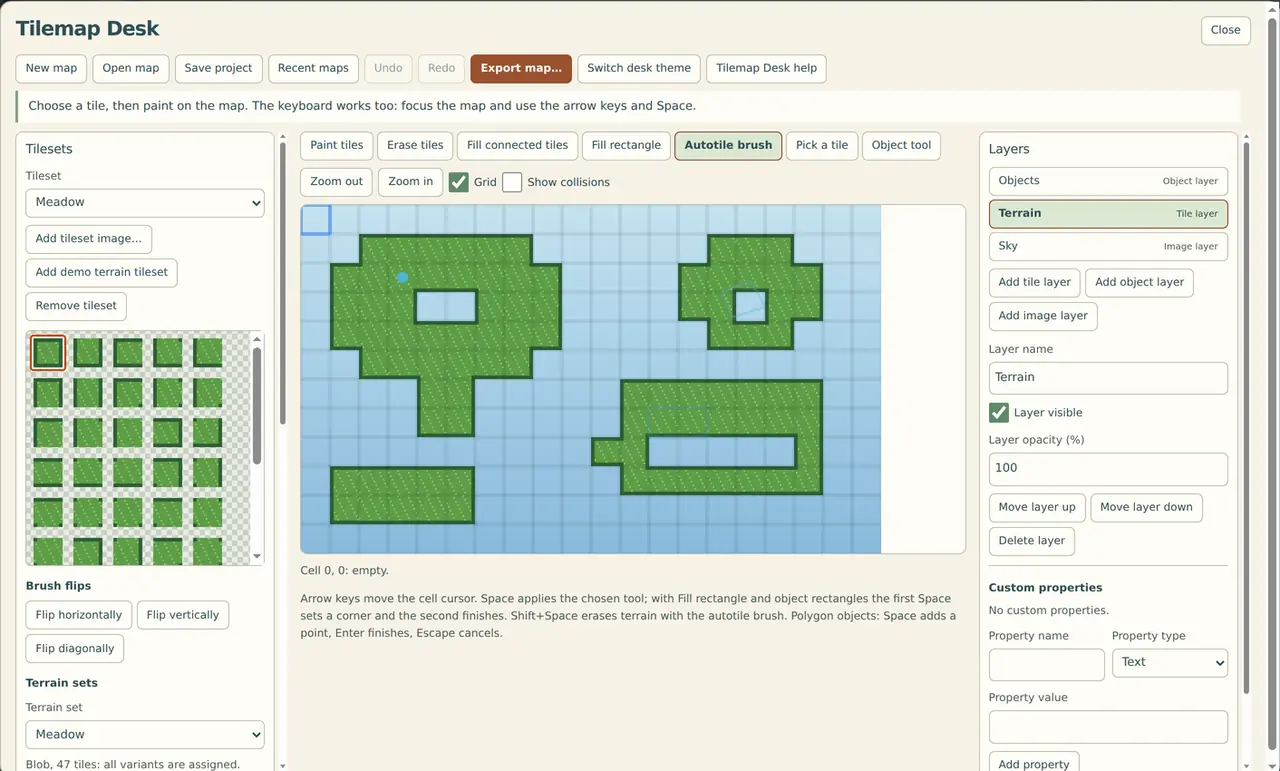
Выбери тайл в сетке тайлов, затем инструмент: Рисовать тайлы, Стереть тайлы, Залить связанные тайлы, Залить прямоугольник, Кисть автотайлов, Взять тайл или Инструмент «Объект». Команды Отразить по горизонтали, Отразить по вертикали и Отразить по диагонали применяются к тайлам, которые ты рисуешь. Отмена и повтор работают для любой правки (Ctrl+Z, Ctrl+Shift+Z).
Всё можно делать и с клавиатуры. Переведи фокус на карту, перемещай курсор ячейки клавишами со стрелками (с Shift курсор сдвигается на пять ячеек) и нажимай Space, чтобы применить инструмент. В режиме Залить прямоугольник первое нажатие Space задаёт угол, а второе выполняет заливку. В сетке тайлов и на панели инструментов клавиши со стрелками переключают тайлы и инструменты.
Автотайлы для рельефа
Набор рельефа сообщает столу, какой тайл соответствует какому расположению соседей. Выбери Добавить набор рельефа…, укажи Набор правил (Blob, 47 тайлов, Wang по рёбрам, 16 тайлов или Wang по углам, 16 тайлов) и задай Первый тайл. Варианты следуют в порядке слотов Flipline, который поясняется в окне, либо можно перечислить по одному тайлу на каждый слот. Теперь рисуй Кистью автотайлов: каждая ячейка получает вариант, подходящий к её соседям, и соседние ячейки тоже обновляются. Чтобы стереть рельеф, удерживай Shift (или нажми Shift+Space). Команда Автотайлы из строк рельефа… заполняет целую область по строкам из символов # и .. Панель сообщает, если каких-то вариантов не хватает и вместо них используются запасные тайлы.
Столкновения, свойства и анимация
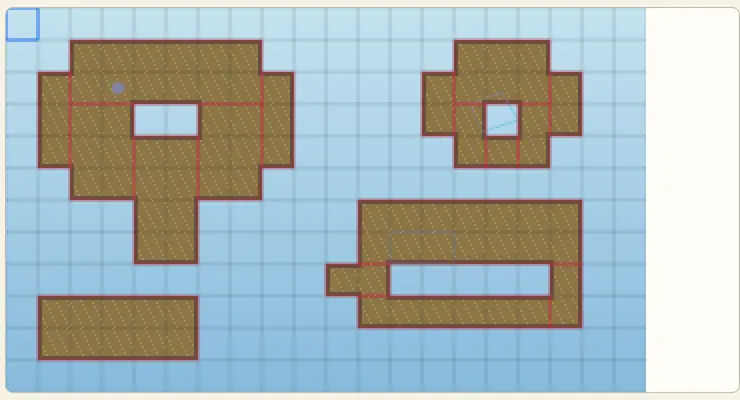
Панель под тайлсетом редактирует выбранный тайл. Задай Тип тайла, добавь Свои свойства и используй Сделать весь тайл сплошным, Добавить прямоугольник столкновения или Добавить многоугольник столкновения. Отметь Односторонняя для платформ, сквозь которые можно запрыгнуть. Поле Кадры (тайл:миллисекунды через запятую) делает тайл анимированным. Отметь Показать столкновения над картой, чтобы увидеть объединённые прямоугольники столкновений, которые попадут в экспорт.
Слои и объекты
В разделе Слои добавляй тайловые слои, слои объектов и слои изображений, переименовывай и скрывай их, меняй Непрозрачность слоя (%) и перемещай слои вверх или вниз. На слое объектов Инструмент «Объект» размещает прямоугольники (перетаскиванием или двумя нажатиями Space), точки (щелчком) и многоугольники (щелчком или нажатием Space для каждой точки, Enter — завершить, Escape — отменить). Выбери объект в списке Объекты, чтобы изменить его имя, тип, положение и свойства. В разделе Настройки карты можно переключаться между режимами Ортогональная и Изометрия (ромб), менять размер карты или сделать её Бесконечная карта (растёт блоками 16 × 16).
Экспорт
Выбери Экспорт карты…. Укажи Tiled TMX (XML), Tiled JSON (.tmj), Движконезависимый JSON, Прямоугольники столкновений (JSON), PNG, сведённый в один слой, ZIP-архив со всеми форматами и изображениями или Проект тайловой карты Flipline. Для TMX и Tiled JSON выбери Кодировка тайлового слоя: CSV, base64, base64 + zlib или base64 + gzip. Карты ссылаются на изображения тайлсетов по имени файла, поэтому храни PNG рядом с картой; ZIP-архив уже содержит их. Команда Открыть карту читает файлы TMX и Tiled JSON со встроенными тайлсетами. Чтобы увидеть тайлы, выбери карту вместе с её изображениями PNG.
На том же движке работают инструменты Tilemap Converter и Autotile Generator для людей и ИИ-агентов (см. список инструментов Flipline), поэтому экспорт из стола и преобразование в этих инструментах дают одинаковые файлы.
Готовы попробовать?