Урок 4 из 19
Преврати фото в ретро-пиксельное изображение
Начальный 7 мин
Создай изображение с ограниченной палитрой, сравни стили дизеринга и сохрани единую палитру для всего пакета.
Открой Retro Lab
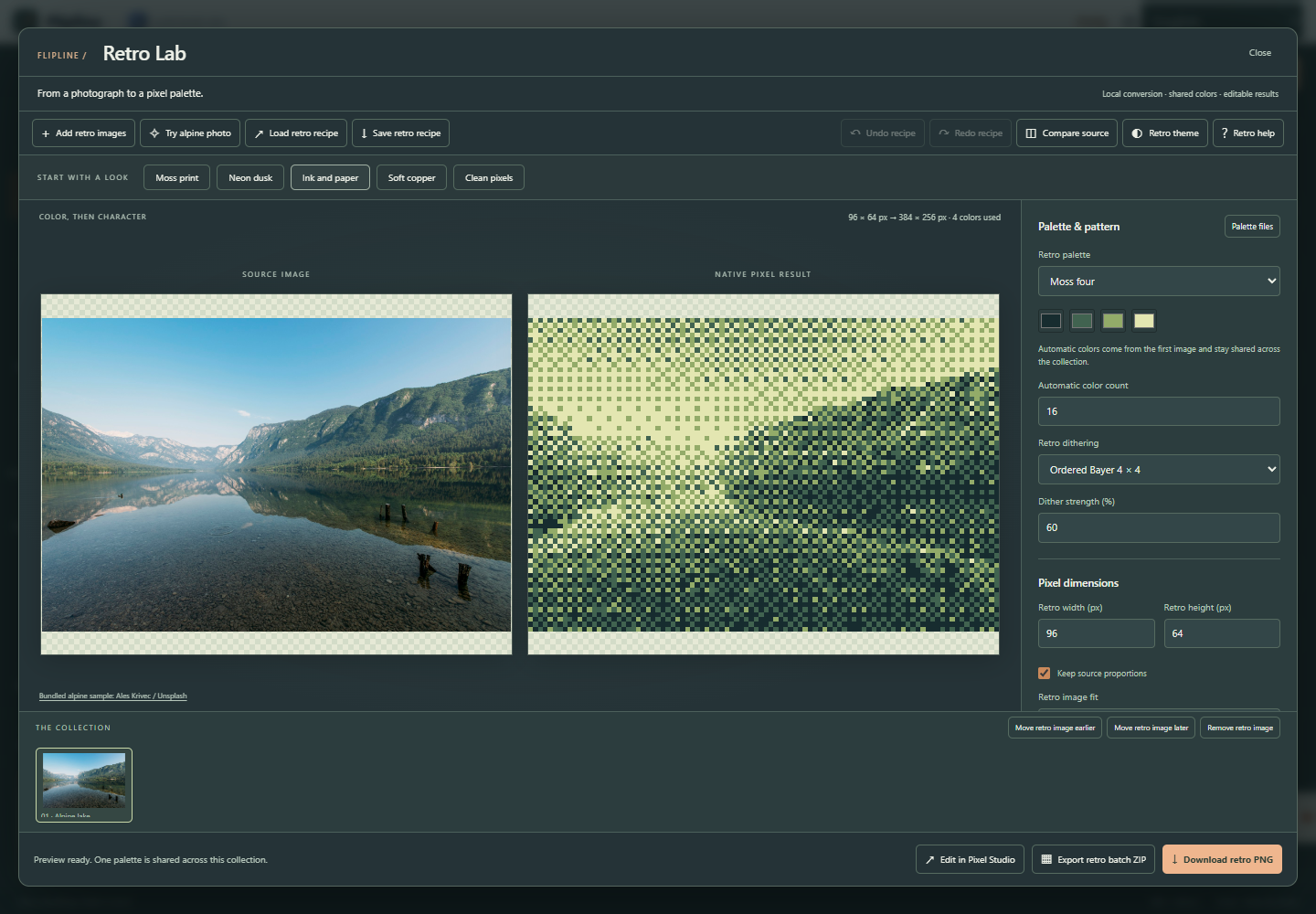
Выбери Retro Lab на панели рисования Flipline или открой пример Moss print на стартовой странице. Кнопка «Попробовать альпийское фото» загружает встроенный образец. «Добавить ретро-изображения» принимает до восьми файлов PNG, JPEG или WebP. Каждый файл может весить до 4 MB и содержать до 2 MP, а вся коллекция в сумме — до 8 MP.
Выбери размеры в пикселях
Ширина и высота ретро-изображения (px) задают исходный холст: от 1 до 128 пикселей по каждой стороне. Режим «Вписать · прозрачные поля» сохраняет изображение целиком и добавляет прозрачные поля. «Заполнить · обрезка по центру» заполняет холст, обрезая изображение по центру. «Растянуть по размерам» растягивает изображение по обоим измерениям. «Масштаб ретро-PNG» повторяет каждый исходный пиксель от одного до восьми раз без размытия, но деталей не добавляет.
Превью исходника и результата помогают сравнить преобразование. Для маленькой иконки начни примерно с 64 пикселей в ширину, для сцены — с 96 пикселей. Пресеты сочетают авторскую палитру с несколькими настройками, и потом ты можешь изменить любой параметр.
Настрой тона и цвета
Яркость, контраст, гамма и насыщенность влияют на изображение до сопоставления с палитрой. Сдвиги красного, зелёного и синего меняют баланс каналов. «Порог альфы (ретро)» делает пиксели ниже порога полностью прозрачными, а все остальные — полностью непрозрачными.
Автопалитра выбирает самые частые цвета из первого изображения. С фиксированной палитрой результат проще согласовать с другими работами. «Файлы палитр» принимает список HEX, файл GIMP GPL или текстовый файл JASC-PAL с числом цветов до 32. Ты можешь отредактировать список и скачать его во всех трёх форматах. Порядок цветов в палитре и повторяющиеся слоты сохраняются.
Сравни стили дизеринга
Режим «Нет» выбирает для каждого пикселя ближайший цвет палитры. Упорядоченный Байер использует повторяющийся узор, чтобы передать промежуточные тона. «Флойд–Стейнберг» распределяет ошибку цвета по соседним пикселям. Сила дизеринга регулирует эффект; при нуле он работает как сопоставление с ближайшим цветом. Прозрачные пиксели останавливают диффузию ошибки.
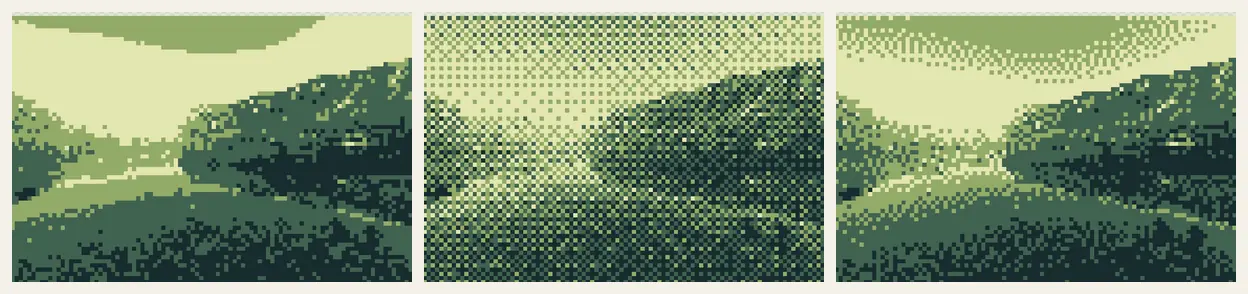
Дизеринг помогает на широких градиентах, а маленькая иконка без него может читаться чётче. Используй «Отменить» и «Повторить», чтобы сравнить настройки. Для ручной доработки выбери «Редактировать в Pixel Studio». Текущий результат откроется в исходных размерах как редактируемый индексированный спрайт. Сохрани этот спрайт, прежде чем добавлять новые кадры или слои.
Сохрани единство пакета
Импортируй несколько изображений и выбирай их миниатюры, чтобы сравнить результаты. Все изображения используют одни и те же размеры, настройки и итоговую палитру. Автопалитра строится по первому изображению в коллекции, поэтому, если цвета должно задавать другое изображение, измени порядок исходных файлов до импорта.
«Скачать ретро-PNG» экспортирует выбранный результат. «Экспортировать ретро-пакет ZIP» скачивает ZIP-архив с пронумерованными файлами PNG, редактируемыми проектами Pixel Studio, общим рецептом и манифестом. Нумерация не даёт файлам перепутаться, если у разных исходников одинаковое имя.
Сохрани стиль
«Сохранить ретро-рецепт» скачивает небольшой файл .flipline-retro.json с настройками и итоговой палитрой. Исходных изображений в нём нет. «Загрузить ретро-рецепт» или главная кнопка «Открыть» во Flipline восстанавливает настройки; чтобы применить их, импортируй исходные изображения заново. Настройки также запоминаются локально, но надёжной резервной копией служат именно скачанные рецепты.
Отдельные инструменты «Конвертер изображений в пиксель-арт» и «Пакетный ретро-обработчик пиксель-арта» загружают исходные файлы на сервер и возвращают готовые к скачиванию результаты через сайт, API или MCP. «Конвертер форматов пиксельных палитр» работает с текстом палитр. Эти сопутствующие инструменты используют тот же движок преобразования. Чтобы добавить палитры старых устройств, эффекты ЭЛТ, VHS или печати, выбери «Эффекты эпох» на панели инструментов Retro Lab и следуй руководству Перенеси фото в другую эпоху.
Готовы попробовать?