← Todos os tutoriais · Flipline
Tutorial 3 de 19
Crie um sprite em pixel art e um pequeno loop
Iniciante 9 min
Desenhe pixels nítidos, trabalhe com uma paleta, nomeie regiões do sprite com pivôs, importe sprite sheets e exporte uma animação com transparência.
Comece pequeno
Abra o Pixel Studio pela barra de desenho do Flipline ou escolha o exemplo do broto em pixels na página inicial. Experimente um sprite carrega um broto original com quatro quadros. Novo sprite inicia uma tela de 1 a 128 pixels por lado. O Pixel Studio mantém seus próprios projetos e sua própria lista de recentes.
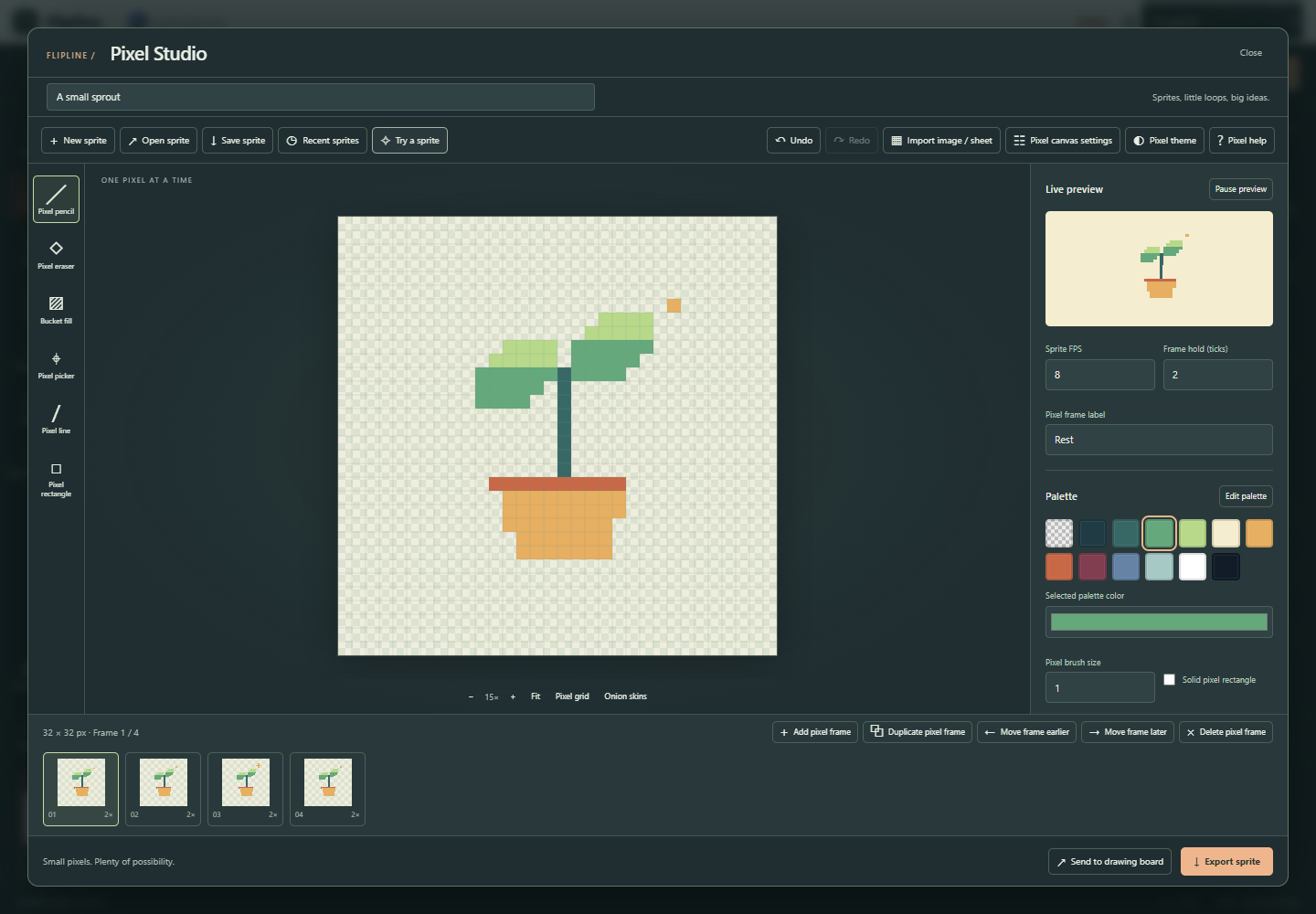
Desenhe um pixel de cada vez
Escolha uma cor da paleta e use o Lápis de pixels, a Borracha, a Linha ou o Retângulo. O Balde de tinta altera uma região conectada de pixels iguais na camada atual. O Seletor de pixels coleta a cor do cel ativo. Pixel transparente seleciona o índice zero, que pinta transparência. O Tamanho do pincel de pixels vai de um a oito pixels. Espelhar esquerda / direita e Espelhar topo / base refletem as marcas do pincel em torno do centro da tela. Retângulo de pixels sólido preenche o interior do retângulo.
A grade de pixels acompanha o limite de cada célula. Use Ajustar ou os botões de zoom para ampliar a tela e role para mover a visualização. A casca de cebola mostra os quadros vizinhos com baixa opacidade. As setas do teclado deslocam o cel atual em um pixel, ou em oito com Shift; Repetir pixels deslocados traz os pixels de volta pela borda oposta.
Inspecione blocos repetidos
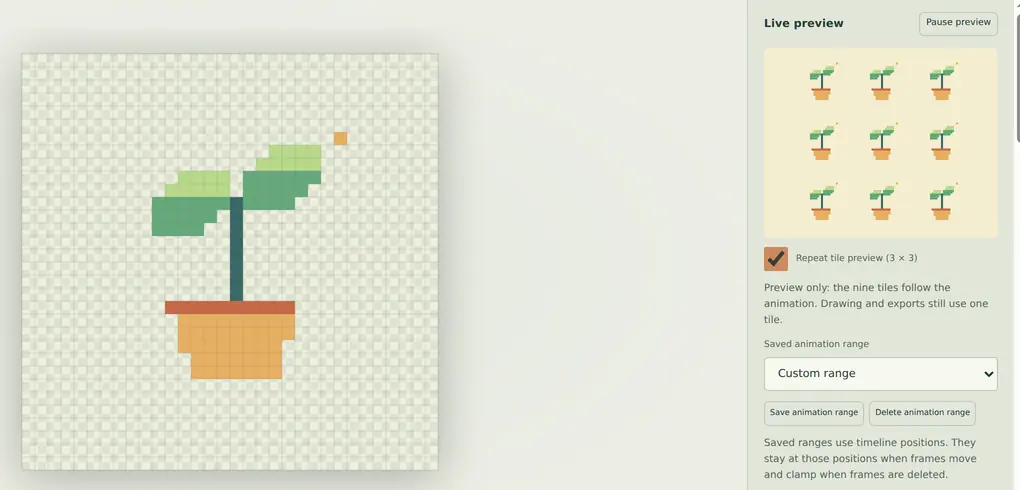
Ative Pré-visualização de blocos repetidos (3 × 3) em Propriedades para ver nove cópias do quadro composto atual enquanto você desenha ou reproduz uma animação. Isso ajuda a inspecionar as junções nas quatro bordas. A opção altera apenas a pré-visualização da sessão: você desenha na tela única, e as exportações continuam contendo o bloco original ou o intervalo de animação selecionado. A pré-visualização usa a cor atual do papel por trás dos pixels transparentes.
Mantenha cores e camadas editáveis
Selecione uma amostra e altere a Cor da paleta selecionada para recolorir esse espaço da paleta em todo o sprite. Editar paleta aceita até 32 cores HEX de seis dígitos como lista, arquivo GIMP GPL ou arquivo de texto JASC-PAL, e baixa a paleta nos três formatos. Aplicar uma paleta diferente remapeia todos os cels para a cor RGB mais próxima, sem pontilhamento. As edições da paleta afetam o sprite inteiro, inclusive as camadas bloqueadas.
Substituir índice da paleta troca cada índice de pixel correspondente por outro em todos os quadros das camadas desbloqueadas, inclusive as camadas ocultas. Você pode substituir uma cor por transparência ou o contrário; as cores da paleta em si não mudam. As camadas bloqueadas são ignoradas. A alteração é uma única etapa de desfazer, e amostras que parecem iguais continuam sendo índices separados.
Adicionar camada de pixels separa o primeiro plano do fundo. A lista vai da frente para trás; a visibilidade, a opacidade e a ordem das camadas controlam a composição. Bloquear camada de pixels protege as edições de pixels dessa camada. Apagar uma camada superior revela as camadas de baixo. Inverter pixels atua no cel ativo; Girar tela de pixels em 90° gira todos os quadros e camadas e troca as dimensões da tela. Desbloqueie todas as camadas antes de girar ou redimensionar.
Dê um pouco de movimento
Use Duplicar quadro de pixels, altere alguns pixels e acompanhe a Prévia ao vivo. Você pode continuar desenhando enquanto a pré-visualização roda em loop. Cada quadro tem sua própria duração em ticks da linha do tempo; FPS do sprite controla a velocidade dos ticks. Escolha o primeiro e o último quadro da pré-visualização e a direção: para frente, ao contrário ou pingue-pongue. O intervalo inclui as extremidades, e o pingue-pongue não repete os quadros finais. Salvar intervalo de animação guarda no sprite até 24 intervalos com nomes únicos, junto com a direção de cada um. Selecione um intervalo salvo para a pré-visualização ou escolha-o separadamente em Exportar sprite. Os intervalos usam posições inclusivas da linha do tempo: reordenar ou inserir quadros não move os limites, enquanto excluir quadros os ajusta à linha do tempo restante. A seleção atual da pré-visualização é redefinida quando um sprite é aberto. Adicione quadros em branco, reordene-os ou remova um quadro. Salvar sprite baixa um arquivo editável .flipline-pixels.json. O salvamento automático local e até oito sprites recentes por versão de formato ajudam na recuperação; os arquivos baixados são o backup duradouro. O botão principal Abrir também aceita projetos de pixels.
Nomeie regiões do sprite e pivôs
Um motor de jogo muitas vezes precisa saber onde ficam uma hitbox, uma mão ou os pés de um personagem. No painel Propriedades, encontre Regiões do sprite e escolha Adicionar região do sprite. Informe um Nome da região (por exemplo, "Feet", pés) e depois Esquerda (px), Topo (px), Largura (px) e Altura (px) em pixels inteiros, a partir do canto superior esquerdo da tela. Pivô X dentro da região (px) e Pivô Y dentro da região (px) são medidos a partir do próprio canto superior esquerdo da região; o pivô pode ficar em qualquer borda, então uma região de 10 × 12 com pivô 5 / 12 marca o meio da borda inferior. Escolha Salvar região do sprite.
Até 24 regiões podem se sobrepor e valem para todos os quadros da animação. Escolha uma em Região do sprite selecionada para desenhar o contorno dela e uma pequena cruz de pivô na tela de edição; essa guia nunca faz parte da arte. Editar região do sprite e Excluir região do sprite atuam na região selecionada, e cada alteração de região é uma única etapa de desfazer. Configurações da tela de pixels escala as regiões e os pivôs junto com os pixels, e Girar tela de pixels em 90° os gira junto com a arte.
Um sprite com regiões é salvo na versão 2 do formato de pixels do Flipline, que versões mais antigas do Flipline não conseguem abrir. Os salvamentos automáticos dele usam um armazenamento do navegador separado do usado pelos sprites da versão 1, e Sprites recentes os marca como "sprite format version 2" (versão 2 do formato de sprite). Salve um arquivo do sprite como backup duradouro. Quando você exporta ZIP com sprite sheet + atlas, o ZIP também contém regions.flipline.json: para cada quadro exportado, ele lista cada região em pixels de origem e em coordenadas escaladas da sheet. Esse é um formato específico do Flipline, não um arquivo de slice ou nine-slice do Aseprite.
Traga uma imagem ou sprite sheet
Importar imagem / sheet aceita PNG, JPEG ou WebP de até 4 MB e 2 MP. Imagem única redimensiona para as dimensões de quadro escolhidas usando amostragem por vizinho mais próximo. Sprite sheet lê células uniformes exatas da esquerda para a direita e depois de cima para baixo. Defina a largura e a altura do quadro, a margem externa, o espaçamento e a quantidade de quadros. Extrair uma paleta de 16 cores escolhe as cores amostradas mais frequentes; desmarque a opção para usar sua paleta atual. Alfa abaixo de 128 vira transparente. A importação substitui o sprite atual e pode ser desfeita.
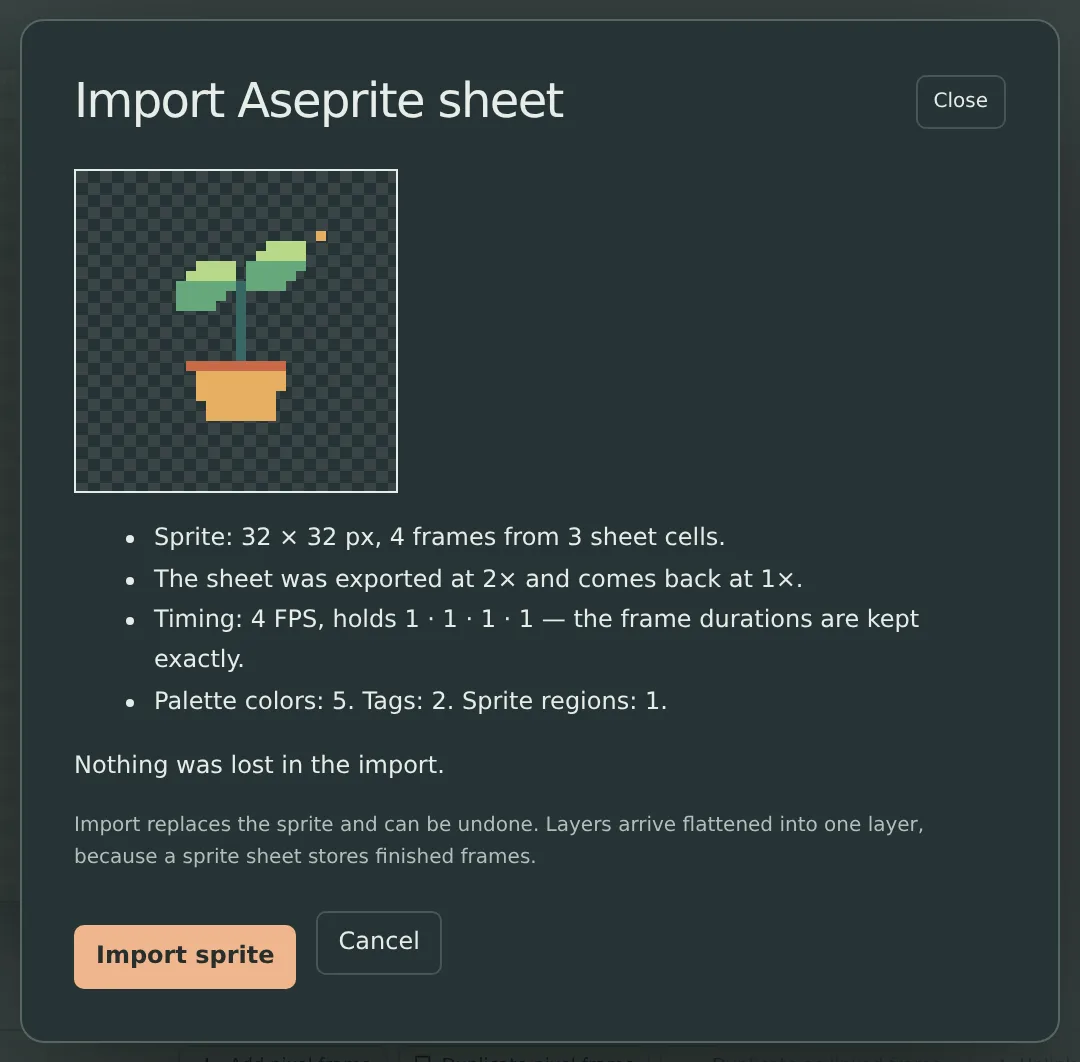
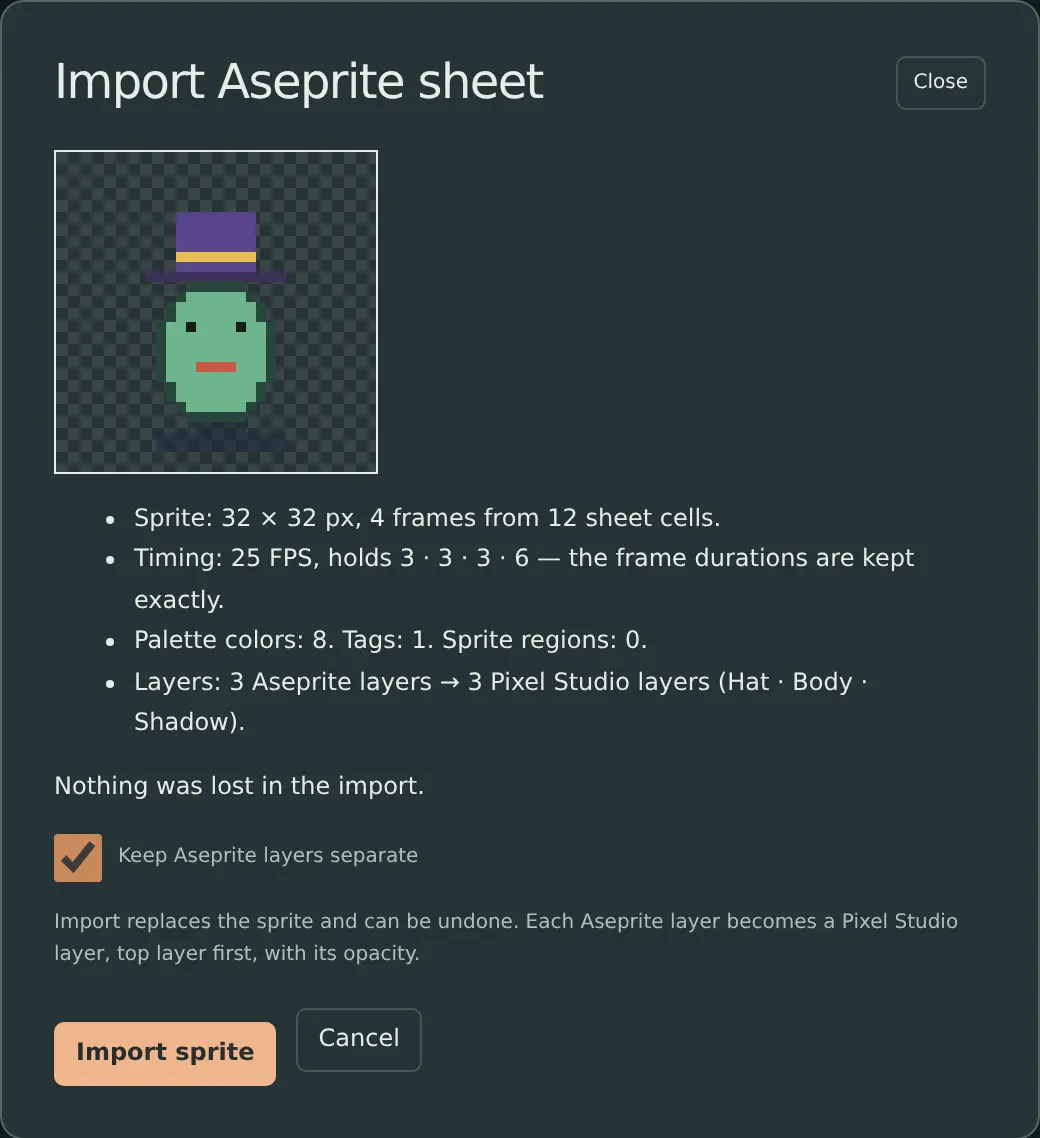
Importar folha do Aseprite lê uma sprite sheet exportada do Aseprite (ou de Sprite sheet + JSON do Aseprite aqui): escolha o arquivo JSON junto com o PNG dele, ou um único ZIP que contenha os dois. Os layouts JSON de hash e de array funcionam. Os quadros voltam na ordem original, quadros recortados voltam à tela completa, e uma sheet exportada em 2× ou 3× volta em 1×. As durações dos quadros viram uma taxa de quadros e tempos de exibição que mantêm o ritmo; as tags viram intervalos de animação salvos, e os slices viram regiões do sprite com pivô e bordas nine-slice. Uma revisão lista o que vai chegar e o que não pôde ser importado, por exemplo pixels parcialmente transparentes, mais de 32 cores ou quadros girados. Uma sheet comum guarda quadros finalizados, então as camadas dela chegam como uma só camada. Exporte do Aseprite com Split Layers (dividir camadas; na linha de comando, --split-layers) para mantê-las: o Flipline reconhece o nome da camada no nome de cada quadro — o padrão do Aseprite sprite (Layer) 0 ou um padrão seu, como {layer}-{frame} — e cada camada do Aseprite vira uma camada do Pixel Studio, começando pela camada de cima, com a opacidade dela. Desmarque Manter as camadas do Aseprite separadas na revisão para mesclá-las em uma só camada; sheets com mais de quatro camadas, ou com mais pixels do que o Pixel Studio consegue armazenar, são mescladas automaticamente, e a revisão avisa isso. Modos de mesclagem diferentes de normal chegam como normal. Cabem até 24 quadros de no máximo 128 × 128 pixels.
Exporte para compartilhar ou usar em um jogo
Exportar sprite oferece PNG do quadro atual, GIF animado, ZIP de sequência PNG, ZIP de sprite sheet com JSON de atlas, SVG com PNG incorporado e impressão pelo navegador. A escala inteira repete cada pixel sem desfoque. O PNG mantém o alfa completo. O GIF em pixels mantém as cores exatas da paleta e os pixels transparentes; as misturas de opacidade são mapeadas de volta para a paleta do projeto, o alfa vira binário em 128 e as durações são arredondadas para 10 ms. GIF, sprite sheet e sequência PNG usam a pré-visualização escolhida ou o intervalo salvo e a direção, com a duração de cada quadro de origem; os JSON de atlas e de tempo incluem os números dos quadros de origem. PNG, SVG e impressão usam o desenho selecionado. GIF e sequências PNG são limitados a 12 milhões de pixels de quadro no total; escolha uma escala ou um intervalo menor quando necessário. O preenchimento da sheet é medido em pixels exportados.
Quadros vinculados e atlas para jogos. Duplicar como quadro vinculado adiciona um quadro que compartilha os pixels com o atual — útil para poses mantidas: corrija um pixel em qualquer um dos quadros e os dois mudam. Quadros vinculados têm uma borda tracejada e uma marca ∞; Desvincular este cel dá ao quadro sua própria cópia de novo. Para um motor de jogo, escolha Sprite sheet + JSON do Aseprite: o ZIP contém uma sheet e um arquivo JSON no layout que o Aseprite exporta, com o retângulo e a duração de cada quadro, os intervalos salvos como tags e as regiões como slices. Quadros idênticos, como os vinculados, compartilham uma célula na sheet.
Enviar para a prancheta cria marcas de imagem renderizadas para cada quadro e preserva as durações, para que você possa adicionar marcas da prancheta. Salve o projeto de pixels antes para manter as camadas indexadas editáveis.
Alguns atalhos
B, E, F, I, L e R escolhem lápis, borracha, preenchimento, seletor, linha e retângulo. Ctrl+C / V copia e cola o cel ativo; Ctrl+D duplica um quadro. Ctrl+Z / Ctrl+Shift+Z desfazem e refazem. Os colchetes navegam entre os quadros, Espaço pausa a pré-visualização, Delete limpa um cel desbloqueado e Ctrl+S salva. Propriedades abre a barra lateral em celulares.
O Conversor de imagem em pixel art, que é separado, envia uma imagem ao servidor e devolve um PNG mais um projeto de pixels editável. A Transformação de grade de pixels trabalha com grades de texto e paletas. O conversor de paletas e o processador retrô em lote adicionam a conversão de arquivos de paleta e exportações em lote com paleta compartilhada. Todas as ferramentas complementares estão disponíveis por API e MCP. O próprio Pixel Studio salva a arte neste navegador.
Monte um tilemap
Escolha Escrivaninha de Tilemap na barra de ferramentas do Pixel Studio para montar um mapa de jogo a partir do seu sprite. Use Adicionar sprite do Estúdio de Pixel para transformar cada quadro em um bloco, ou recorte as regiões nomeadas do quadro 1 em blocos. A escrivaninha mantém seus próprios mapas e os salva automaticamente neste dispositivo; veja Crie mapas de jogo na Escrivaninha de Tilemap para pintura, autotiling, colisões e exportação para o Tiled. Arquivos mais antigos do Estúdio de mapas de blocos também abrem lá: os marcadores de colisão deles viram objetos retangulares.
Pinte blocos contínuos
Continuar a pintura nas bordas dos blocos faz as marcas do pincel continuarem pelas bordas opostas e conecta as bordas opostas para o balde de tinta. A opção afeta o cel ativo enquanto você desenha, funciona com os controles de espelhamento e segue o desfazer normal; a tela de desenho e as exportações continuam contendo um único bloco. As posições do ponteiro ficam dentro dessa tela, então sair dela não leva o ponteiro para a pré-visualização. A opção é redefinida quando você reabre o Pixel Studio.
Importe uma sequência de imagens
Escolha Importar sequência de quadros e selecione de 1 a 24 arquivos PNG, JPEG ou WebP locais. Eles são ordenados pelo nome do arquivo, com os números em ordem natural (por exemplo, frame2 antes de frame10); nomes iguais mantêm a ordem da seleção. Defina Largura do quadro importado e Altura do quadro importado para todos os quadros e mantenha Extrair uma paleta de 16 cores de todos os quadros ou desmarque a opção para usar a paleta atual. As imagens são escaladas com amostragem por vizinho mais próximo, e alfa abaixo de 128 vira transparente. Cada arquivo de origem é limitado a 4 MB e 2 megapixels, com um total de 32 MB; as dimensões da imagem são verificadas antes e depois da decodificação, e arquivos incomuns (por exemplo, JPEGs que guardam a altura no final) são rejeitados. Importar sequência substitui o sprite em uma única alteração que pode ser desfeita. O tempo e as camadas das imagens de origem não são importados.
Pronto para experimentar?