← Todos os tutoriais · Flipline
Tutorial 4 de 19
Transforme uma foto em uma imagem retrô em pixel art
Iniciante 7 min
Crie uma imagem com poucas cores, compare estilos de dithering e mantenha uma paleta consistente em um lote.
Abra o Retro Lab
Escolha Retro Lab na barra de desenho do Flipline ou abra o exemplo de impressão Moss na página inicial. Experimentar a foto alpina usa a amostra incluída. Adicionar imagens retrô aceita até oito arquivos PNG, JPEG ou WebP. Cada arquivo pode ter até 4 MB e 2 MP, com um total de 8 MP para a coleção.
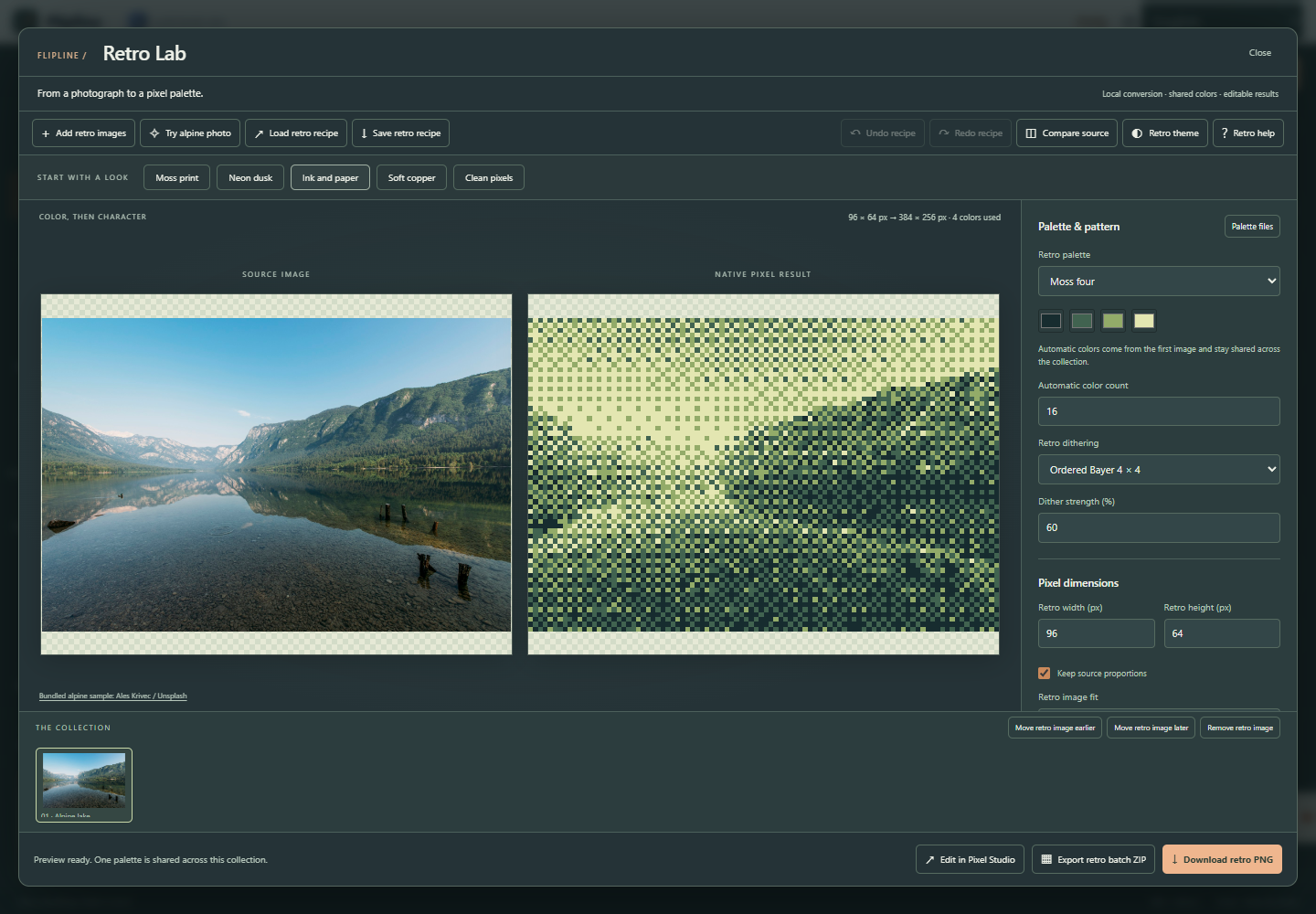
Escolha as dimensões em pixels
Largura/altura retrô (px) definem a tela nativa, de 1 a 128 pixels por lado. Ajustar · preenchimento transparente mantém a imagem inteira e adiciona preenchimento transparente. Preencher · recorte centralizado preenche a tela recortando o centro. Esticar até as dimensões preenche as duas dimensões. Escala do PNG retrô repete cada pixel nativo de uma a oito vezes sem desfoque; isso não adiciona detalhes.
As prévias da origem e do resultado ajudam você a comparar a conversão. Comece com cerca de 64 pixels de largura para um ícone pequeno ou 96 pixels para uma cena. As predefinições combinam uma paleta criada à mão com alguns ajustes, e você pode alterar qualquer configuração depois.
Ajuste os tons e as cores
Brilho, contraste, gama e saturação controlam a imagem antes do mapeamento da paleta. Os deslocamentos de vermelho/verde/azul ajustam o equilíbrio dos canais. Limite de alfa retrô deixa totalmente transparentes os pixels abaixo do limite e totalmente opacos todos os demais.
A paleta automática escolhe as cores mais frequentes da primeira imagem. Uma paleta fixa facilita combinar o resultado com outras artes. Arquivos de paleta aceita uma lista HEX, um arquivo GIMP GPL ou um arquivo JASC-PAL em texto com até 32 cores. Você pode editar a lista e baixá-la nos três formatos. A ordem da paleta e as posições duplicadas são preservadas.
Compare os estilos de dithering
Nenhum escolhe a cor da paleta mais próxima para cada pixel. Bayer ordenado usa um padrão repetido para sugerir tons intermediários. Floyd–Steinberg distribui o erro de cor pelos pixels vizinhos. A intensidade do dithering controla o efeito; zero funciona como o mapeamento pela cor mais próxima. Pixels transparentes interrompem a difusão do erro.
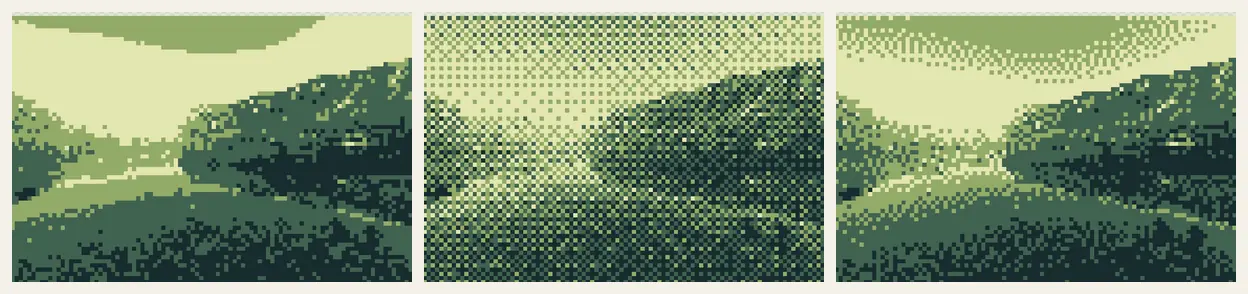
O dithering pode ajudar em gradientes amplos, enquanto um ícone pequeno pode ficar mais legível sem ele. Use Desfazer e Refazer para comparar os ajustes. Para retoques à mão, escolha Editar no Pixel Studio. Isso abre o resultado atual nas dimensões nativas como um sprite indexado editável. Salve esse sprite antes de adicionar mais quadros ou camadas.
Mantenha um lote consistente
Importe várias imagens e selecione as miniaturas delas para comparar os resultados. Todas as imagens usam as mesmas dimensões, os mesmos ajustes e a mesma paleta resolvida. A paleta automática vem da primeira imagem da coleção, então reordene seus arquivos de origem antes de importar se outra imagem deve definir as cores.
Baixar PNG retrô exporta o resultado selecionado. Exportar ZIP de lote retrô baixa um ZIP com arquivos PNG numerados, projetos editáveis do Pixel Studio, uma receita compartilhada e um manifesto. A numeração mantém os arquivos distintos quando origens diferentes têm o mesmo nome de arquivo.
Salve o visual
Salvar receita retrô baixa um pequeno arquivo .flipline-retro.json com as configurações e a paleta resolvida. Ele não contém as imagens de origem. Carregar receita retrô ou o botão Abrir principal do Flipline restaura as configurações; importe suas imagens de origem novamente para aplicá-las. As configurações também ficam salvas localmente, mas as receitas baixadas são o backup duradouro.
As ferramentas separadas Conversor de imagem em pixel art e Processador em lote de pixel art retrô enviam as entradas ao servidor e devolvem resultados para baixar pelo site, pela API ou pelo MCP. O Conversor de formatos de paleta de pixels trabalha com texto de paleta. Essas ferramentas complementares usam o mesmo mecanismo de conversão. Para adicionar paletas de máquinas antigas ou visuais de CRT, VHS ou impressão, escolha Efeitos de época na barra de ferramentas do Retro Lab e siga Dê a uma foto outra época.
Pronto para experimentar?