← Todos os tutoriais · Flipline
Tutorial 15 de 19
Crie mapas de jogo na Escrivaninha de Tilemap
Intermediário 10 min
Recorte uma sprite sheet em blocos, pinte e aplique autotile em uma fase, adicione colisões e objetos e exporte em Tiled TMX ou JSON.
Abra a Escrivaninha de Tilemap pela barra de ferramentas lateral do Flipline, pela barra de ferramentas do Estúdio de Pixel ou comece pelo exemplo Tilemap de ilhas no prado. A escrivaninha guarda seus próprios mapas: os cinco mais recentes são salvos automaticamente neste dispositivo, e Salvar projeto baixa um arquivo .flipline-tilemap.json editável.
Adicionar um tileset
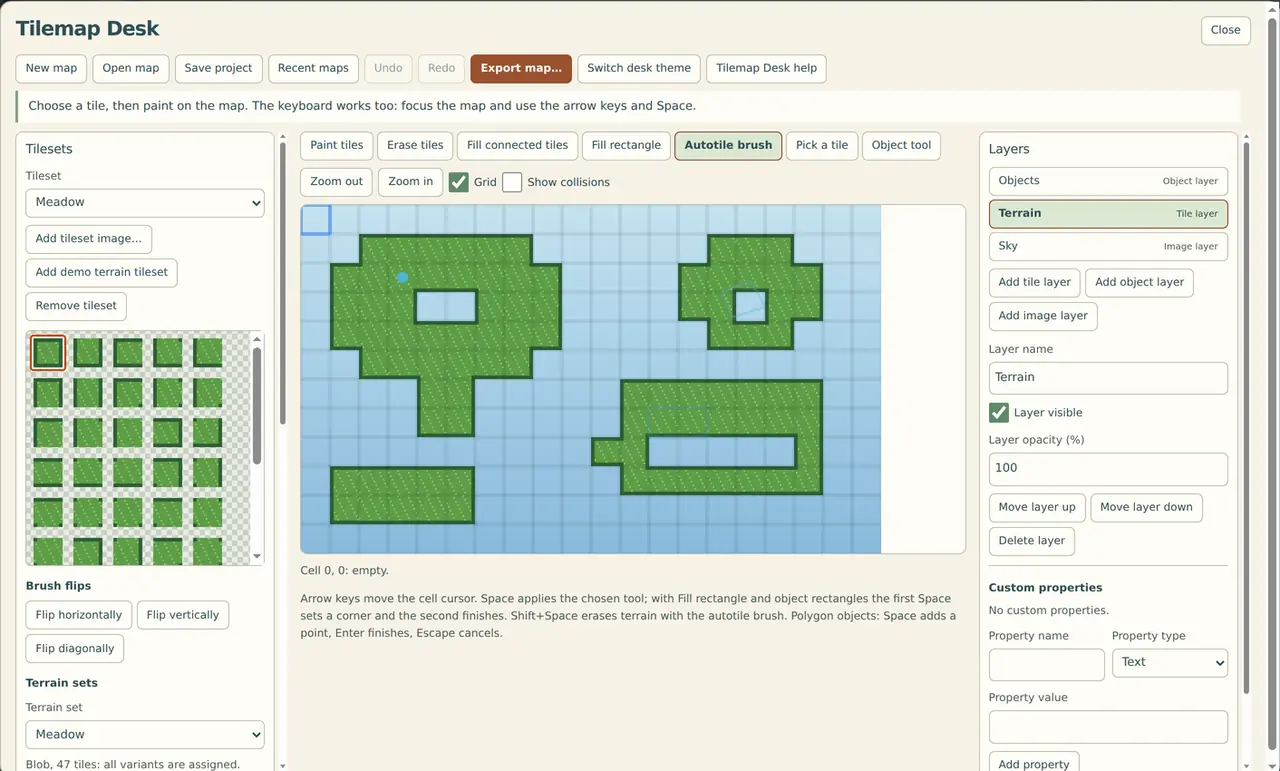
Escolha Adicionar imagem de tileset… e selecione uma sprite sheet em PNG. Em Recortar a sprite sheet em tiles, defina Largura do bloco (px), Altura do bloco (px), Margem (px) e Espaçamento (px) exatamente como faria no Tiled. A caixa de diálogo mostra quantas colunas, linhas e blocos cabem. Quando aberta pelo Estúdio de Pixel, a opção Adicionar sprite do Estúdio de Pixel transforma cada quadro em um bloco ou recorta as regiões nomeadas do quadro 1 em blocos que mantêm o nome da região e o ponto de pivô como propriedades do bloco. Adicionar tileset de terreno de demonstração adiciona um tileset original de prado com um conjunto de terreno pronto. Um PNG enviado ao Flipline por outro app, como uma sprite sheet do Lumina, também pode virar um tileset: escolha Usar como tileset na Escrivaninha de Tilemap.
Pintar o mapa
Selecione um bloco na grade de blocos e escolha uma ferramenta: Pintar blocos, Apagar blocos, Preencher blocos conectados, Preencher retângulo, Pincel de autotile, Pegar um bloco ou Ferramenta Objeto. Espelhar horizontalmente, Espelhar verticalmente e Espelhar na diagonal se aplicam aos blocos que você pinta. Desfazer e refazer funcionam para todas as edições (Ctrl+Z, Ctrl+Shift+Z).
Tudo também funciona pelo teclado. Coloque o foco no mapa, mova o cursor de célula com as setas (Shift move cinco células) e pressione Espaço para aplicar a ferramenta. Com Preencher retângulo, o primeiro Espaço define um canto e o segundo faz o preenchimento. As setas também navegam entre os blocos da grade de blocos e entre as ferramentas.
Terreno com autotile
Um conjunto de terreno informa à escrivaninha qual bloco corresponde a cada padrão de vizinhança. Escolha Adicionar conjunto de terreno…, selecione um Conjunto de regras (Blob, 47 tiles, Wang de bordas, 16 tiles ou Wang de cantos, 16 tiles) e informe o Primeiro bloco. As variantes seguem a ordem de posições do Flipline, explicada na caixa de diálogo, ou você pode listar um bloco por posição. Agora pinte com o Pincel de autotile: cada célula recebe a variante que combina com suas vizinhas, e as vizinhas também são atualizadas. Segure Shift (ou pressione Shift+Espaço) para apagar terreno. Autotile a partir de linhas de terreno… preenche uma área inteira a partir de linhas com # e .. O painel avisa quando faltam variantes e blocos substitutos são usados.
Colisões, propriedades e animação
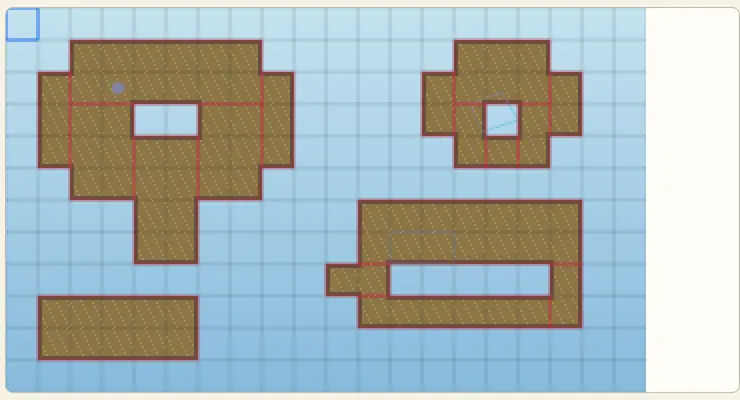
O painel abaixo do tileset edita o bloco selecionado. Defina um Tipo de bloco, adicione Propriedades personalizadas e use Tornar o bloco inteiro sólido, Adicionar um retângulo de colisão ou Adicionar um polígono de colisão. Marque Mão única para plataformas que podem ser atravessadas com um pulo. Quadros (bloco:milissegundos, separados por vírgulas) torna o bloco animado. Marque Mostrar colisões acima do mapa para ver os retângulos de colisão mesclados que a exportação vai conter.
Camadas e objetos
Em Camadas, adicione camadas de blocos, de objetos e de imagem, renomeie-as, oculte-as, altere a Opacidade da camada (%) e mova-as para cima ou para baixo. Em uma camada de objetos, a Ferramenta Objeto posiciona retângulos (arraste ou pressione Espaço duas vezes), pontos (clique) e polígonos (clique ou pressione Espaço para cada ponto, Enter para concluir, Esc para cancelar). Selecione um objeto na lista Objetos para editar o nome, o tipo, a posição e as propriedades dele. Em Configurações do mapa, você alterna entre Ortogonal e Isométrica (losango), redimensiona o mapa ou o transforma em um Mapa infinito (cresce em blocos de 16 × 16).
Exportar
Escolha Exportar mapa…. Selecione Tiled TMX (XML), Tiled JSON (.tmj), JSON neutro de engine, Retângulos de colisão (JSON), PNG achatado, Pacote ZIP com todos os formatos e as imagens ou Projeto de tilemap do Flipline. Para TMX e Tiled JSON, escolha a Codificação da camada de blocos: CSV, base64, base64 + zlib ou base64 + gzip. Os mapas fazem referência às imagens do tileset pelo nome do arquivo, então mantenha os PNGs junto com o mapa; o ZIP já os inclui. Abrir mapa lê arquivos TMX e Tiled JSON com tilesets incorporados. Selecione o mapa junto com as imagens PNG dele para ver os blocos.
O mesmo mecanismo alimenta as ferramentas Conversor de Tilemap e Gerador de Autotile, usadas por pessoas e agentes de IA (veja a lista de ferramentas do Flipline). Por isso, uma exportação feita na escrivaninha e uma conversão feita nessas ferramentas geram arquivos idênticos.
Pronto para experimentar?