← Todos os tutoriais · Flipline
Tutorial 11 de 19
Desenhe com simetria, estabilizador, mesa de luz e guias de perspectiva
Iniciante 6 min
Espelhe traços na tela, suavize linhas feitas à mão livre, fixe um desenho de referência e planeje uma cena com uma guia de perspectiva.
A prancheta de desenho do Flipline tem alguns ajudantes discretos para desenhos equilibrados e firmes. Eles mudam a forma como os novos traços são feitos, não os traços que você já tem, e nunca aparecem nas exportações.
Espelhe seus traços
Escolha Lápis, Borracha, Linha, Retângulo ou Elipse na barra de ferramentas. O painel de propriedades passa a mostrar Assistentes de desenho. Em Simetria, escolha:
- Espelhamento vertical para refletir cada traço em relação à linha central vertical,
- Espelhamento horizontal para refleti-lo de cima para baixo,
- Ambos os eixos para simetria em quatro direções, ou Desligado.
Linhas-guia tracejadas marcam os eixos enquanto você desenha. Elas são apenas guias da área de trabalho: PNG, GIF, vídeo e todas as outras exportações as deixam de fora. Cada cópia refletida é um traço comum e independente na camada atual, então você pode escolher Selecionar depois e mover, mudar a cor ou excluir uma cópia sem mexer nas outras. Desfazer remove de uma só vez todas as cópias criadas pelo último gesto. Um traço desenhado exatamente sobre um eixo não cria traços duplicados.
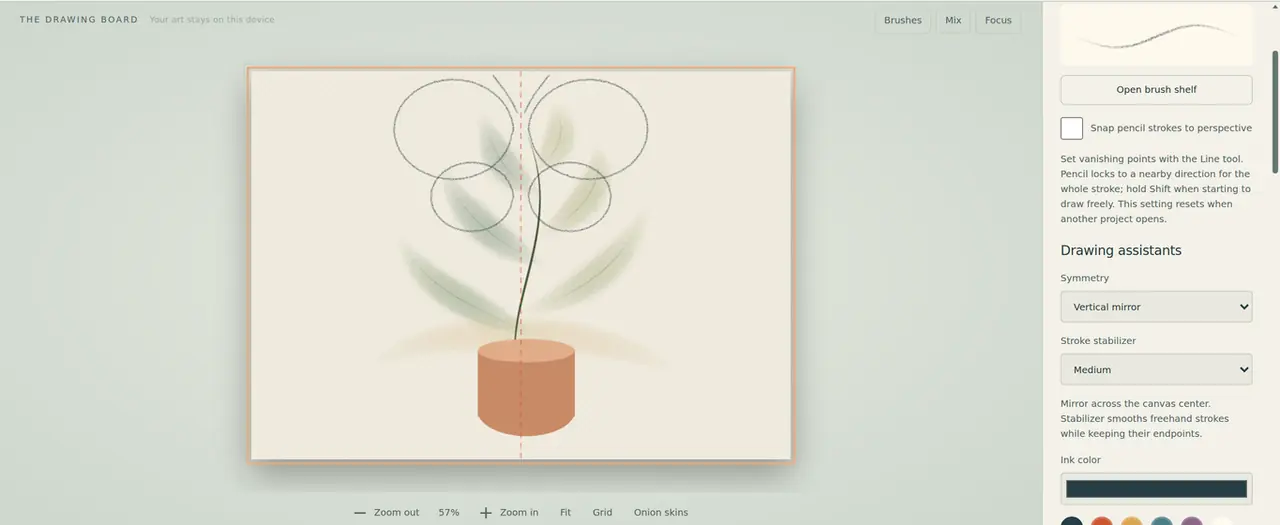
A simetria continua respeitando os limites de desenho: uma camada de desenho comporta no máximo 500 traços, então, com Ambos os eixos, cada gesto usa quatro deles.
Suavize uma linha tremida
Em Estabilizador de traço, escolha Leve, Médio ou Forte. O estabilizador suaviza os pontos no meio de um traço de lápis ou borracha, mantendo o início e o fim exatamente onde você os colocou. Configurações mais fortes acompanham sua mão mais devagar, o que ajuda em curvas longas desenhadas com mouse ou touchpad. A pressão da caneta stylus continua sendo registrada em cada ponto. Escolha Desligado para uma resposta direta.
As escolhas de simetria e de estabilizador ficam guardadas neste navegador; elas não são salvas no arquivo do projeto. Se você mudar para outra janela no meio de um traço, o Flipline cancela esse traço e restaura o desenho.
Fixe uma referência da mesa de luz
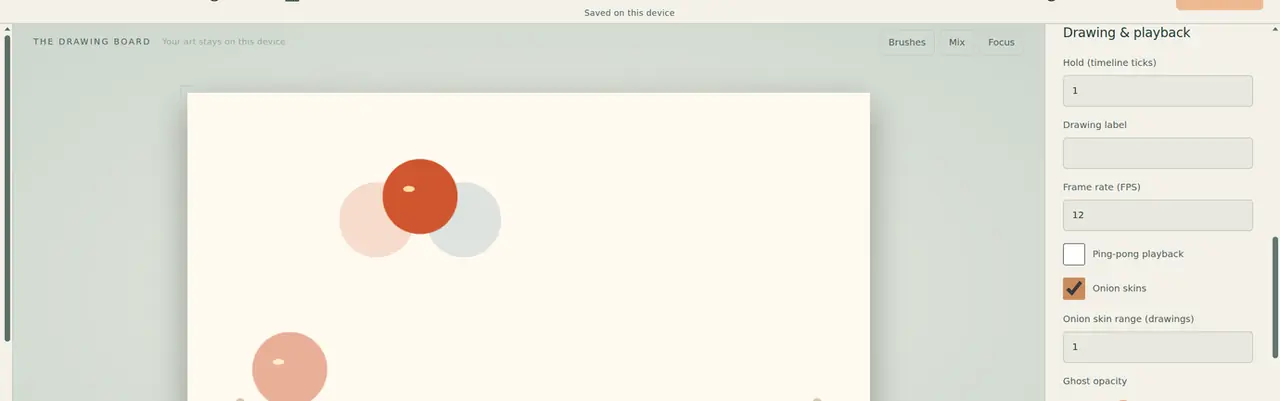
As camadas de papel vegetal (onion skin) mostram os desenhos imediatamente anterior e posterior ao atual. Para decalcar qualquer outro desenho, encontre Desenho e reprodução no painel de propriedades e escolha-o em Referência da mesa de luz. Ajuste a Opacidade da mesa de luz até que a referência fique apenas visível.
O desenho fixado aparece bem de leve por baixo do desenho que você está editando, mesmo que esteja longe na linha do tempo. Ele acompanha esse desenho quando você reorganiza a linha do tempo, fica oculto enquanto você edita o próprio desenho fixado e enquanto a animação é reproduzida, e nunca aparece nas exportações. Escolha Nenhum para removê-lo. A escolha é redefinida quando você abre outro projeto.
Planeje uma cena com uma guia de perspectiva
Na parte inferior do painel de propriedades, escolha Ferramentas de desenho e animação e depois Gerador de guias de perspectiva. Defina o tamanho da tela, a altura do horizonte e um ou dois pontos de fuga em porcentagens; os pontos podem ficar fora da tela. A ferramenta traça raios a partir de cada ponto, recorta-os nos limites da tela e oferece a guia como um SVG transparente para baixar.
Use o SVG como camada de referência em um aplicativo de ilustração ou imprima-o como base para esboços no papel. É uma guia estática: ela não ajusta nem curva seus traços. A mesma ferramenta está disponível para scripts e agentes de IA por meio da API JSON e do MCP.
Guarde seu trabalho
Traços espelhados e estabilizados são traços editáveis normais, então Salvar projeto guarda todos eles no arquivo .flipline.json. Baixe um arquivo do projeto de vez em quando: o armazenamento do navegador pode ser apagado.
Pronto para experimentar?