← Todos os tutoriais · Flipline
Tutorial 12 de 19
Desenhe linhas retas em perspectiva
Iniciante 5 min
Mostre um guia de perspectiva de um ou dois pontos na prancheta e deixe a ferramenta Linha se encaixar nos pontos de fuga.
Ruas, cômodos e tampos de mesa ficam convincentes quando as bordas convergem para pontos de fuga em comum. A prancheta do Flipline pode mostrar esses pontos enquanto você desenha e puxar as linhas retas até eles.
Mostre o guia
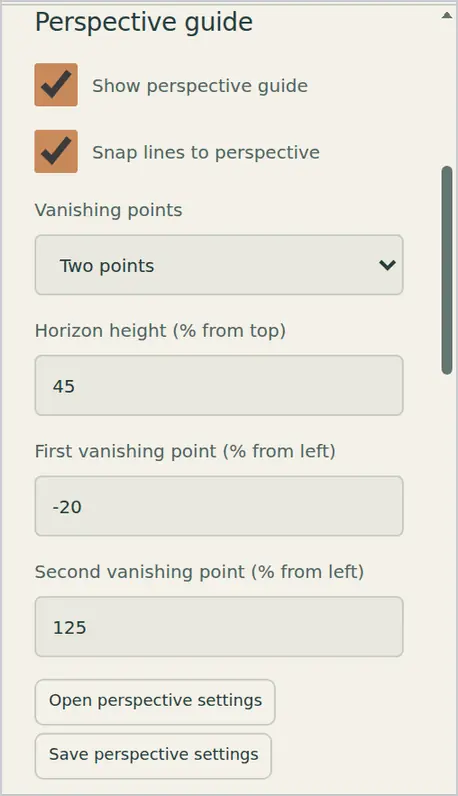
Escolha Linha na barra de desenho (atalho L). O painel de propriedades passa a ter uma seção Guia de perspectiva. Marque Mostrar guia de perspectiva para desenhar sobre a tela um horizonte e um leque de raios de referência claros.
Escolha Um ponto ou Dois pontos em Pontos de fuga. Altura do horizonte (% a partir do topo) posiciona o horizonte: 50 é o meio da tela, 30 o sobe em direção ao topo. Primeiro ponto de fuga (% a partir da esquerda) e, com dois pontos, Segundo ponto de fuga (% a partir da esquerda) definem onde os pontos ficam no horizonte. Valores abaixo de 0 ou acima de 100 colocam um ponto fora da tela, o que é útil para vistas suaves de dois pontos: experimente o horizonte em 50 % com os pontos em −40 % e 140 %.
Encaixe as linhas
Marque Encaixar linhas na perspectiva e arraste uma linha. Depois de um arrasto curto, o Flipline compara a sua direção com a direção de cada ponto de fuga. Quando uma delas está a menos de 12°, a ponta da linha salta para a reta que passa por esse ponto e permanece nela até o fim do traço, para que a linha nunca alterne entre pontos no meio do caminho. Uma linha que aponta para outro lugar fica exatamente onde você a arrasta, o que deixa as bordas verticais livres.
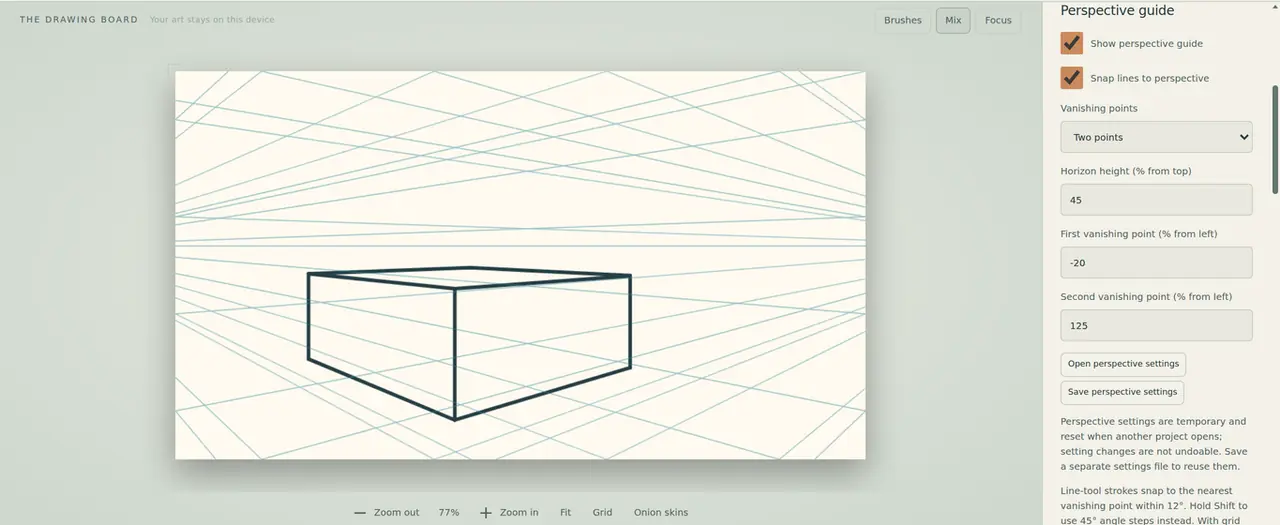
O encaixe também funciona com o guia oculto; nesse caso, o painel lembra você de que ele continua ativo. Segure Shift enquanto arrasta para usar os passos de ângulo habituais de 45°. Com Encaixar na grade ativado, o início da linha segue a grade e uma ponta encaixada permanece na sua reta de perspectiva. A simetria espelha a linha já concluída, por isso as cópias espelhadas não necessariamente encontram o ponto de fuga.
O que o guia não faz
Somente as linhas retas se encaixam; Lápis, Borracha, Retângulo e Elipse desenham normalmente. O guia é um auxílio de desenho: ele não faz parte do desenho, não aparece nas exportações em GIF, vídeo, PNG ou sprite e fica oculto enquanto a animação é reproduzida.
As configurações do guia são salvas com o projeto, junto com Mostrar grade de 25 px e Encaixar na grade: elas voltam quando você reabre o projeto, e cada alteração é uma etapa que pode ser desfeita. Um projeto com guias salvos usa a versão 2 do formato de desenho, que versões mais antigas do Flipline recusam em vez de descartar os guias. Use o arquivo de configurações para reutilizar um guia em outro projeto. Cada linha que você desenha é um traço normal, então você pode selecioná-la, movê-la ou desfazê-la como qualquer outra.
Planeje no papel ou em outro app
Se você precisar do guia fora do Flipline, abra Ferramentas de desenho e animação na parte inferior do painel de propriedades e escolha Gerador de guias de perspectiva. Ele cria o mesmo tipo de guia de um ou dois pontos como um SVG transparente para imprimir ou usar em outro app de ilustração, e também está disponível para scripts e agentes de IA pela API JSON e pelo MCP.
Pronto para experimentar?