← Todos os tutoriais · Flipline
Tutorial 10 de 19
Animar arte vetorial na Escrivaninha de Movimento
Intermediário 8 min
Adicione camadas vetoriais, crie chaves de transformação e exporte animações em Lottie, SVG ou raster.
Abra a Escrivaninha de Movimento pela barra de ferramentas do Flipline ou acesse /app#motion. Ela tem projetos e histórico próprios, além dos cinco arquivos recentes neste dispositivo. Os projetos da prancheta de desenho continuam disponíveis quando você a fecha.
Comece com um movimento pequeno
Experimente Um pequeno sinal, Uma folha virando, Três pequenos passos ou Pontos de carregamento discretos. Adicione um retângulo ou uma elipse, ou importe arte SVG sólida com Animar um SVG. Antes disso, você precisa simplificar textos, gradientes, recortes, máscaras, efeitos e referências do SVG.
Selecione uma camada, mova o cursor de reprodução e depois arraste a arte ou edite posição, escala, rotação e opacidade. Cada mudança de transformação cria uma chave na posição do cursor de reprodução. Os losangos numerados da linha do tempo levam você direto às chaves. Adicionar chave registra a pose atual; Excluir chave sempre mantém pelo menos uma chave na camada.
Modele a transição
A suavização pertence à chave de saída. O editor de gráfico em Suavização até a próxima chave mostra a curva desta chave até a seguinte. Arraste qualquer uma das alças redondas, ou coloque o foco em uma alça e use as setas do teclado (com Shift, o movimento é dez vezes maior). Predefinição de suavização oferece curvas linear, ease, ease in, ease out, ease in and out, suave e forte, além de antecipação, ultrapassagem e retenção. O campo de texto aceita qualquer função de temporização CSS, como cubic-bezier(0.34, 1.56, 0.64, 1); passos (steps) não estão disponíveis para chaves. As alças X personalizadas ficam entre zero e um; as alças Y, de −2 a 3, permitem antecipação e ultrapassagem. A opacidade fica sempre entre zero e cem por cento.
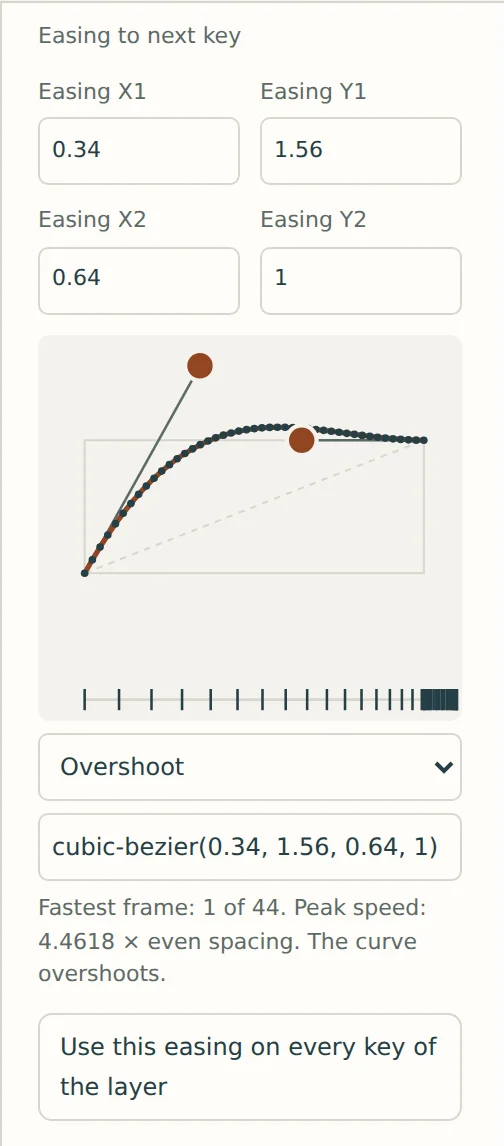
Os pontos na curva marcam cada quadro inteiro entre as duas chaves, e a fileira de marcações abaixo é um gráfico de espaçamento: marcações próximas indicam movimento lento; intervalos largos, movimento rápido. A linha abaixo do gráfico indica o quadro mais rápido e quanto ele é mais rápido do que um espaçamento uniforme. Cada arraste concluído, tecla de seta ou predefinição conta como uma edição que pode ser desfeita. Usar esta suavização em todas as chaves da camada copia a curva atual para todas as chaves da camada selecionada de uma só vez. A ferramenta Curva de easing e espaçamento de quadros lista os mesmos valores quadro a quadro.
Mova uma chave para um quadro livre com o campo de quadro exato dela. Configurações do movimento altera a taxa de quadros ou reajusta o tempo da linha do tempo. O reajuste de tempo redimensiona as posições das chaves e os intervalos de visibilidade; chaves que caem no mesmo quadro são mescladas.
Use Deslocar tempo da camada para adiantar ou atrasar todas as chaves da camada desbloqueada selecionada pelo mesmo número de quadros inteiros. Se quiser, desloque também o intervalo de visibilidade dela na mesma medida. A operação mantém o espaçamento e a suavização das chaves e conta como uma única edição que pode ser desfeita; ela recusa o deslocamento inteiro se alguma chave ou o intervalo de visibilidade selecionado sair da linha do tempo. As poses antes da primeira chave e depois da última continuam retidas.
Use Consolidar quadros-chave para substituir a trilha de chaves de uma camada desbloqueada por uma chave editável em cada quadro inteiro da linha do tempo. A camada consolidada corresponde às poses originais nesses quadros, incluindo as retenções, e a edição pode ser desfeita. As novas chaves usam suavização linear, então o movimento entre os quadros pode ser diferente e o projeto pode ficar maior. Se uma curva com ultrapassagem gerar valores fora dos limites suportados para chaves, a operação é recusada sem alterar o projeto.
Use Copiar pose para capturar a transformação da camada selecionada na posição do cursor de reprodução, incluindo a suavização de saída. Mova o cursor de reprodução ou escolha outra camada e use Colar pose para criar uma chave ali; uma chave já existente nesse quadro é substituída. Colar pode ser desfeito, respeita camadas bloqueadas, e a pose copiada fica guardada apenas nesta sessão aberta da Escrivaninha de Movimento. A nova chave altera a interpolação ao redor do quadro de destino.
Ative Caminho de movimento acima do palco para ver a origem da camada selecionada amostrada em cada quadro inteiro. Os pontos azuis mostram cada quadro; os marcadores dourados identificam as chaves e o anel vermelho acompanha o cursor de reprodução. Pontos mais próximos indicam movimento mais lento, enquanto uma chave retida cria uma quebra no salto. Use Posições das chaves no caminho de movimento para ler as coordenadas de cada chave sem depender do desenho.
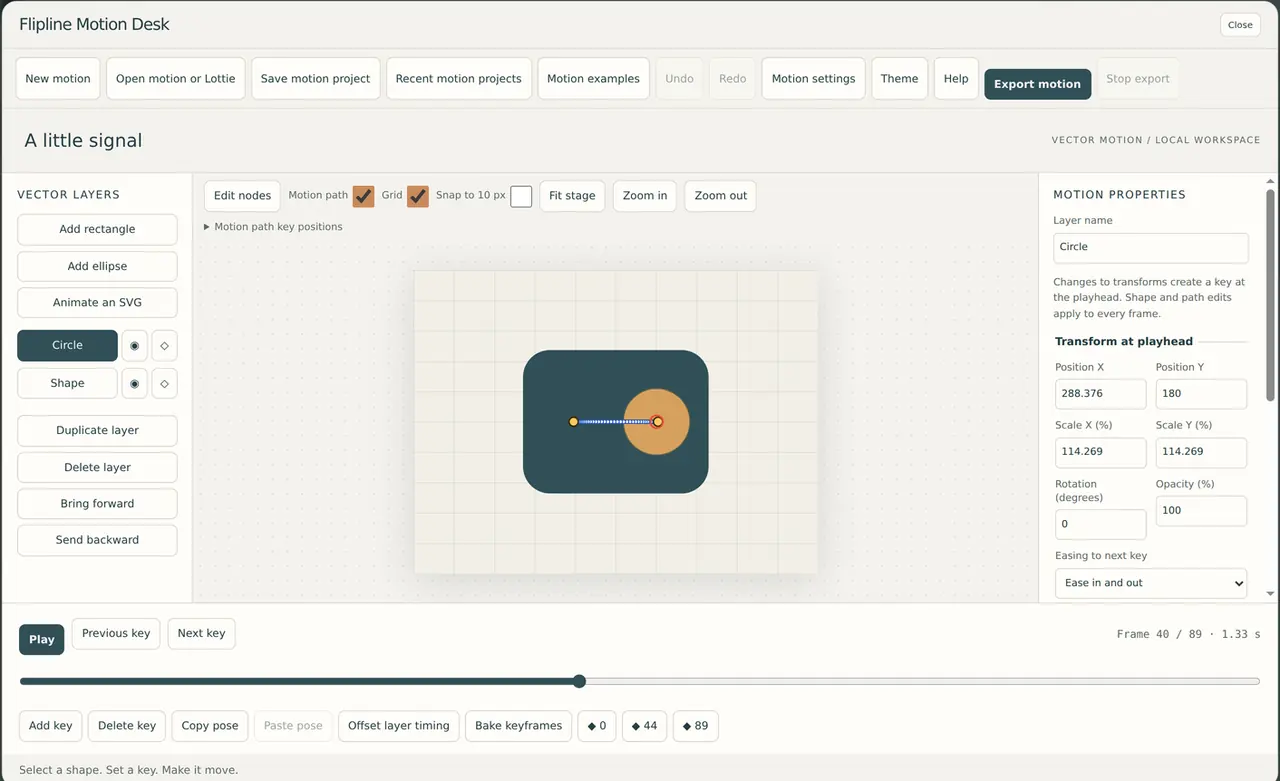
A sobreposição inclui quadros fora do intervalo de visibilidade da camada e é recortada no limite do palco. Ela mostra a origem da camada, não o caminho de cada ponto quando uma forma gira ou muda de escala. É um recurso de apoio válido só para a sessão e não entra em nenhuma exportação.
Edite as camadas vetoriais
A lista de camadas mostra primeiro as camadas da frente. Você pode ocultar, bloquear, duplicar, excluir ou reordenar uma camada. Camadas bloqueadas precisam ser desbloqueadas antes de qualquer mudança de geometria. Copiar e colar usa uma área de transferência interna de camadas.
Selecione um caminho visível e desbloqueado e escolha Editar nós para arrastar os pontos dele no palco. Selecione um ponto para exibir as alças de curva de entrada e de saída e arraste uma alça para ajustar a curva. Os controles de contorno e os controles numéricos de pontos continuam disponíveis para edição precisa pelo teclado. As ações pontuais de alças alinham as alças opostas preservando os comprimentos, espelham uma alça para deixar as duas iguais ou removem as duas alças. Os arrastes seguintes movem cada alça de forma independente. Use uma escala diferente de zero para editar nós no palco.
Mudanças de aparência, tamanho e pontos do caminho de uma forma valem para todos os quadros. Caminhos importados exibem seletores de contorno e de ponto, coordenadas e alças de curva de entrada e de saída relativas. Dividir o próximo segmento adiciona um ponto médio exato sem alterar a curva cúbica. Remover ponto altera o caminho.
Arraste no palco para mover uma forma ou use as setas do teclado para deslocá-la aos poucos. Com Shift, o deslocamento é de dez pixels. O encaixe opcional usa uma grade de dez pixels. Espaço reproduz ou pausa; Ctrl ou Cmd+Z desfaz uma mudança.
Importe e inspecione Lottie
Abra um projeto de movimento nativo, um JSON Lottie compatível ou um SVG sólido. O subconjunto de Lottie suportado abrange formas 2D sólidas e transformações animadas com caminhos, estilos e âncoras estáticos. As transformações importadas são amostradas nos quadros da composição; a interpolação entre esses quadros pode ser diferente.
Um Lottie não compatível abre um relatório de inspeção e oferece o download de um JSON compacto. Expressões nunca são executadas e recursos externos nunca são buscados. Guarde o arquivo de origem para trabalhar em um editor de Lottie completo.
Quando outro app da usefulweb envia um SVG para o Flipline (App Bridge), escolha Abrir vetores editáveis na Escrivaninha de Movimento para importar as formas sólidas e os caminhos dele como camadas, ou Importar como imagem de desenho para achatá-lo na prancheta de desenho.
Salve e exporte
Baixe um projeto de movimento editável para ter backups. Exporte JSON Lottie, SVG animado amostrado por quadro, SVG ou PNG do quadro atual, um GIF animado ou um ZIP de sequência PNG em resolução total. O fundo da pré-visualização não é incluído. Adicione uma camada de fundo para exportar uma cor sólida no palco.
As exportações em GIF usam até quarenta e oito quadros amostrados, com lado máximo de 320 pixels, temporização de dez milissegundos e transparência binária. As sequências PNG suportam até 120 quadros e vinte e quatro milhões de pixels de quadro no total. Parar exportação cancela o trabalho.
O editor permite vinte e quatro camadas, 360 quadros, sessenta FPS, sessenta segundos, 4096 pontos de caminho e dois megabytes por projeto. O palco permite de dezesseis a 1600 pixels por lado e dois milhões de pixels no total.
Pronto para experimentar?