← Todos os tutoriais · Flipline
Tutorial 7 de 19
Desenhe com pressão, pigmento e papel texturizado
Iniciante 7 min
Escolha um pincel, teste o caráter dele, misture cores e mantenha um desenho editável no Flipline.
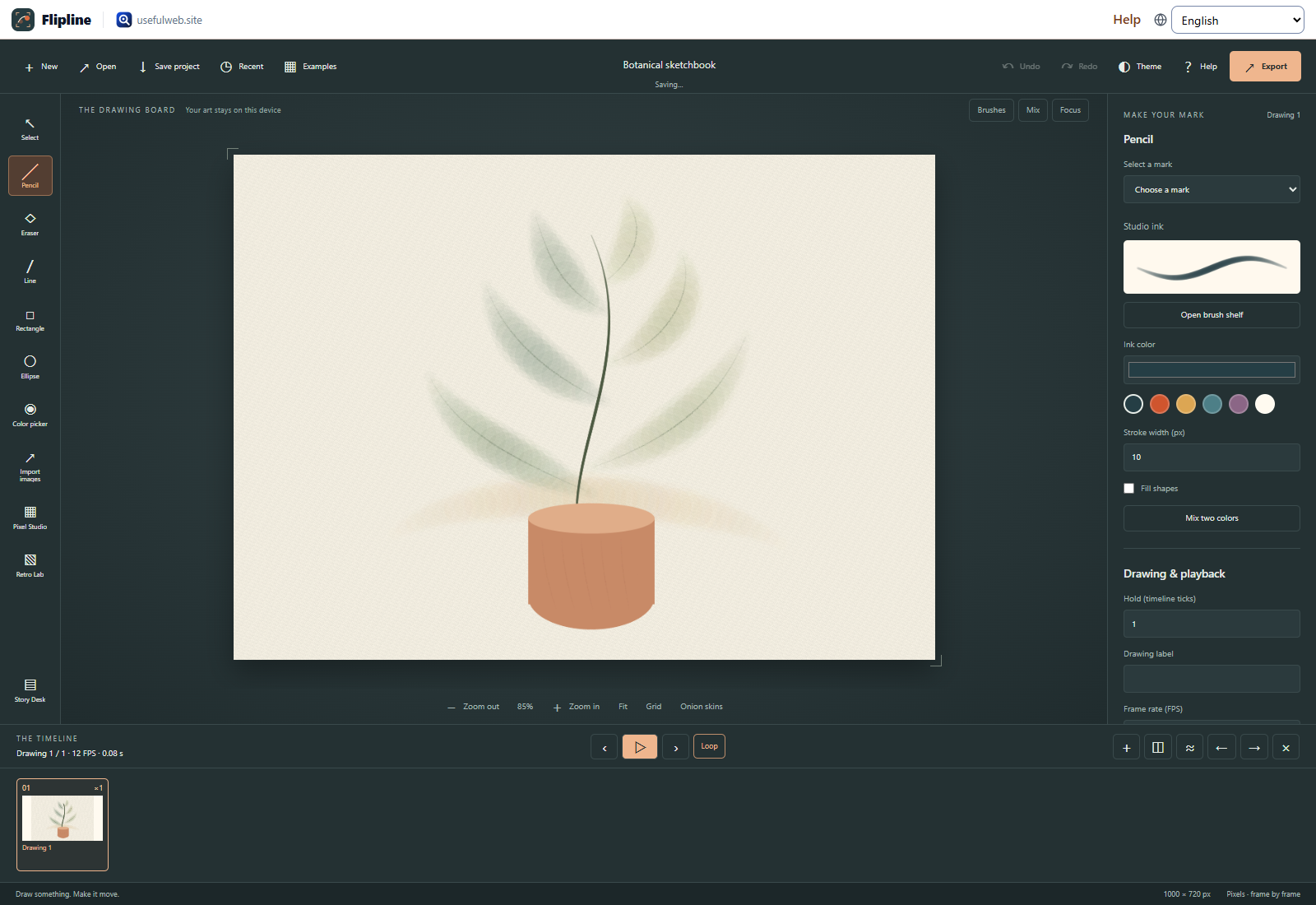
Abra um caderno de esboços
Abra Caderno botânico ou Notas de campo sobre pincéis em Exemplos ou na página inicial do Flipline. Os dois são desenhos comuns e editáveis do Flipline. Você também pode criar uma tela em branco.
Encontre um pincel
Escolha Pincéis acima da tela. A prateleira oferece Lápis de grafite, Tinta de estúdio, Marcador chanfrado, Aguada de pigmento, Aerógrafo suave e Aquarela, cada um com uma prévia do traço. Experimente uma predefinição no papel de teste antes de desenhar no seu projeto.
Ajuste a espessura, a opacidade do pigmento, o fluxo, o espaçamento dos carimbos e a textura. A opacidade e o fluxo multiplicam o pigmento em cada carimbo; carimbos sobrepostos acumulam cor. A textura fica mais visível no lápis e na aguada. A prévia de teste usa pressão variável para você ver toda a amplitude do pincel. Desenhe seu próprio traço para testar o seu dispositivo.
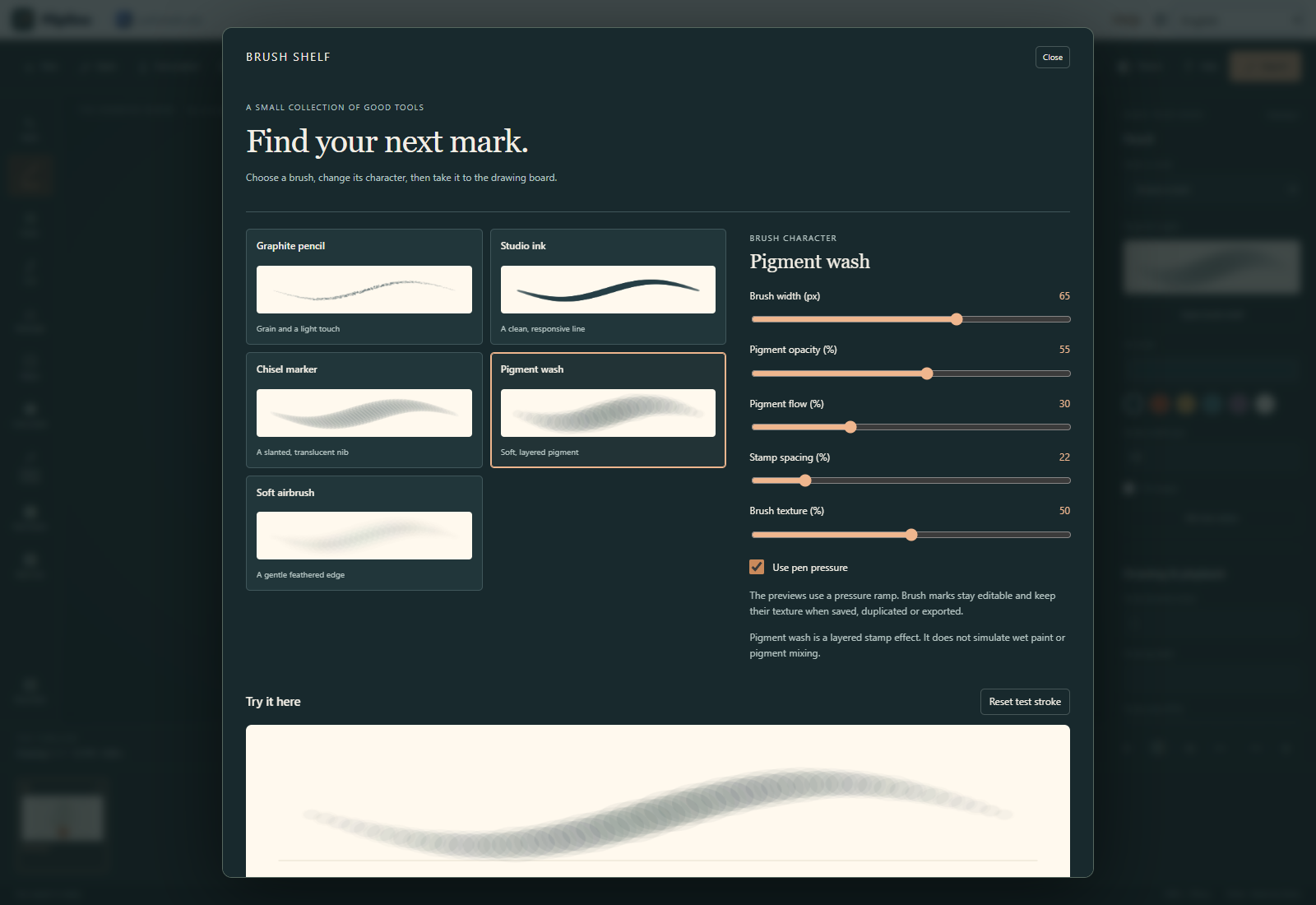
O botão Pincéis no topo muda o pincel dos próximos traços. Para mudar o estilo de um traço de lápis já existente, selecione-o e escolha Abrir prateleira de pincéis no inspetor. A geometria, a pressão gravada e a semente de textura continuam com o traço. Traços comuns mais antigos continuam compatíveis; escolher um pincel no inspetor deles aplica o novo estilo de pincel.
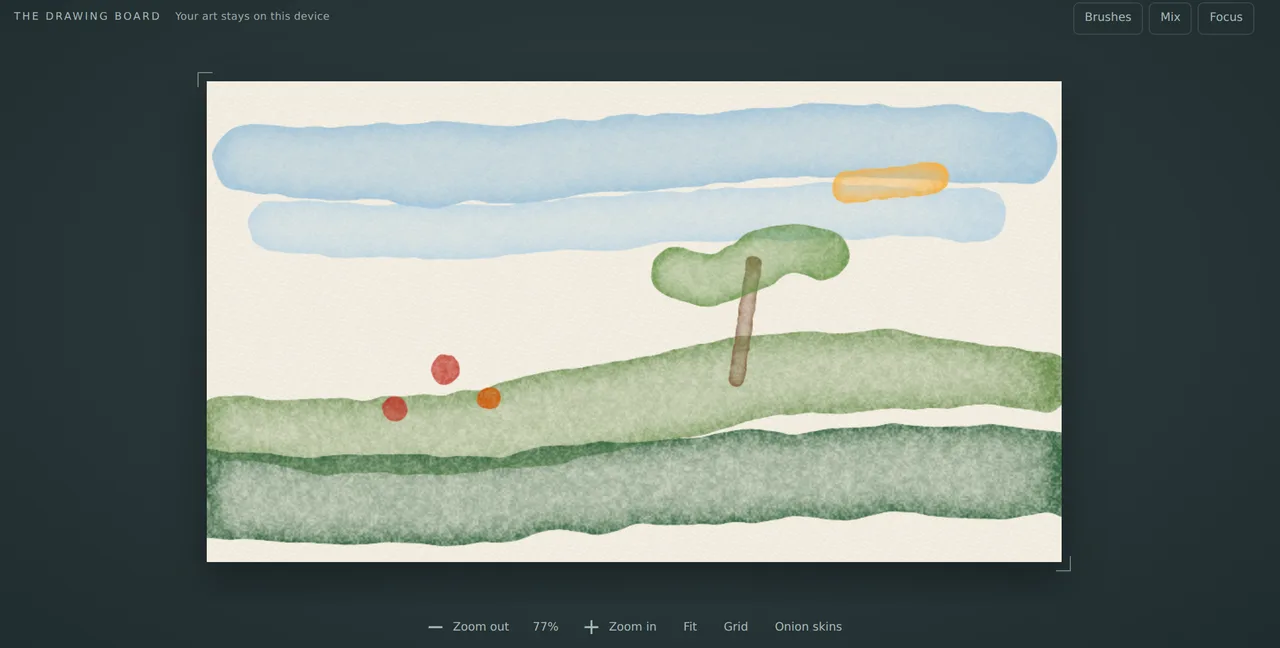
A Aquarela funciona de um jeito diferente dos pincéis de carimbo. Cada traço vira uma única aguada úmida, então ir e voltar dentro do mesmo traço não o escurece. Três controles deslizantes extras definem o visual:
- Bordas úmidas: o pigmento se acumula na borda que está secando e a borda fica mais escura que o centro.
- Granulação: o pigmento se deposita no grão do papel e a aguada fica salpicada.
- Acúmulo de pigmento: a poça onde você levanta o pincel seca mais escura.
Textura do pincel deixa o contorno mais áspero. Enquanto você desenha, aparece uma prévia rápida; a aguada completa surge quando você levanta a caneta e é reaproveitada depois, então desfazer, refazer e a reprodução continuam rápidos. Traços separados se sobrepõem como veladuras transparentes. Eles não escorrem um no outro nem misturam pigmentos.
Use a pressão
Uma caneta que informa a pressão muda a espessura do traço e o pigmento enquanto você desenha. Mouse e toque usam pressão máxima. Desative Usar pressão da caneta para ter uma resposta constante.
As amostras de pressão são salvas com o traço. Salvar/reabrir, copiar/colar, duplicar desenhos, transformações, papel vegetal (onion skin) e exportações mantêm as configurações do pincel. Os quadros intermediários reamostram e interpolam a pressão entre traços pareados. A espessura do traço permanece fixa ao redimensionar um traço, como nas ferramentas de transformação existentes.
Os pincéis de carimbo são efeitos criados artisticamente; a Aguada de pigmento não simula tinta úmida, secagem nem mistura física de pigmentos. Não há sombreamento por inclinação. São gerados até 1024 centros de carimbo por traço, então traços muito longos ou que mudam muito rápido podem ter espaçamento maior. O limite do projeto é de 240000 carimbos.
Misture uma cor
Escolha Misturar acima da tela para criar uma rampa entre duas cores HEX. Defina de 2 a 24 cores e escolha Luz linear ou Canais sRGB. A luz linear decodifica o sRGB antes da interpolação e normalmente gera cores intermediárias mais claras. Isso é interpolação aditiva de cores, não mistura de tinta física.
Selecione uma amostra para usá-la nos próximos traços. Misturar duas cores no inspetor de um traço selecionado pode recolorir esse traço. Salve a rampa como HEX ou GIMP GPL. Esses formatos também abrem no Pixel Studio, no Retro Lab e no Palette Studio do Lumina. A ferramenta separada Misturador de rampa de duas cores também exporta JASC-PAL e CSS.
Escolha o papel e o foco
Em Configurações da tela, escolha Papel liso, Grão fino ou Trama de linho e defina a cor do papel. A textura fica na escala nativa da tela nas prévias e exportações. Exportações PNG/GIF transparentes omitem a cor e a textura do papel.
Foco oculta a barra lateral, o inspetor e a linha do tempo. Os controles Pincel, Misturar e Foco continuam acima da tela. Pressione H para alternar o foco ou Esc para sair dele; os atalhos de letra respeitam a configuração na Ajuda.
Guarde seu trabalho
Salve um projeto .flipline.json normal para preservar todos os traços editáveis. O salvamento automático do navegador e os projetos recentes continuam funcionando como antes, assim como o adaptador opcional do Google Drive do documento de desenho principal.
Salvar receita de pincel baixa um arquivo .flipline-brush.json com as configurações do pincel, a semente e a espessura. Abra uma receita na prateleira ou com o botão Abrir principal. O esquema está disponível aqui. Salve também um projeto para guardar o desenho em si.
O Renderizador de pinceladas com pressão e o Misturador de rampa de duas cores usam os mesmos motores por meio de formulários HTML, API JSON e MCP. O renderizador fornece um PNG, um SVG vetorial independente, uma receita de pincel e um desenho editável do Flipline. Na aquarela, o PNG corresponde à prancheta de desenho; o SVG é uma versão simplificada sem o grão.
Pronto para experimentar?