← Todos os tutoriais · Flipline
Tutorial 8 de 19
Defina o timing de cada camada de animação com o Xsheet Desk
Intermediário 8 min
Reutilize desenhos com exposições independentes por camada, retenções, células vazias e ciclos e depois exporte uma animação ou um projeto de desenho editável.
Abra o Xsheet Desk pela barra lateral do Flipline ou acesse /app#xsheet. Comece com Pássaro de papel, Estação de sinais, Uma pequena maré ou Pulso do jardim. Usar a prancheta copia o projeto de desenho atual para uma nova folha. Você também pode abrir um arquivo .flipline.json padrão como origem.
Ler a folha
Cada linha é um tick da linha do tempo. Cada coluna corresponde a uma camada de origem. Os números apontam para desenhos na biblioteca dessa camada; 0 é vazio. Números repetidos mantêm o mesmo desenho. A prévia combina a referência de cada coluna no tick atual, incluindo a opacidade, a visibilidade e o papel da camada de origem.
Ao converter um projeto de desenho, as retenções da origem são expandidas em ticks. Células de origem idênticas são reutilizadas mesmo que os IDs dos traços sejam diferentes. Células de origem vazias viram referências vazias. A biblioteca de desenhos original continua incorporada ao projeto Xsheet.
Clique em uma célula para selecioná-la. Clique com Shift na mesma coluna para ampliar o intervalo ou informe Primeiro tick e Último tick. As setas movem a célula ativa; Shift+Cima/Baixo amplia o intervalo. O controle deslizante de ticks e Reproduzir/Pausar mostram a composição sem alterar o timing.
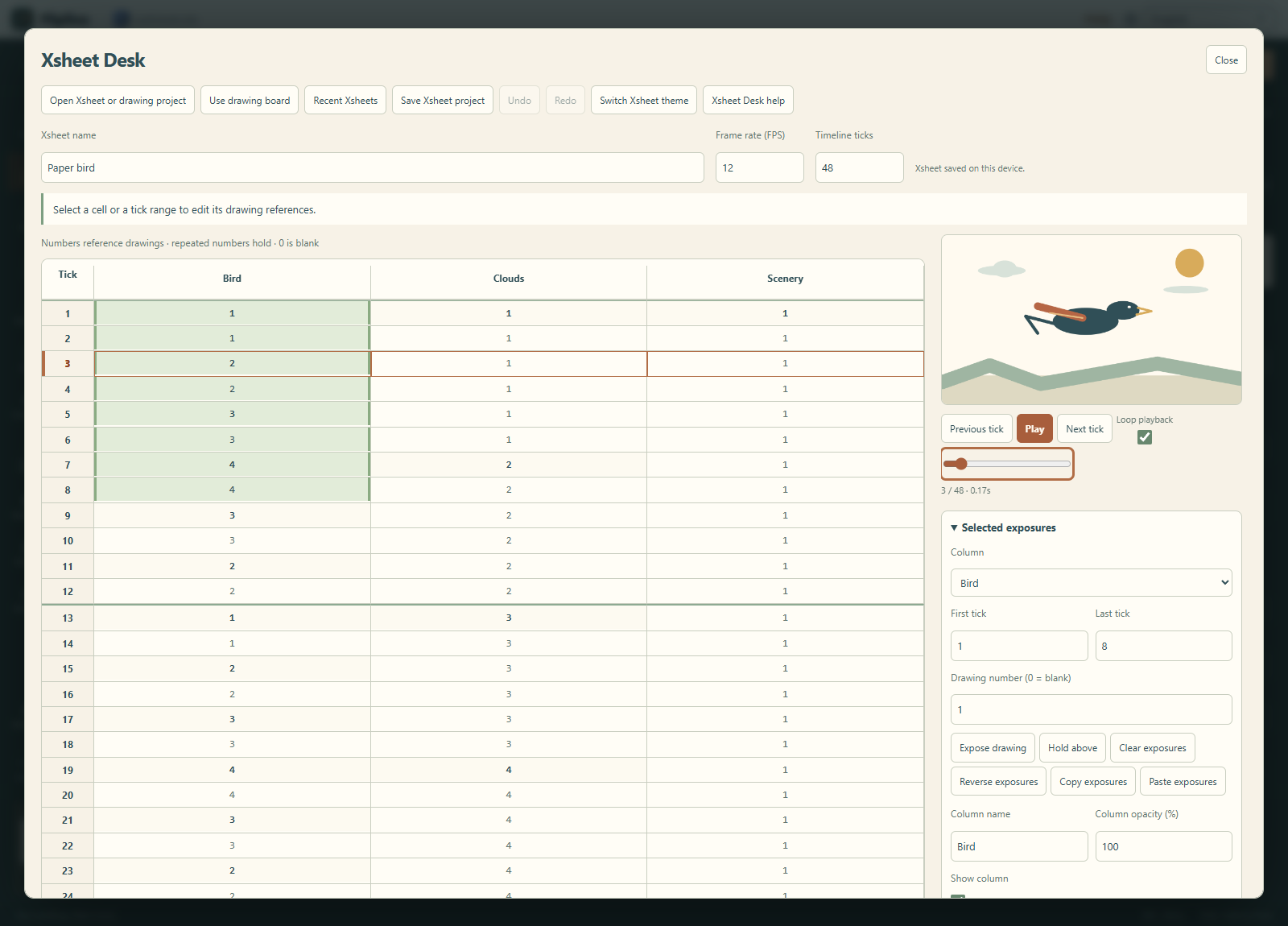
Com uma célula em foco, Excluir limpa o intervalo selecionado, e Ctrl+C, Ctrl+X e Ctrl+V copiam, recortam e colam exposições. Espaço reproduz a prévia quando nenhum campo de formulário ou botão está em foco, e ? abre a ajuda. Na Ajuda do Xsheet Desk, você pode desativar esses atalhos de tecla única.
Editar referências
Escolha um Número do desenho e clique em Expor desenho para preencher o intervalo selecionado. Use 0 para uma célula vazia. Manter a célula anterior preenche o intervalo com a célula anterior. Inverter exposições, Limpar exposições, Copiar exposições e Colar exposições atuam dentro da coluna selecionada. A colagem começa no primeiro tick selecionado e precisa caber na folha.
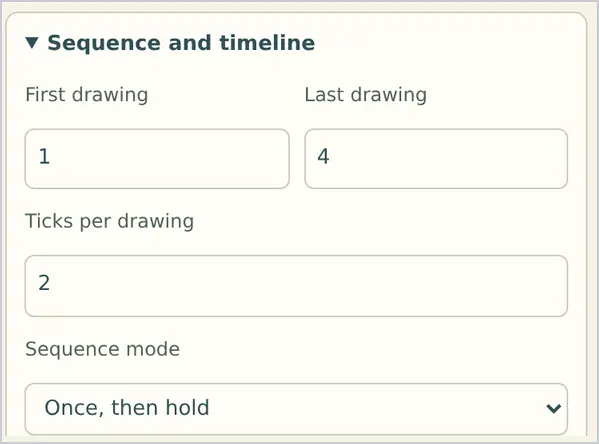
Em Sequência e linha do tempo, escolha o primeiro e o último desenho, os ticks por desenho e um modo:
- Uma vez, depois manter reproduz a sequência e mantém o último desenho nos ticks selecionados restantes.
- Desenhos em loop repete a sequência.
- Desenhos em vaivém reproduz para frente e depois para trás, sem duplicar as extremidades.
A sequência preenche exatamente o intervalo selecionado. A última exposição pode ficar parcial quando o intervalo termina no meio de um passo. Inserir ticks antes do intervalo e Excluir os ticks selecionados afetam todas as colunas. Alterar os Ticks da linha do tempo completa com células vazias ou remove o final; Desfazer restaura.
Você pode renomear uma coluna e ajustar a visibilidade e a opacidade dela. A Biblioteca de desenhos mostra os desenhos de origem da coluna selecionada; escolher uma miniatura define o número do desenho, e Expor desenho o posiciona.
Usar linhas de exposição
Colar linhas de exposição aceita uma linha por coluna de origem:
Bird | 1x2 2x2 3x2 4x2
Clouds | 1x4 2x4
Scenery | 1x8
NxH expõe o desenho N por H ticks. Zero é vazio. Um ponto repete a referência anterior, então .x3 a mantém por mais três ticks. Colunas mais curtas são completadas com células vazias. O planejador de texto usa a mesma gramática.
Salvar e exportar
Salve .flipline-xsheet.json para manter a arte de origem e as referências. As cinco folhas mais recentes são salvas automaticamente de forma independente neste navegador; guarde uma cópia baixada. Desfazer guarda até 30 estados dentro de um limite de 24 MB de texto. O salvamento no Google Drive da prancheta não inclui projetos Xsheet.
Exportar timing e animação oferece um PNG de prévia no tamanho de origem, GIF animado, CSV/SVG de timing e um projeto de desenho editável. O CSV contém uma linha por tick e protege nomes de colunas que começam com prefixos de fórmula. O SVG é uma tabela de timing, não a arte; nomes de colunas longos são encurtados visualmente.
A exportação em GIF usa no máximo 48 segmentos compostos e um lado maior de até 640 pixels. Segmentos parados longos são divididos a cada dez segundos. Limites cumulativos de 10 ms reduzem o desvio de timing. O GIF tem paleta adaptativa e transparência binária; o PNG mantém a transparência completa.
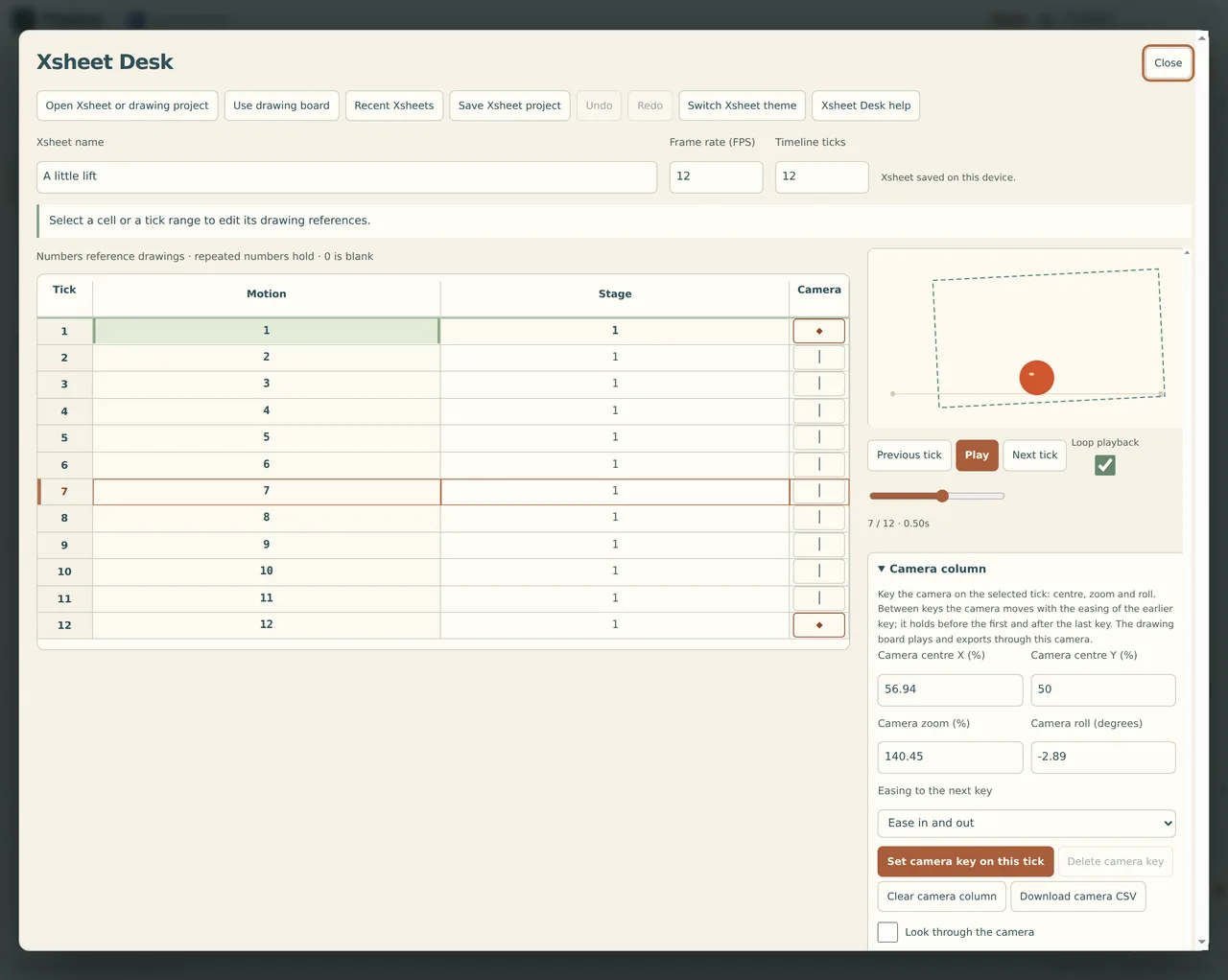
Coluna de câmera. A última coluna da folha define chaves de uma câmera 2D nos ticks: ◆ marca uma chave, │ um tick em que a câmera está se movendo. Selecione um tick, abra Coluna de câmera, informe o centro da vista, o zoom e a rotação, escolha a suavização até a próxima chave e clique em Definir chave de câmera neste tick. Antes da primeira chave, a câmera mantém essa chave; depois da última, mantém a última; o zoom muda em passos iguais, então uma aproximação parece constante. Olhar pela câmera mostra o enquadramento na prévia; caso contrário, um quadro tracejado o marca. O PNG de prévia e o GIF filmam pela câmera, e Baixar CSV da câmera lista a vista de cada tick. Inserir ou excluir ticks move as chaves junto com seus ticks. Uma folha com câmera é salva como Xsheet versão 2.
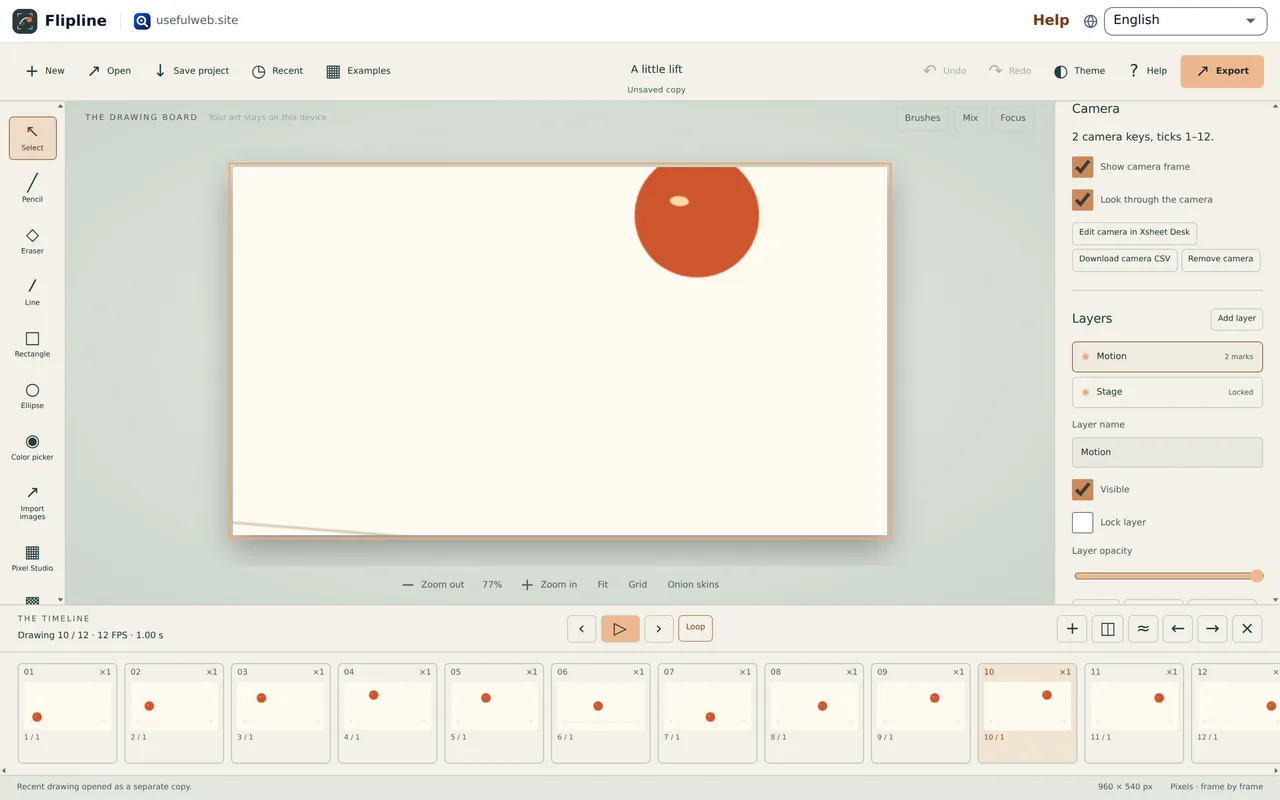
Continuar na prancheta compila a folha em células independentes, dividindo retenções depois de dez ticks. Ela precisa caber em 24 quadros de desenho e nos limites normais de complexidade da arte. Uma folha longa ou complexa continua editável aqui; a conversão informa o limite em vez de encurtá-la. A compilação preserva a animação visual, enquanto o arquivo Xsheet preserva o timing baseado em referências.
A câmera acompanha Continuar na prancheta: a prancheta mantém as chaves nos mesmos ticks e mostra uma seção Câmera com Mostrar quadro da câmera e Olhar pela câmera. A reprodução, o GIF, o vídeo, o PNG e a sequência de PNGs (um PNG por tick, mais camera.json e camera.csv) passam então a filmar pela câmera; sprite sheets, PNGs de camadas e storyboards mantêm a arte sem câmera. Editar câmera na Escrivaninha de Xsheet leva a prancheta de volta para a folha com a coluna de câmera. Projetos de desenho com câmera são salvos como versão 2, que versões mais antigas do Flipline recusam em vez de descartar a câmera.
O esquema do Xsheet documenta o formato. Links compartilhados #xsheet=<base64url-json> são limitados a 1 MB; use arquivos de projeto para documentos maiores.
Este fluxo de trabalho é inspirado nas células baseadas em referências do OpenToonz. Ele não importa cenas, áudio nem efeitos de nós do OpenToonz; a câmera faz panorâmica, zoom e rotação em 2D, não é uma câmera 3D.
Pronto para experimentar?