← Todos os tutoriais · Flipline
Tutorial 6 de 19
Planeje uma história no Story Desk
Iniciante 8 min
Esboce uma sequência de planos, adicione diálogos e tempos e depois exporte uma folha de contato, uma lista de planos ou um animatic.
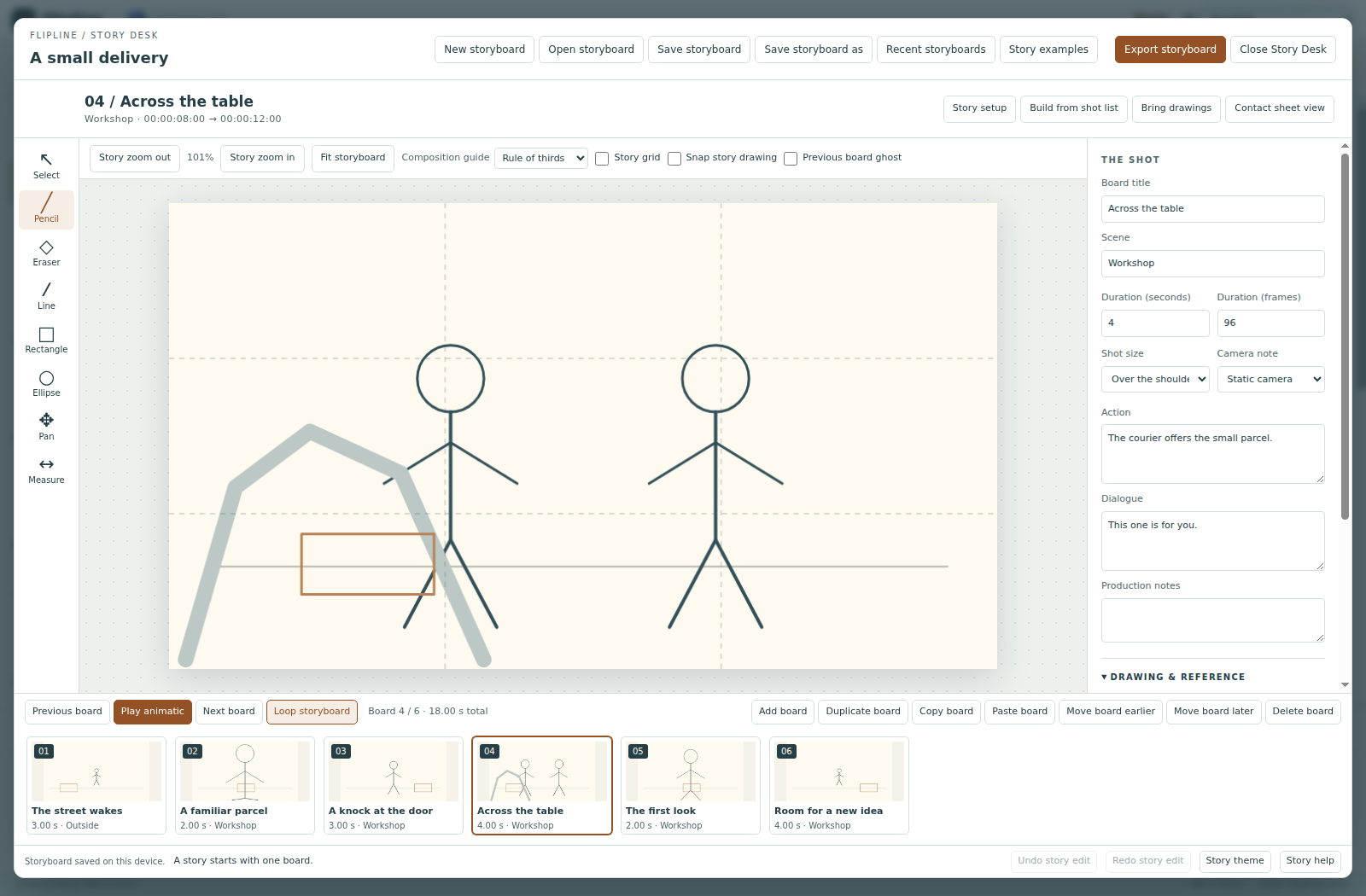
Abra o Story Desk pela barra de desenho do Flipline. Escolha Exemplos de histórias e experimente Uma pequena entrega ou comece com Novo storyboard. Os projetos da prancheta de desenho continuam separados. A Ajuda da história, no rodapé, resume as ferramentas, os atalhos de teclado e as exportações.
1. Planeje a sequência
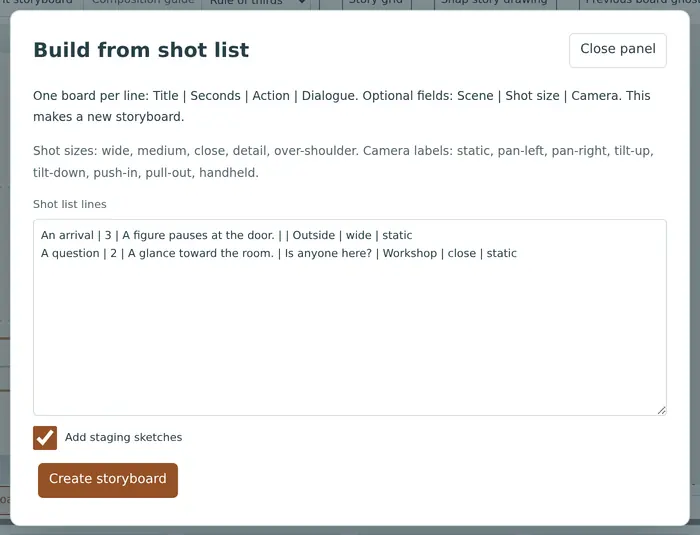
Escolha Criar a partir da lista de planos. Digite um painel por linha:
An arrival | 3 | A figure pauses at the door. | | Outside | wide | static A question | 2 | A glance into the room. | Is anyone here? | Workshop | close | static
Os quatro primeiros campos são Título | Segundos | Ação | Diálogo. Cena, enquadramento e câmera são opcionais. Os enquadramentos são wide, medium, close, detail e over-shoulder; os rótulos de câmera são static, pan-left, pan-right, tilt-up, tilt-down, push-in, pull-out e handheld. As barras verticais separam os campos, então não as use no diálogo. Deixe Adicionar esboços de encenação ativado para ter figuras simples e editáveis e depois escolha Criar storyboard para criar uma nova história.
Abaixo da tela, Adicionar painel insere um painel em branco depois do atual e Duplicar painel cria uma cópia dele. Copiar painel e Colar painel repetem um painel em outro lugar. Reorganize com Mover painel para antes e Mover painel para depois ou arraste uma miniatura para outra posição. Desfazer edição da história e Refazer edição da história, no rodapé, percorrem suas alterações.
2. Desenhe o plano
A barra de ferramentas oferece Seleção, Lápis, Borracha, Linha, Retângulo, Elipse, Mão e Medida. Clique em um traço com a ferramenta Seleção para movê-lo ou escolha-o em Selecione um traço no painel de propriedades. Enquanto a tela estiver em foco, as setas do teclado deslocam o traço selecionado (com Shift, ele se move dez pixels) e Delete o remove. Encenar um plano adiciona de uma a três figuras de palito editáveis usando o enquadramento e o posicionamento atuais.
Importar referência carrega uma imagem PNG, JPEG ou WebP e permite ajustar a Opacidade da referência (%) ou ocultá-la com Mostrar referência. A tinta fica separada: apagar ou escolher Limpar tinta preserva a referência. Bloquear arte do painel protege o desenho contra novos traços, movimentações, limpeza e exclusão do painel; as notas e os tempos continuam editáveis.
O Guia de composição (regra dos terços, cruz central ou área segura de 80%), a Grade da história e o Fantasma do painel anterior ajudam a comparar enquadramentos. Encaixar desenho da história encaixa os traços a cada 32 pixels da tela. A ferramenta Medida informa distâncias em pixels. Esses auxílios visuais não aparecem nas exportações.
3. Escreva e defina os tempos
Defina o Título do painel, a Cena, o Enquadramento e a Nota de câmera. Adicione Ação, Diálogo e Notas de produção. Em celulares e janelas estreitas, abra Propriedades do painel no rodapé.
Digite uma duração em segundos ou em quadros. Os segundos são arredondados para quadros inteiros na taxa de FPS escolhida. Configuração da história altera a proporção, a taxa de quadros e a cor do papel; ao mudar o FPS, os segundos são mantidos, com arredondamento.
A Nota de câmera é um rótulo para a folha de contato e a lista de planos. Para que a câmera realmente se mova, abra MOVIMENTO DE CÂMERA no painel de propriedades e escolha Animar a câmera. O Story Desk transforma a nota em um movimento inicial (uma panorâmica, uma inclinação, uma aproximação, um afastamento ou uma leve oscilação de câmera na mão; uma nota static começa como aproximação). O quadro verde-azulado na tela é a vista inicial e o quadro tracejado cor de ferrugem é a vista final.
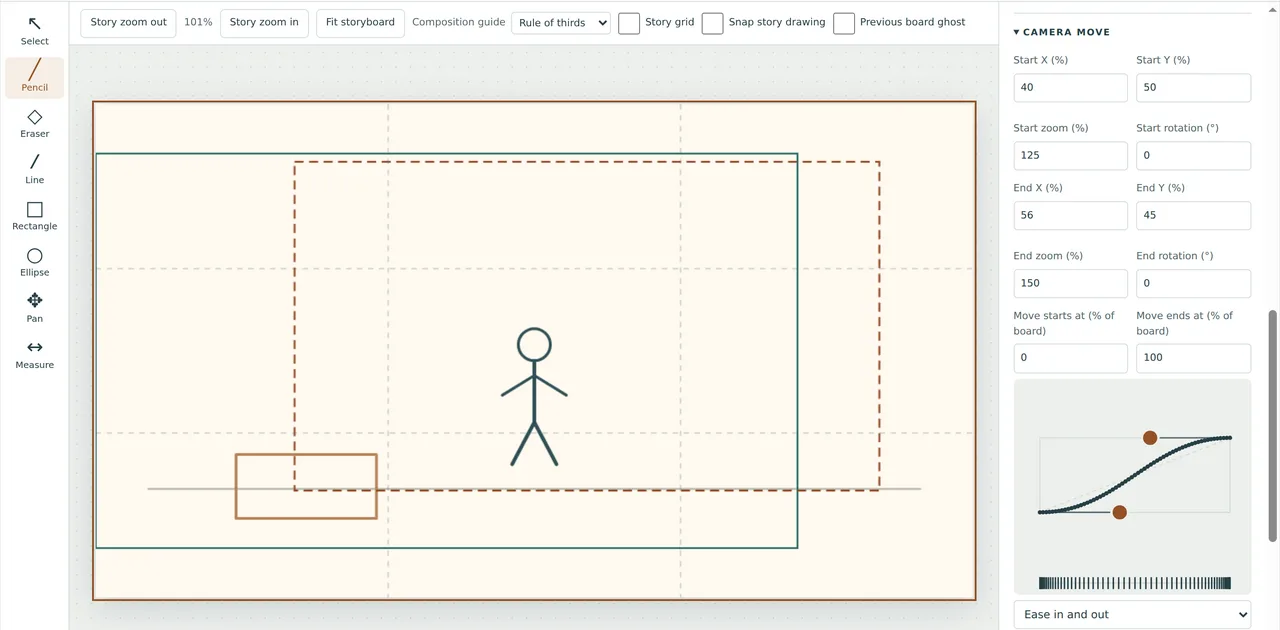
Defina o centro inicial e o final em porcentagem do painel, o zoom (100% mostra o painel inteiro, 200% mostra metade dele) e uma rotação em graus. Movimento começa em e Movimento termina em mantêm a câmera parada no início ou no fim do painel. O gráfico de suavização funciona como o do Motion Desk. Olhar pela câmera mostra a vista da câmera na posição da agulha de reprodução; Trocar início e fim, Redefinir a partir da nota de câmera e Remover movimento de câmera são edições únicas que podem ser desfeitas. A prévia do animatic, o GIF e o vídeo seguem o movimento; os GIFs capturam painéis em movimento a até 12 quadros por segundo. Uma sequência PNG mantém a arte completa e adiciona o arquivo camera-moves.json com a vista de cada quadro. Histórias com movimento de câmera são salvas na versão 2, que as versões mais antigas do Flipline recusam em vez de descartar o movimento sem avisar. A ferramenta Planejador de movimentos de câmera para storyboard planeja o mesmo movimento a partir de números e o abre aqui.
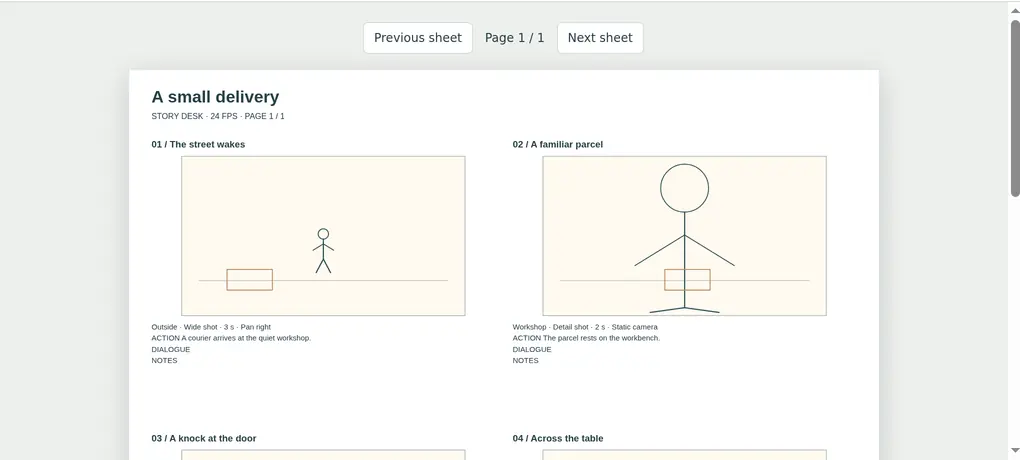
Pressione Espaço na tela ou Reproduzir animatic para ver uma prévia da sequência com os tempos exatos; Repetir storyboard a reproduz em loop. A Vista da folha de contato mostra seis painéis por página. Uma história pode ter 48 painéis e durar até dez minutos.
Os atalhos de uma única letra (N adiciona um painel; B, E e V escolhem Lápis, Borracha e Seleção) podem ser desativados na Ajuda da história. Nesse caso, eles só funcionam enquanto a tela do storyboard estiver em foco.
Dos desenhos a uma edição no Reelcraft. Trazer desenhos transforma cada desenho da sua animação em um painel que usa esse desenho como referência. Em Exportar storyboard, Enviar vídeo do animatic para outro app… grava o animatic (com o áudio da sessão, se você tiver escolhido um, ou sem som, caso contrário) e o entrega ao Reelcraft. O Reelcraft adiciona o vídeo à biblioteca, marca-o com Flipline e registra um marcador de plano por painel, então os cortes já estão marcados quando você começa a editar. Uma imagem enviada de outro app — por exemplo, uma renderização do Renderloom — também pode iniciar um novo storyboard: escolha Usar como referência de storyboard.
4. Compartilhe o plano
Salvar storyboard baixa o arquivo editável .flipline-story.json, e Salvar storyboard como pede um novo nome antes. Abrir storyboard reabre o arquivo; o botão Abrir principal do Flipline também reconhece esses arquivos. O salvamento automático mantém oito histórias em Storyboards recentes neste dispositivo. Baixe um backup antes de limpar o armazenamento do navegador.
Exportar storyboard oferece o painel atual em PNG ou SVG, a folha de contato atual em SVG, um ZIP de sequência PNG, um GIF do animatic sem som, um vídeo com o áudio da sessão, uma lista de planos em CSV, os diálogos em SRT e um JSON de dados das tomadas. Imprimir folhas de contato e Imprimir folhas em branco abrem a caixa de impressão do navegador, onde você também pode salvar um PDF. Escolha se quer gravar legendas curtas dos planos nos arquivos PNG e GIF. Textos longos permanecem completos no projeto e nas exportações de texto.
No GIF, o tempo de cada painel é arredondado para 10 ms, com mínimo de 20 ms. CSV e SRT seguem a linha do tempo em quadros; o SRT omite painéis sem diálogo. Os timecodes usam a notação non-drop-frame com FPS inteiro.
Trazer desenhos copia os desenhos do Flipline para uma nova história como imagens de referência e preserva suas pausas como durações em quadros. Guarde o projeto original para ter as camadas de desenho editáveis.
Para automação, use o Construtor de planos de storyboard e o Tempo de storyboard e lista de planos. O JSON de dados das tomadas remove a arte para gerar uma entrada compacta para a ferramenta de tempos. O Story Desk não importa arquivos do Storyboarder nem do Fountain e não tem câmera animada.
Use Escolher áudio do animatic para ouvir um arquivo de áudio local compatível com o navegador junto com o storyboard e use Percorrer o animatic para revisar os tempos. O deslocamento inicial posiciona o começo do áudio na linha do tempo do storyboard; um deslocamento negativo pula para dentro do áudio. O áudio vale só para a sessão e é removido quando você abre outro projeto. O GIF e o arquivo do projeto não contêm áudio.
Com um arquivo de áudio da sessão reproduzível carregado, Exportar storyboard → Baixar CSV de tempos do áudio registra o início e o fim exclusivo de cada painel, além das posições sobrepostas na linha do tempo e no áudio. Campos de sobreposição vazios indicam que o painel fica fora do clipe. O CSV contém marcadores de tempo, não o som em si.
Baixar vídeo do animatic com áudio combina os painéis e o áudio selecionado em um WebM (ou MP4, se o seu navegador for compatível). Ele aplica o mesmo deslocamento inicial, inclusive deslocamentos negativos, e corta o som no fim do storyboard. As exportações são limitadas a 60 segundos; o áudio de origem deve ter no máximo 10 minutos e 50 MB. A gravação acontece em tempo real, então mantenha a aba visível até o download ficar pronto. A compatibilidade com codecs varia de navegador para navegador. Escolha o áudio de novo ao reabrir uma história.
Pronto para experimentar?