← Wszystkie samouczki · Flipline
Samouczek 8 z 19
Rozplanuj w czasie każdą warstwę animacji w Xsheet Desk
Średniozaawansowany 8 min
Używaj rysunków wielokrotnie dzięki niezależnym ekspozycjom warstw, przytrzymaniom, pustym klatkom i cyklom, a potem wyeksportuj animację lub edytowalny projekt rysunkowy.
Otwórz Xsheet Desk z paska bocznego Flipline albo wejdź na /app#xsheet. Zacznij od przykładu Papierowy ptak, Stacja sygnałowa, Mały przypływ lub Puls ogrodu. Użyj deski kreślarskiej kopiuje bieżący projekt rysunkowy do nowego arkusza. Jako źródło możesz też otworzyć standardowy plik .flipline.json.
Jak czytać arkusz
Każdy wiersz to jedno tyknięcie osi czasu. Każda kolumna odpowiada jednej warstwie źródłowej. Liczby wskazują rysunki w bibliotece tej warstwy; 0 oznacza pustą klatkę. Powtórzone liczby przytrzymują ten sam rysunek. Podgląd łączy referencje wszystkich kolumn na bieżącym tyknięciu, z uwzględnieniem krycia, widoczności i papieru warstwy źródłowej.
Podczas konwersji projektu rysunkowego przytrzymania ze źródła są rozwijane na tyknięcia. Identyczne cele źródłowe są używane ponownie, nawet jeśli identyfikatory ich znaczników się różnią. Puste cele źródłowe stają się pustymi referencjami. Oryginalna biblioteka rysunków pozostaje osadzona w projekcie Xsheet.
Kliknij komórkę, aby ją zaznaczyć. Kliknij z Shiftem w tej samej kolumnie, aby rozszerzyć zakres, albo wpisz Pierwsze tyknięcie i Ostatnie tyknięcie. Klawisze strzałek przesuwają aktywną komórkę; Shift+strzałka w górę/w dół rozszerza zakres. Suwak tyknięć oraz Odtwórz/Pauza pozwalają obejrzeć złożony obraz bez zmiany rozplanowania.
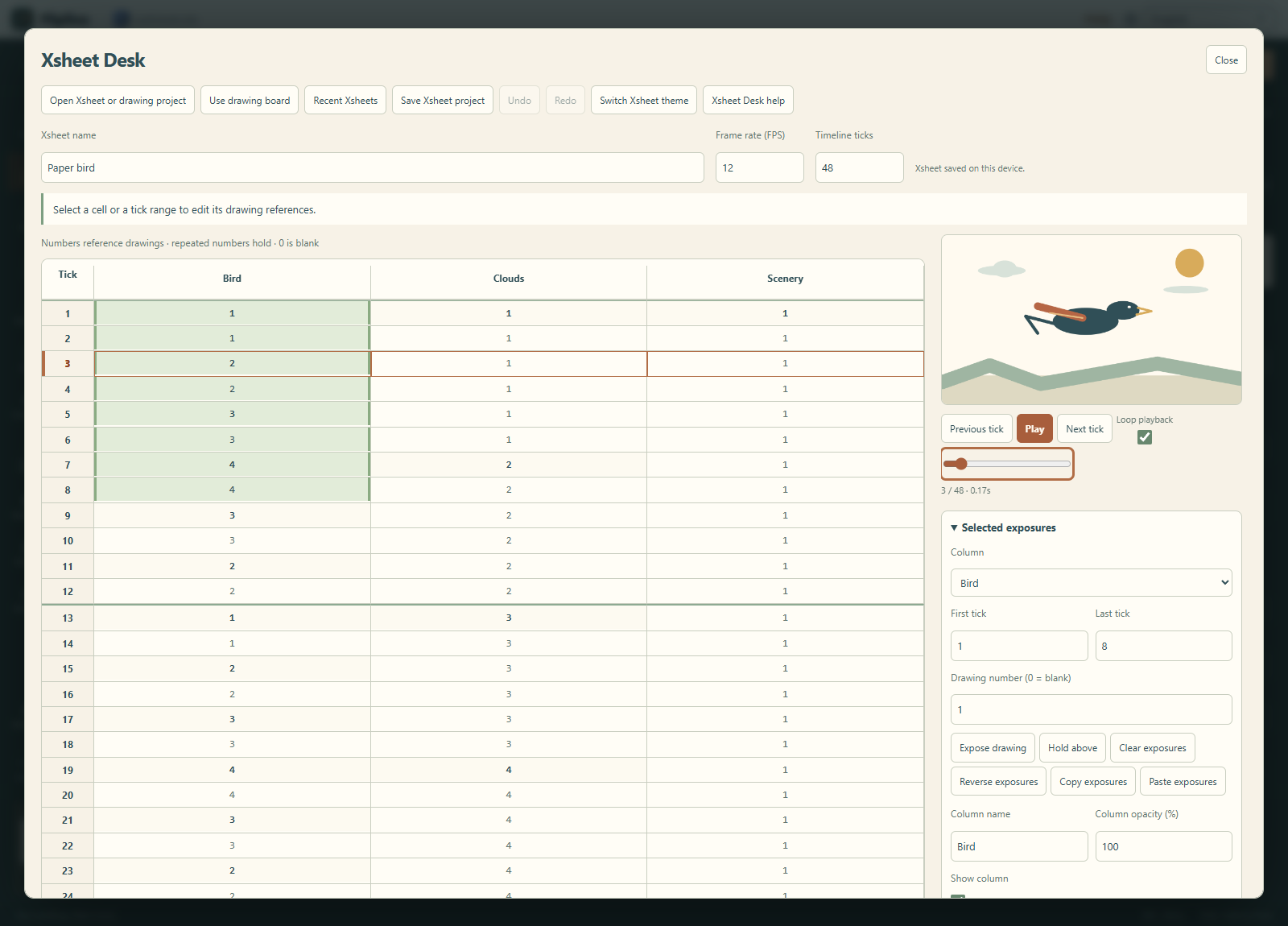
Gdy komórka ma fokus, Usunięcie czyści zaznaczony zakres, a Ctrl+C, Ctrl+X i Ctrl+V kopiują, wycinają i wklejają ekspozycje. Przestrzeń odtwarza podgląd, gdy żadne pole formularza ani przycisk nie ma fokusu, a ? otwiera pomoc. W Pomoc Xsheet Desk możesz wyłączyć te jednoklawiszowe skróty.
Edycja referencji
Wybierz Numer rysunku i kliknij Eksponuj rysunek, aby wypełnić zaznaczony zakres. Użyj 0 dla pustej klatki. Przytrzymaj z góry wypełnia zakres zawartością poprzedniej komórki. Odwróć ekspozycje, Wyczyść ekspozycje, Kopiuj ekspozycje i Wklej ekspozycje działają w obrębie zaznaczonej kolumny. Wklejanie zaczyna się od pierwszego zaznaczonego tyknięcia i musi zmieścić się w arkuszu.
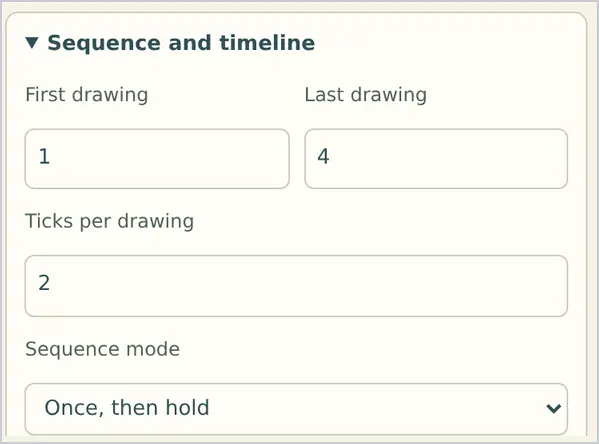
W sekcji Sekwencja i oś czasu wybierz pierwszy i ostatni rysunek, liczbę tyknięć na rysunek oraz tryb:
- Raz, potem przytrzymać odtwarza sekwencję i przytrzymuje jej ostatni rysunek przez pozostałe zaznaczone tyknięcia.
- Rysunki w pętli powtarza ją.
- Rysunki ping-pong odtwarza ją do przodu, a potem wstecz, bez dublowania rysunków skrajnych.
Sekwencja wypełnia dokładnie zaznaczony zakres. Jeśli zakres kończy się w połowie kroku, ostatnia ekspozycja może być niepełna. Wstaw tyknięcia przed zakresem i Usuń zaznaczone tyknięcia dotyczą wszystkich kolumn. Zmiana wartości Tyknięcia osi czasu dopełnia arkusz pustymi klatkami albo usuwa jego końcówkę; Cofnij ją przywraca.
Możesz zmienić nazwę kolumny oraz dostosować jej widoczność i krycie. Biblioteka rysunków pokazuje rysunki źródłowe zaznaczonej kolumny; wybranie miniatury ustawia numer rysunku, a Eksponuj rysunek go umieszcza.
Wiersze ekspozycji
Wklej wiersze ekspozycji przyjmuje po jednym wierszu na każdą kolumnę źródłową:
Bird | 1x2 2x2 3x2 4x2
Clouds | 1x4 2x4
Scenery | 1x8
NxH eksponuje rysunek N przez H tyknięć. Zero oznacza pustą klatkę. Kropka powtarza poprzednią referencję, więc .x3 przytrzymuje ją przez kolejne trzy tyknięcia. Krótsze kolumny są dopełniane pustymi klatkami. Planer tekstowy używa tej samej składni.
Zapis i eksport
Zapisz plik .flipline-xsheet.json, aby zachować grafikę źródłową i referencje. Pięć ostatnich arkuszy zapisuje się automatycznie, niezależnie od siebie, w tej przeglądarce; zachowaj też pobraną kopię. Cofnij przechowuje do 30 stanów w limicie 24 MB tekstu. Zapis na Dysk Google z planszy do rysowania nie obejmuje projektów Xsheet.
Eksport rozplanowania i animacji oferuje podgląd PNG w rozmiarze źródłowym, animowany GIF, rozplanowanie jako CSV/SVG oraz edytowalny projekt rysunkowy. CSV zawiera jeden wiersz na tyknięcie i zabezpiecza nazwy kolumn zaczynające się od znaku formuły. SVG to tabela rozplanowania, a nie grafika; długie nazwy kolumn są wizualnie skracane.
Eksport GIF używa najwyżej 48 złożonych segmentów, a dłuższy bok ma do 640 pikseli. Długie nieruchome segmenty są dzielone co dziesięć sekund. Sumowane granice co 10 ms ograniczają dryf czasowy. GIF ma paletę adaptacyjną i binarną przezroczystość; PNG zachowuje pełną przezroczystość.
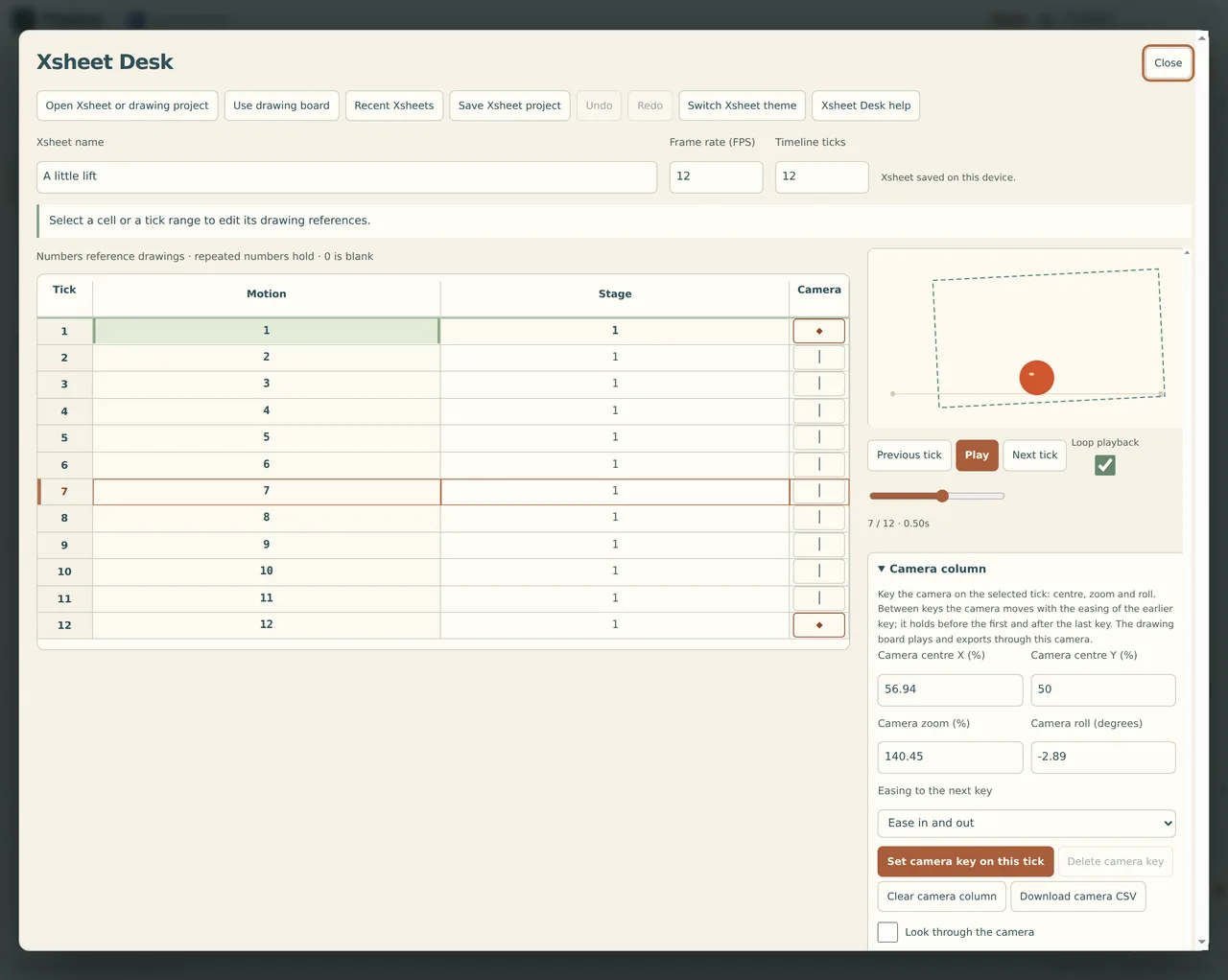
Kolumna kamery. Ostatnia kolumna arkusza ustawia klucze kamery 2D na tyknięciach: ◆ oznacza klucz, │ tyknięcie, na którym kamera się porusza. Zaznacz tyknięcie, otwórz Kolumna kamery, wpisz środek widoku, powiększenie i obrót, wybierz wygładzanie do następnego klucza i naciśnij Ustaw klucz kamery na tym tyknięciu. Przed pierwszym kluczem kamera przytrzymuje jego ustawienie, a po ostatnim – ustawienie ostatniego klucza; powiększenie zmienia się w równych krokach, więc najazd wygląda płynnie. Spójrz przez kamerę pokazuje ujęcie w podglądzie; w przeciwnym razie oznacza je przerywana ramka. Podgląd PNG i GIF są filmowane przez kamerę, a Pobierz CSV kamery wypisuje widok dla każdego tyknięcia. Wstawianie lub usuwanie tyknięć przesuwa klucze razem z ich tyknięciami. Arkusz z kamerą jest zapisywany jako Xsheet w wersji 2.
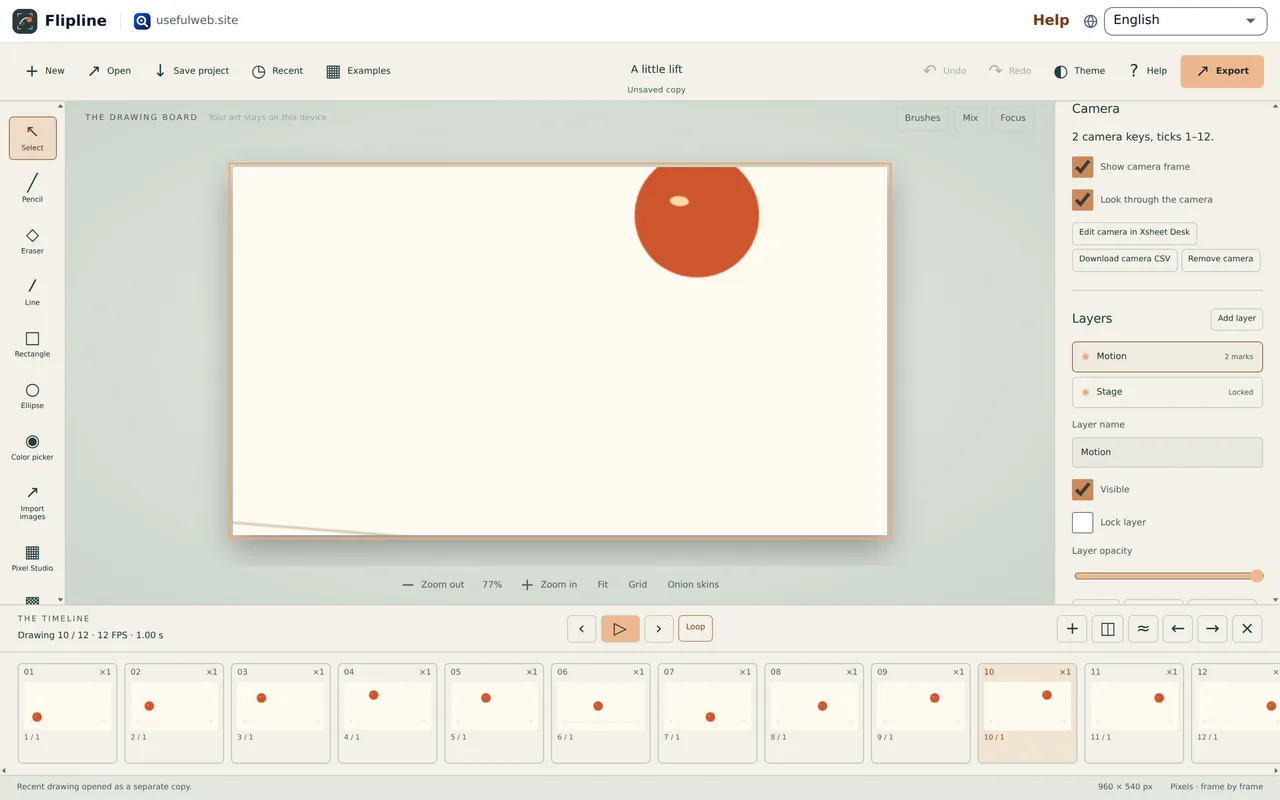
Kontynuuj na desce kreślarskiej kompiluje arkusz do niezależnych celi, dzieląc przytrzymania po dziesięciu tyknięciach. Wynik musi zmieścić się w 24 klatkach rysunku i w zwykłych limitach złożoności grafiki. Długi lub złożony arkusz pozostaje edytowalny tutaj; konwersja zgłasza przekroczony limit zamiast skracać arkusz. Kompilacja zachowuje animację wizualnie, a plik Xsheet zachowuje rozplanowanie oparte na referencjach.
Kamera przechodzi razem z Kontynuuj na desce kreślarskiej: plansza do rysowania zachowuje klucze na tych samych tyknięciach i pokazuje sekcję Kamera z opcjami Pokaż ramkę kamery i Spójrz przez kamerę. Odtwarzanie, GIF, wideo, PNG i sekwencja PNG (jeden PNG na tyknięcie plus camera.json i camera.csv) są wtedy filmowane przez kamerę; arkusze sprite'ów, pliki PNG warstw i storyboardy zachowują samą grafikę. Edytuj kamerę w Biurku Xsheet przenosi planszę z powrotem do arkusza razem z kolumną kamery. Projekty rysunkowe z kamerą są zapisywane w wersji 2, którą starsze wersje Flipline odrzucają, zamiast pominąć kamerę.
Format opisuje schemat Xsheet. Udostępniane linki #xsheet=<base64url-json> są ograniczone do 1 MB; dla większych dokumentów używaj plików projektu.
Ten sposób pracy jest inspirowany komórkami opartymi na referencjach w OpenToonz. Nie importuje scen OpenToonz, dźwięku ani efektów węzłowych; kamera to przesuwanie, powiększanie i obrót w 2D, a nie kamera 3D.
Gotowy, by spróbować?