← Wszystkie samouczki · Flipline
Samouczek 9 z 19
Zbuduj stronę komiksu z kadrami, dymkami i rastrami
Średniozaawansowany 8 min
Rozmieść rysunki na stronie, dodaj dialogi i eksportuj edytowalne projekty komiksu lub gotowe strony.
Otwórz Biurko komiksowe z paska bocznego Flipline albo wejdź na /app#comic. Wypróbuj przykład Mała wyprawa lub Cztery ciche chwile. Biurko komiksowe ma własne projekty, własną historię i pięć ostatnich stron na tym urządzeniu.
Rozmieść kadry
Nowa strona komiksu oferuje ustawienia wstępne: pionowe, A5 przy 150 DPI, pionowy pasek i poziome. Wybierz liczbę rzędów i kolumn, a potem utwórz stronę. Możesz mieć maksymalnie dwanaście kadrów. W sekcji Ustawienia strony i druku ustawiasz wymiary w pikselach, DPI, margines bezpieczeństwa, odstęp między kadrami, obramowanie i kierunek czytania.
Wybierz kadr na stronie albo na liście kolejności czytania. Przeciągnij go, żeby go przesunąć, albo wpisz dokładne wartości w polach X/Y/szerokość/wysokość. Podziel na kolumny i Podziel na rzędy korzystają z bieżącego odstępu. Nachodzące na siebie kadry układają się według kolejności warstw; numery czytania wynikają z rzędów w przestrzeni strony i wybranego kierunku od lewej do prawej lub od prawej do lewej. Linie pomocnicze nie trafiają do eksportu strony.
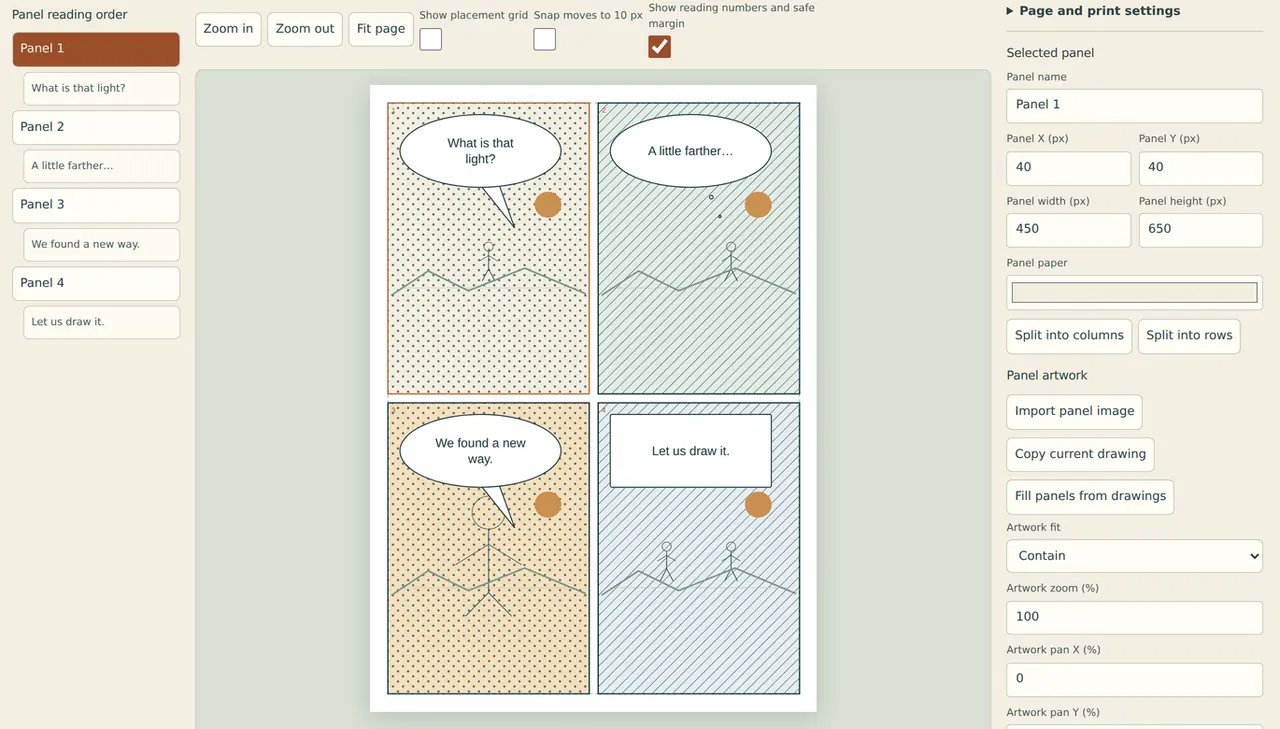
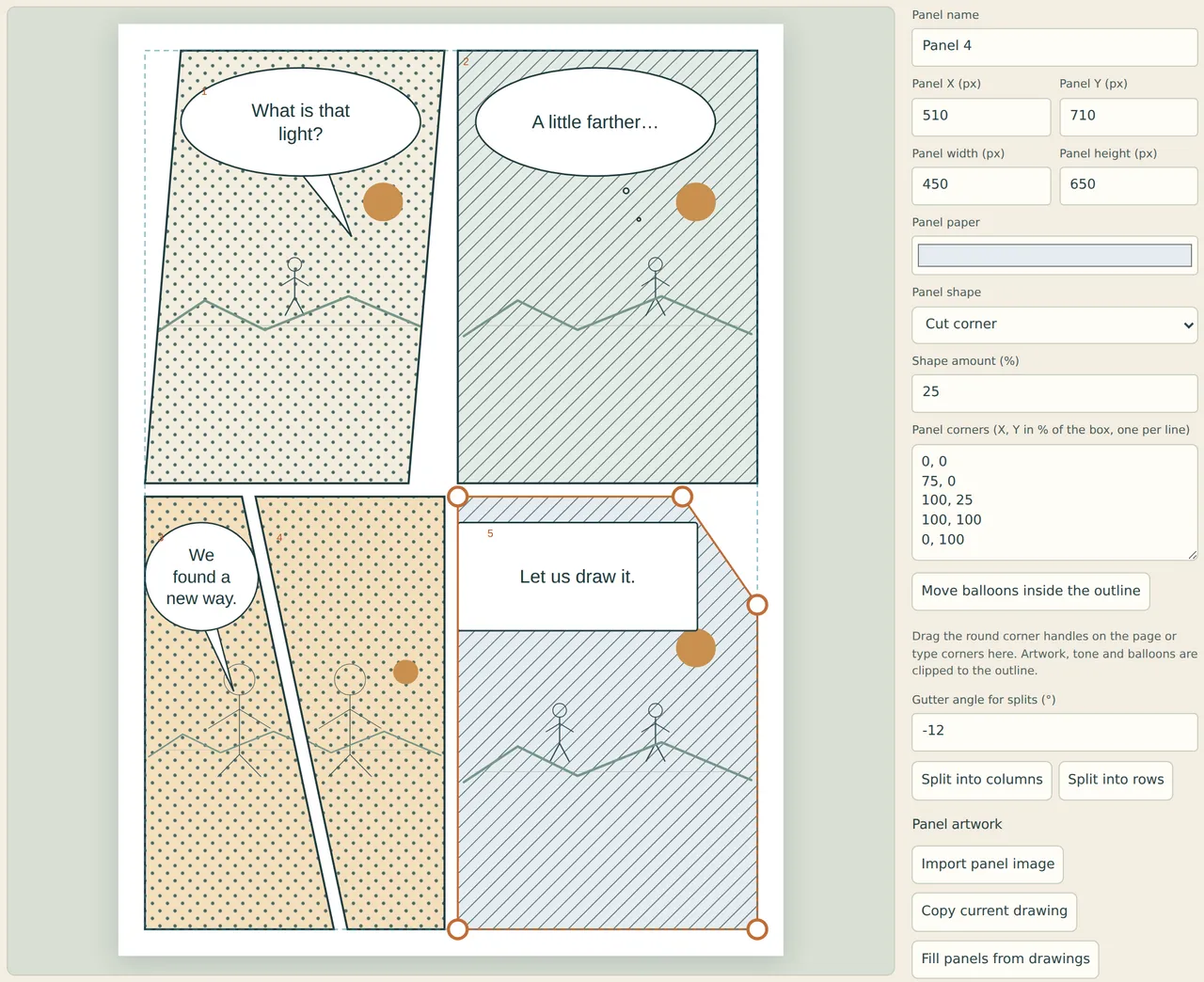
Kadry ukośne i o własnym kształcie. W sekcji Kształt kadru wybierz Pochylenie w lewo, Pochylenie w prawo, Trapez lub Ścięty narożnik i ustaw Siła kształtu (%). Dla dowolnego innego obrysu wpisz narożniki w polu Narożniki kadru (X, Y w procentach ramki kadru, jeden na wiersz) albo przeciągnij okrągłe uchwyty narożników na stronie. Rysunek, rastry i dymki są przycinane do obrysu. Ustaw Kąt odstępu przy podziale (°) przed użyciem Podziel na kolumny lub Podziel na rzędy, żeby ciąć wzdłuż ukośnego odstępu o bieżącej szerokości. Gdy obrys ucina dymek, informuje o tym wiersz stanu, a Przesuń dymki do wnętrza obrysu przesuwa go (i w razie potrzeby zwęża). Domyślnie kolejność czytania wynika z ramki każdego kadru (zobacz niżej).
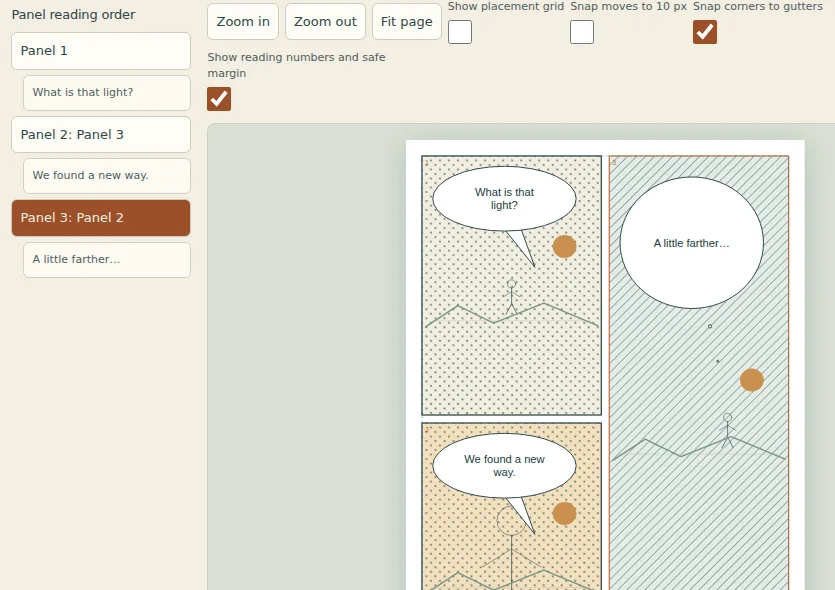
Kolejność czytania według obrysów kadrów. W Ustawienia strony i druku ustaw Podstawa kolejności czytania na Środki kadrów (cięcia wzdłuż odstępów). Biurko komiksowe tnie wtedy stronę wzdłuż prostych odstępów, najpierw w poprzek (z góry na dół), potem w dół (w twoim kierunku czytania), więc kadry ułożone jeden nad drugim obok wysokiego kadru czyta się jako jedną kolumnę, a ukośne rzędy pozostają rzędami. Numery czytania, lista, Napisy CSV i Wypełnić kadry rysunkami stosują tę kolejność. Ramki kadrów zachowuje klasyczną kolejność i jest ustawieniem domyślnym.
Narożniki, które trzymają odstęp. Gdy opcja Przyciągać narożniki do odstępów jest włączona, przeciągnięty uchwyt narożnika ląduje dokładnie jedną szerokość odstępu od krawędzi sąsiedniego kadru, na skrzyżowaniu dwóch odstępów albo na marginesie bezpieczeństwa, a wiersz stanu podaje nazwę kadru, do którego został przyciągnięty. Bez myszy wybierz kadr o własnym kształcie i użyj Wyrównaj narożniki do sąsiednich odstępów: każdy narożnik w promieniu 24 px od odstępu zostaje na niego przesunięty w jednym kroku cofania.
Dodaj swoje rysunki
Wybierz Importuj obraz kadru, żeby umieścić plik PNG, JPEG lub WebP w zaznaczonym kadrze. Edytor zmniejsza duże obrazy i osadza migawkę PNG. Tryb Zmieść zachowuje cały obraz źródłowy; tryb Wypełnij wypełnia cały kadr. Powiększenie i przesunięcie kadrują obraz źródłowy wewnątrz kadru.
Kopiuj bieżący rysunek tworzy przezroczystą migawkę z tablicy rysunkowej Flipline. Wypełnić kadry rysunkami kopiuje pierwsze rysunki do kadrów w kolejności czytania. Te działania nie zmieniają źródłowego projektu rysunku. Zachowaj jego oryginalny plik do zmian w malowaniu, a gdy będziesz gotowy, skopiuj nową migawkę.
Przykłady autorskie używają wektorowej inscenizacji ze wspólnego renderera Biurka fabuły we Flipline. Możesz zachować te grafiki, usunąć je albo zastąpić własnymi obrazami.
Dodaj głos i raster
Dodaj Dymek, Dymek myśli albo ramkę narracji. Wybierz element na stronie lub na liście, edytuj jego tekst, przesuń korpus i ogonek, wybierz kolory i dostosuj rozmiar liter. Dopasuj napisy zmniejsza rozmiar maksymalnie do 12 px. Jeśli tekst nadal się nie mieści, powiększ dymek albo skróć tekst. Przepełnienie blokuje eksport SVG, PNG i wydruk; pobieranie projektu i napisów CSV pozostaje dostępne.
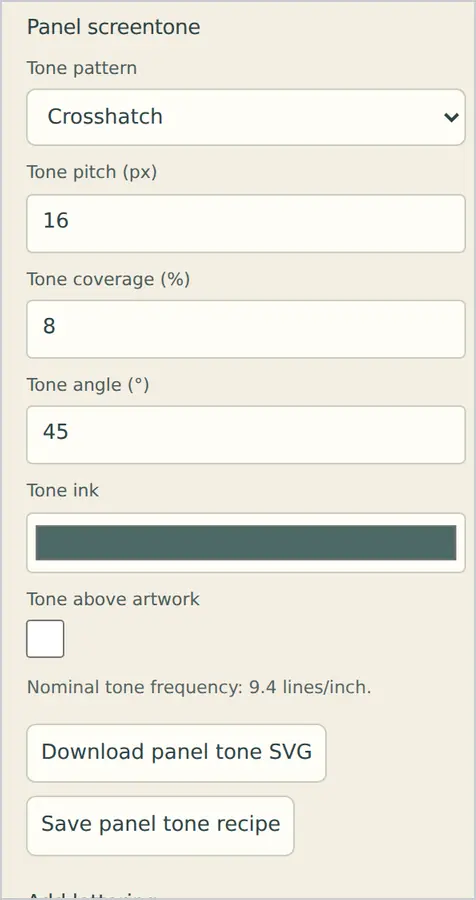
Wybierz Kropki, Linie lub Kreskowanie krzyżowe jako Wzorzec rastra w sekcji Raster kadru. Skok rastra ustala rozmiar powtarzającej się komórki; Pokrycie rastra ustala nominalną powierzchnię farby. Raster nad rysunkiem zmienia kolejność nakładania. Pobierz SVG z rastrem kadru zapisuje wektorową próbkę, a Zapisz przepis rastra kadru zachowuje ustawienia dla innej strony; przepis otwierasz przez Otwórz projekt komiksu. Import zachowuje nominalną liczbę linii na cal, gdy DPI strony jest inne; nieobsługiwana konwersja skoku zostaje odrzucona, a nie przycięta.
Eksportuj i edytuj dalej
Zapisz projekt komiksu pobiera plik .flipline-comic.json z edytowalnymi kadrami, grafiką, dymkami i rastrami; Ostatnie strony komiksu otwiera ponownie jedną z pięciu ostatnich stron z tego urządzenia. SVG zachowuje wektorowy tusz i wzorce oraz używa fizycznych wymiarów w milimetrach wyliczonych z DPI strony. PNG ma dokładne wymiary strony w pikselach; w razie potrzeby ustaw rozdzielczość druku w docelowej aplikacji. Napisy CSV zawiera cały dialog w kolejności czytania. Cofnij i Ponów obejmują każdą zmianę na stronie, a Pomoc: Biurko komiksowe wymienia skróty klawiszowe.
Otwórz widok wydruku komiksu otwiera czysty plik SVG w nowej karcie; użyj polecenia Drukuj w przeglądarce, żeby wydrukować na papierze lub do PDF. Sprawdź czcionki, marginesy i skalowanie drukarki. Łamanie wierszy przy czcionkach systemowych jest przybliżone, a czcionki nie są osadzane.
Ograniczenia: dwanaście kadrów, trzydzieści sześć dymków, sześć megapikseli na stronę, 2 MP na każdy obraz referencyjny PNG, łącznie 8 MP obrazów referencyjnych i sześć milionów osadzonych znaków. Pliki komiksu mogą mieć najwyżej 12 MB. Nie ma importu plików MediBang, konwersji do CMYK ani współpracy w chmurze.
Gotowy, by spróbować?