← Wszystkie samouczki · Flipline
Samouczek 10 z 19
Animowanie grafiki wektorowej w Motion Desk
Średniozaawansowany 8 min
Dodawaj warstwy wektorowe, twórz klucze transformacji i eksportuj animacje Lottie, SVG lub rastrowe.
Otwórz Motion Desk z paska narzędzi Flipline albo przejdź do /app#motion. Ma własne projekty, historię i pięć ostatnich plików na tym urządzeniu. Gdy go zamkniesz, projekty z tablicy rysunkowej nadal są dostępne.
Zacznij od małego ruchu
Wypróbuj przykłady Mały sygnał, Obracający się liść, Trzy małe kroki albo Spokojne kropki ładowania. Dodaj prostokąt lub elipsę albo zaimportuj grafikę SVG z jednolitymi wypełnieniami za pomocą narzędzia Animowanie SVG. Tekst SVG, gradienty, przycinanie, maski, efekty i odwołania musisz najpierw uprościć.
Zaznacz warstwę, przesuń głowicę odtwarzania, a potem przeciągnij grafikę albo zmień położenie, skalę, obrót i krycie. Każda zmiana transformacji tworzy klucz w miejscu głowicy. Numerowane romby na osi czasu przenoszą cię do kluczy. Przycisk Dodaj klucz zapisuje bieżącą pozę, a Usuń klucz zawsze zostawia na warstwie co najmniej jeden klucz.
Nadaj kształt przejściu
Łagodzenie należy do klucza wychodzącego. Edytor wykresu pod Łagodzenie do następnego klucza pokazuje krzywą od tego klucza do następnego. Przeciągnij jeden z okrągłych uchwytów albo ustaw fokus na uchwycie i użyj klawiszy strzałek (z Shiftem przesunięcie jest dziesięć razy większe). Szablon łagodzenia oferuje krzywe: liniową, ease, ease in, ease out, ease in and out, delikatną i mocną, a także antycypację, przestrzelenie i zatrzymanie. Pole tekstowe przyjmuje dowolną funkcję czasu CSS, np. cubic-bezier(0.34, 1.56, 0.64, 1). Funkcji krokowych (steps) nie można używać dla kluczy. Własne uchwyty X mieszczą się w zakresie od zera do jednego, a uchwyty Y w zakresie od −2 do 3, co pozwala na antycypację i przestrzelenie. Krycie zawsze mieści się w zakresie od zera do stu procent.
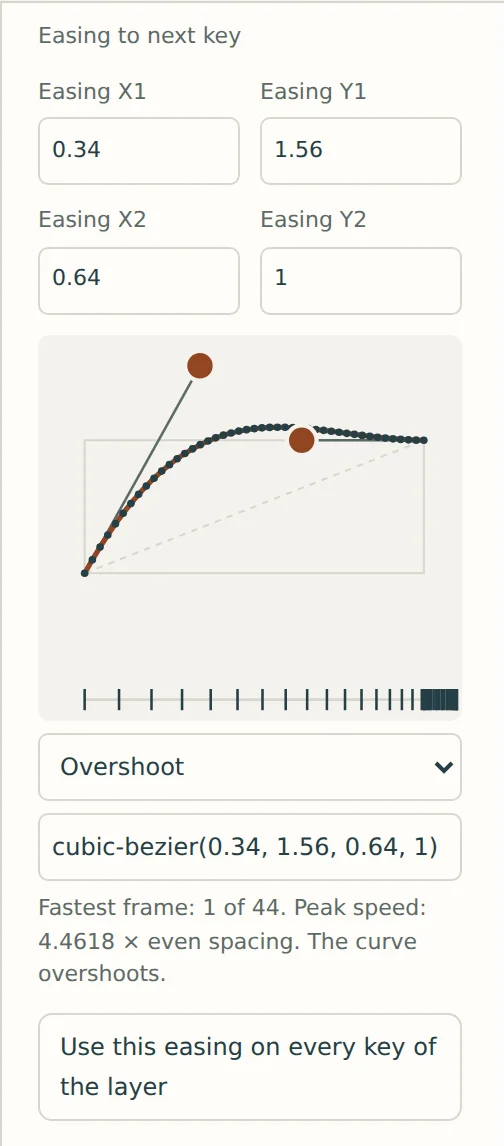
Kropki na krzywej oznaczają każdą pełną klatkę między dwoma kluczami, a rząd znaczników pod spodem to wykres odstępów. Znaczniki blisko siebie oznaczają wolny ruch, a duże odstępy szybki. Wiersz pod wykresem wskazuje najszybszą klatkę i podaje, o ile jest szybsza niż przy równych odstępach. Każde zakończone przeciągnięcie, naciśnięcie strzałki i wybór szablonu to jedna edycja, którą możesz cofnąć. Użyj tego łagodzenia dla każdego klucza warstwy kopiuje bieżącą krzywą naraz do wszystkich kluczy zaznaczonej warstwy. Narzędzie Krzywa wygładzania i odstępy klatek pokazuje te same wartości klatka po klatce.
Klucz przeniesiesz na wolną klatkę, wpisując ją w jego polu dokładnej klatki. Ustawienia animacji zmieniają liczbę klatek na sekundę albo przeskalowują czas osi czasu. Zmiana czasu skaluje pozycje kluczy i zakresy widoczności. Klucze, które trafią na tę samą klatkę, zostają scalone.
Użyj Przesunąć czas warstwy, aby przesunąć wszystkie klucze zaznaczonej, odblokowanej warstwy wcześniej lub później o tę samą liczbę pełnych klatek. Jeśli chcesz, możesz o tyle samo przesunąć jej zakres widoczności. Operacja zachowuje odstępy między kluczami i łagodzenie, a całość możesz cofnąć jednym krokiem. Całe przesunięcie zostaje odrzucone, jeśli klucze albo wybrany zakres widoczności wyszłyby poza oś czasu. Pozy przed pierwszym kluczem i po ostatnim nadal pozostają zatrzymane.
Użyj Utrwal klatki kluczowe, aby zastąpić ścieżkę kluczy odblokowanej warstwy edytowalnymi kluczami w każdej pełnej klatce osi czasu. W tych klatkach utrwalona warstwa ma te same pozy co oryginał, łącznie z zatrzymaniami, a edycję możesz cofnąć. Nowe klucze mają łagodzenie liniowe, więc ruch między klatkami może wyglądać inaczej, a projekt może się powiększyć. Jeśli krzywa z przestrzeleniem daje wartości spoza obsługiwanych limitów kluczy, operacja zostaje odrzucona, a projekt pozostaje bez zmian.
Użyj Kopiuj pozę, aby zapisać transformację zaznaczonej warstwy w miejscu głowicy, łącznie z jej łagodzeniem wychodzącym. Potem przesuń głowicę albo wybierz inną warstwę i użyj Wklej pozę, aby utworzyć tam klucz. Jeśli w tej klatce jest już klucz, zostanie zastąpiony. Wklejanie możesz cofnąć, nie zmienia ono zablokowanych warstw, a skopiowana poza istnieje tylko w bieżącej sesji Motion Desk. Nowy klucz zmienia interpolację przed miejscem docelowym i za nim.
Włącz Ścieżka ruchu nad sceną, aby zobaczyć punkt odniesienia zaznaczonej warstwy próbkowany w każdej pełnej klatce. Niebieskie kropki pokazują poszczególne klatki, złote znaczniki oznaczają klucze, a czerwony pierścień podąża za głowicą. Im bliżej siebie są kropki, tym wolniejszy ruch. Klucz z zatrzymaniem tworzy przerwę w miejscu skoku. Użyj Pozycje kluczy ścieżki ruchu, aby odczytać współrzędne każdego klucza bez patrzenia na rysunek.
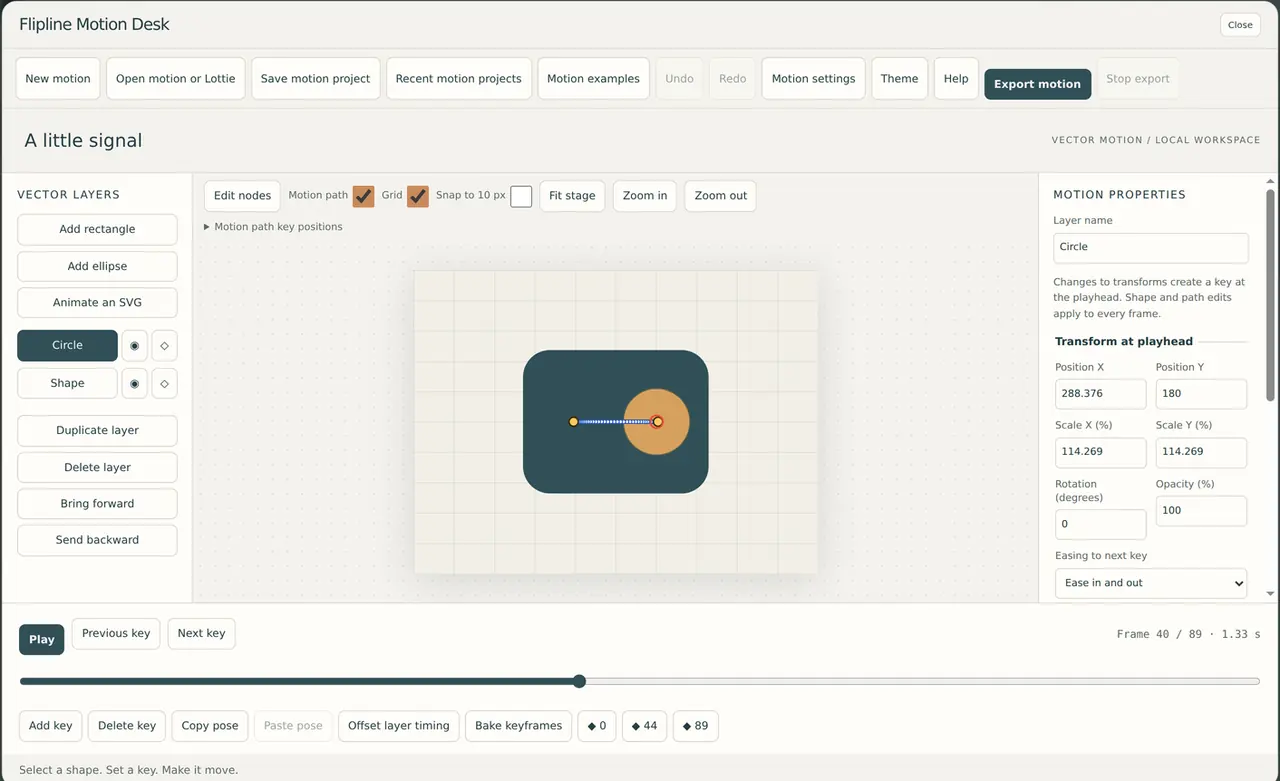
Nakładka obejmuje też klatki spoza zakresu widoczności warstwy i jest przycięta do sceny. Pokazuje punkt odniesienia warstwy, a nie tor każdego punktu przy obracaniu lub skalowaniu kształtu. To pomoc tylko na bieżącą sesję i nie trafia do żadnego eksportu.
Edytuj warstwy wektorowe
Lista warstw pokazuje najpierw warstwy znajdujące się z przodu. Warstwę możesz ukryć, zablokować, zduplikować, usunąć albo zmienić jej kolejność. Zanim zmienisz geometrię zablokowanej warstwy, musisz ją odblokować. Kopiowanie i wklejanie korzysta z wewnętrznego schowka warstw.
Zaznacz widoczną, odblokowaną ścieżkę i wybierz Edytuj węzły, aby przeciągać jej punkty na scenie. Zaznacz punkt, aby pokazać jego uchwyty krzywej (wchodzący i wychodzący), a potem przeciągnij uchwyt, aby zmienić krzywą. Do dokładnej edycji z klawiatury nadal masz kontrolki konturu i liczbowe kontrolki punktów. Jednorazowe akcje uchwytów pozwalają wyrównać przeciwległe uchwyty bez zmiany ich długości, odbić jeden uchwyt, żeby oba były równe, albo wyczyścić oba uchwyty. Kolejne przeciągnięcia przesuwają każdy uchwyt niezależnie. Do edycji węzłów na scenie skala musi być różna od zera.
Zmiany wyglądu kształtu, jego rozmiaru i punktów ścieżki obowiązują w każdej klatce. Zaimportowane ścieżki mają selektory konturu i punktu, współrzędne oraz względne uchwyty krzywej (wchodzące i wychodzące). Podziel następny segment dodaje dokładny punkt środkowy bez zmiany krzywej sześciennej. Usuń punkt zmienia kształt ścieżki.
Przeciągnij kształt na scenie, aby go przesunąć, albo przesuwaj go po trochu klawiszami strzałek. Z Shiftem przesunięcie wynosi dziesięć pikseli. Opcjonalne przyciąganie korzysta z siatki co dziesięć pikseli. Spacja uruchamia lub wstrzymuje odtwarzanie, a Ctrl lub Cmd+Z cofa zmianę.
Importuj i sprawdzaj pliki Lottie
Otwórz natywny projekt animacji, obsługiwany plik Lottie JSON albo SVG z jednolitymi wypełnieniami. Obsługiwana część formatu Lottie obejmuje jednolite kształty 2D i animowane transformacje ze statycznymi ścieżkami, stylami i punktami zakotwiczenia. Zaimportowane transformacje są próbkowane w klatkach kompozycji, więc interpolacja między tymi klatkami może wyglądać inaczej.
Dla nieobsługiwanego pliku Lottie otwiera się raport z inspekcji z możliwością pobrania skompresowanego pliku JSON. Wyrażenia nigdy nie są wykonywane, a zasoby nigdy nie są pobierane. Zachowaj plik źródłowy, jeśli chcesz dalej pracować w pełnym edytorze Lottie.
Gdy inna aplikacja usefulweb wyśle SVG do Flipline (App Bridge), wybierz Otwórz edytowalne wektory w Motion Desk, aby zaimportować jego jednolite kształty i ścieżki jako warstwy, albo Importuj jako obraz rysunku, aby spłaszczyć go na tablicę rysunkową.
Zapisuj i eksportuj
Pobierz edytowalny projekt animacji jako kopię zapasową. Możesz eksportować Lottie JSON, animowany SVG próbkowany co klatkę, bieżącą klatkę jako SVG lub PNG, animowany GIF albo plik Sekwencja PNG (ZIP) w pełnej rozdzielczości. Tło podglądu nie trafia do eksportu. Jeśli chcesz wyeksportować jednolity kolor sceny, dodaj warstwę tła.
Eksport GIF zawiera maksymalnie czterdzieści osiem próbkowanych klatek o dłuższym boku do 320 pikseli. Czas klatek jest zaokrąglany do dziesięciu milisekund, a przezroczystość jest binarna. Sekwencja PNG może mieć do 120 klatek i łącznie do dwudziestu czterech milionów pikseli. Przycisk Zatrzymaj eksport przerywa eksportowanie.
Edytor obsługuje do dwudziestu czterech warstw, 360 klatek, sześćdziesięciu FPS, sześćdziesięciu sekund, 4096 punktów ścieżki i dwóch megabajtów na projekt. Bok sceny może mieć od szesnastu do 1600 pikseli, a cała scena do dwóch milionów pikseli.
Gotowy, by spróbować?