← Wszystkie samouczki · Flipline
Samouczek 11 z 19
Rysowanie z symetrią, stabilizatorem, stołem podświetlanym i siatkami perspektywicznymi
Początkujący 6 min
Odbijanie pociągnięć na płótnie, wygładzanie linii odręcznych, przypinanie rysunku odniesienia i planowanie sceny za pomocą siatki perspektywicznej.
Tablica rysunkowa Flipline ma kilku dyskretnych pomocników, którzy ułatwiają tworzenie wyważonych i pewnych rysunków. Zmieniają one sposób tworzenia nowych śladów, a nie te, które już istnieją, i nigdy nie pojawiają się w eksportach.
Odbijanie pociągnięć
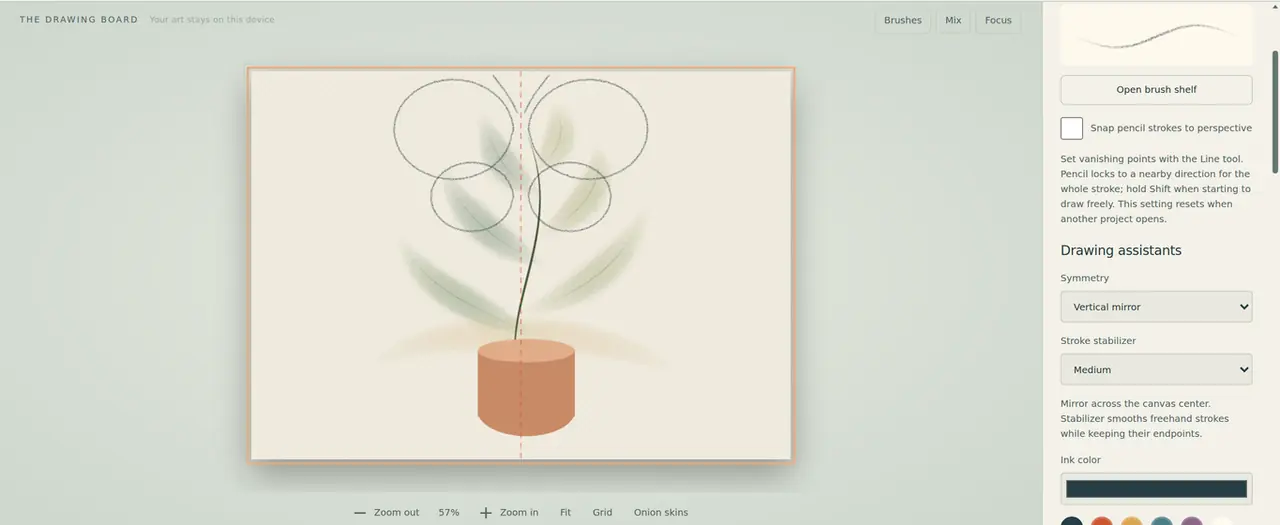
Wybierz na pasku narzędzi Ołówek, Gumka, Linia, Prostokąt lub Elipsa. W panelu właściwości pojawi się sekcja Asystenci rysowania. W obszarze Symetria wybierz:
- Odbicie pionowe, aby odbijać każde pociągnięcie względem pionowej linii środkowej,
- Odbicie poziome, aby odbijać je z góry na dół,
- Obie osie, aby uzyskać symetrię czterokierunkową, albo Wył..
Podczas rysowania osie są oznaczone przerywanymi liniami pomocniczymi. Są to wyłącznie prowadnice obszaru roboczego: PNG, GIF, wideo i wszystkie inne eksporty je pomijają. Każda odbita kopia jest zwykłym, niezależnym śladem na bieżącej warstwie, więc możesz później wybrać Zaznacz i przesunąć, przekolorować lub usunąć jedną kopię bez naruszania pozostałych. Cofnij usuwa naraz wszystkie kopie utworzone ostatnim gestem. Pociągnięcie narysowane dokładnie na osi nie tworzy zduplikowanych śladów.
Symetria nadal podlega limitom rysowania: jedna warstwa rysunku mieści maksymalnie 500 śladów, więc przy ustawieniu Obie osie każdy gest zużywa cztery z nich.
Wygładzanie drżącej linii
W obszarze Stabilizator pociągnięć wybierz Słaby, Średni lub Silny. Stabilizator wygładza punkty w środkowej części pociągnięcia ołówkiem lub gumką, a początek i koniec pozostają dokładnie tam, gdzie je umieszczono. Mocniejsze ustawienia wolniej podążają za ruchem ręki, co pomaga przy długich krzywych rysowanych myszą lub touchpadem. Nacisk rysika nadal jest zapisywany dla każdego punktu. Wybierz Wył., aby uzyskać bezpośrednią reakcję.
Wybrane ustawienia symetrii i stabilizatora są zapamiętywane w tej przeglądarce; nie są zapisywane w pliku projektu. Jeśli w trakcie pociągnięcia przełączysz się do innego okna, Flipline anuluje to pociągnięcie i przywróci rysunek.
Przypinanie odniesienia stołu podświetlanego
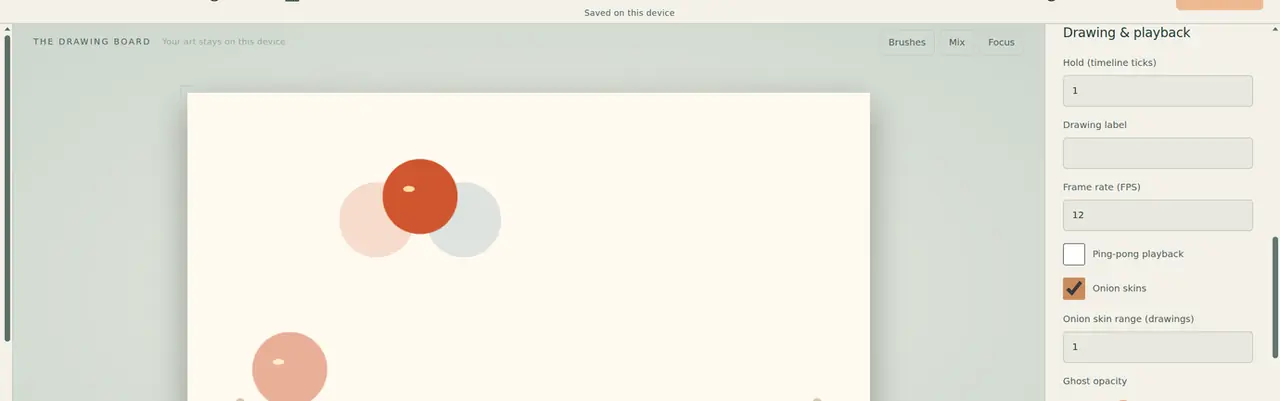
Skórki cebulowe pokazują rysunki bezpośrednio przed bieżącym i po nim. Aby odrysować dowolny inny rysunek, znajdź w panelu właściwości sekcję Rysowanie i odtwarzanie i wybierz go w polu Odniesienie stołu podświetlanego. Dostosuj Krycie stołu podświetlanego, aż odniesienie będzie ledwo widoczne.
Przypięty rysunek wyświetla się blado pod edytowanym rysunkiem, nawet jeśli znajduje się daleko na osi czasu. Podąża za tym rysunkiem przy zmianie kolejności na osi czasu, ukrywa się podczas edycji samego przypiętego rysunku i podczas odtwarzania animacji, a w eksportach nie pojawia się nigdy. Wybierz Brak, aby go usunąć. Wybór jest resetowany po otwarciu innego projektu.
Planowanie sceny za pomocą siatki perspektywicznej
Na dole panelu właściwości wybierz Narzędzia do rysowania i animacji, a następnie Generator siatek perspektywicznych. Ustaw rozmiar płótna, wysokość linii horyzontu oraz jeden lub dwa punkty zbiegu w procentach; punkty mogą leżeć poza płótnem. Narzędzie rysuje promienie z każdego punktu, przycina je do płótna i udostępnia siatkę do pobrania jako przezroczysty plik SVG.
Użyj pliku SVG jako warstwy odniesienia w programie do ilustracji albo wydrukuj go jako podkład do szkiców na papierze. To statyczna prowadnica: nie przyciąga ani nie wygina pociągnięć. To samo narzędzie jest dostępne dla skryptów i agentów AI przez JSON API i MCP.
Zachowanie pracy
Odbite i ustabilizowane pociągnięcia są zwykłymi, edytowalnymi śladami, więc Zapisz projekt zachowuje je wszystkie w pliku .flipline.json. Od czasu do czasu pobieraj plik projektu, ponieważ pamięć przeglądarki może zostać wyczyszczona.
Gotowy, by spróbować?