← Wszystkie samouczki · Flipline
Samouczek 12 z 19
Rysowanie prostych linii w perspektywie
Początkujący 5 min
Wyświetl na tablicy rysunkowej prowadnicę perspektywy z jednym lub dwoma punktami zbiegu i pozwól, by narzędzie Linia przyciągało linie do tych punktów.
Ulice, pokoje i blaty stołów wyglądają przekonująco, gdy ich krawędzie biegną do wspólnych punktów zbiegu. Tablica rysunkowa Flipline może pokazywać te punkty podczas rysowania i przyciągać do nich proste linie.
Wyświetlanie prowadnicy
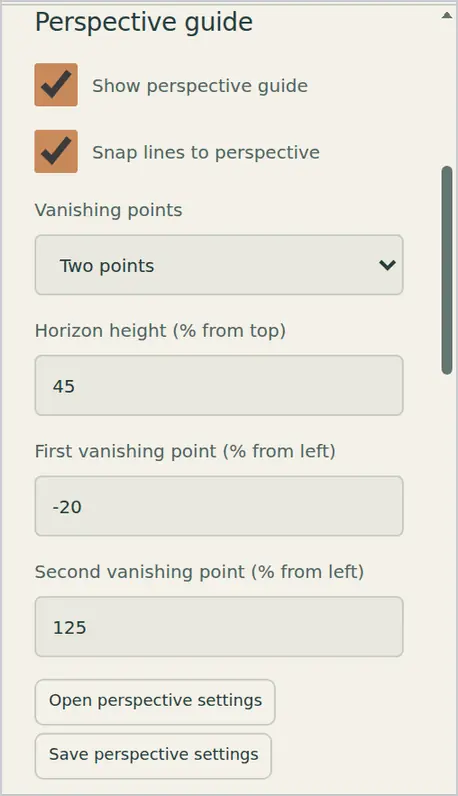
Wybierz Linia na pasku narzędzi do rysowania (skrót L). W panelu właściwości pojawi się sekcja Prowadnica perspektywy. Zaznacz Pokaż prowadnicę perspektywy, a nad płótnem pojawią się linia horyzontu i wachlarz jasnych promieni pomocniczych.
W sekcji Punkty zbiegu wybierz Jeden punkt albo Dwa punkty. Wysokość horyzontu (% od góry) określa położenie horyzontu: 50 to środek płótna, a 30 przesuwa go bliżej górnej krawędzi. Pierwszy punkt zbiegu (% od lewej) oraz, przy dwóch punktach, Drugi punkt zbiegu (% od lewej) ustalają, gdzie punkty leżą na horyzoncie. Wartości poniżej 0 lub powyżej 100 umieszczają punkt poza płótnem, co przydaje się przy łagodnych widokach z dwoma punktami zbiegu: wypróbuj horyzont na 50 % i punkty na −40 % i 140 %.
Przyciąganie linii
Zaznacz Przyciągać linie do perspektywy i przeciągnij linię. Po krótkim ruchu Flipline porównuje twój kierunek z kierunkiem do każdego punktu zbiegu. Jeśli różnica dla któregoś z nich wynosi najwyżej 12°, koniec linii przeskakuje na prostą przechodzącą przez ten punkt i pozostaje na niej do końca pociągnięcia, więc linia nigdy nie przełącza się w połowie między punktami. Linia skierowana gdzie indziej zostaje dokładnie tam, gdzie ją przeciągasz, dzięki czemu pionowe krawędzie pozostają swobodne.
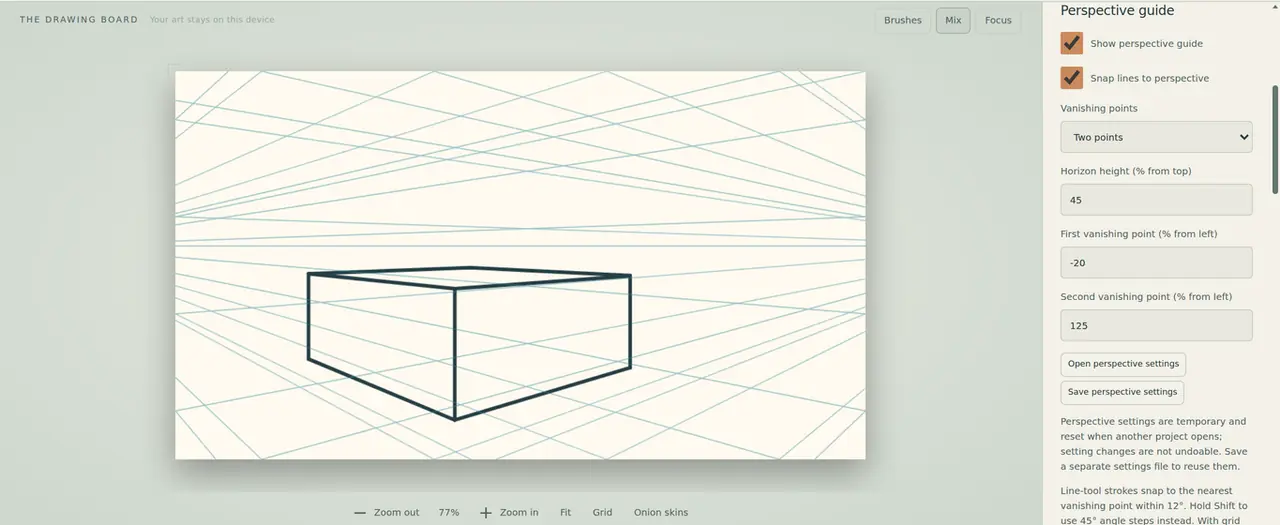
Przyciąganie działa także wtedy, gdy prowadnica jest ukryta; panel przypomina ci wtedy, że nadal jest aktywne. Jeśli zamiast tego chcesz korzystać ze zwykłych kroków kąta co 45°, przytrzymaj podczas przeciągania klawisz Shift. Gdy włączona jest opcja Przyciągaj do siatki, początek linii podąża za siatką, a przyciągnięty koniec pozostaje na swojej linii perspektywy. Symetria tworzy lustrzane odbicie gotowej linii, więc odbite kopie nie muszą trafiać w punkt zbiegu.
Czego prowadnica nie robi
Przyciągane są tylko proste linie; Ołówek, Gumka, Prostokąt i Elipsa rysują jak zwykle. Prowadnica jest pomocą przy rysowaniu: nie należy do rysunku, nie pojawia się w eksportach GIF, wideo, PNG ani arkuszy sprite'ów i jest ukryta podczas odtwarzania animacji.
Ustawienia prowadnicy zapisują się w projekcie razem z opcjami Pokaż siatkę 25 px i Przyciągaj do siatki: wracają, gdy ponownie otworzysz projekt, a każdą zmianę można cofnąć jako osobny krok. Projekt z zapisanymi prowadnicami używa formatu rysunku w wersji 2. Starsze wersje Flipline odmawiają otwarcia takiego projektu, zamiast po cichu pominąć prowadnice. Aby użyć prowadnicy w innym projekcie, skorzystaj z pliku ustawień. Każda narysowana linia jest zwykłym elementem rysunku, więc możesz ją zaznaczyć, przesunąć albo cofnąć jak każdy inny.
Planowanie na papierze lub w innej aplikacji
Jeśli potrzebujesz prowadnicy poza Flipline, otwórz Narzędzia do rysowania i animacji na dole panelu właściwości i wybierz Generator siatek perspektywicznych. Tworzy on taką samą prowadnicę z jednym lub dwoma punktami zbiegu jako przezroczysty plik SVG do wydruku albo do innej aplikacji graficznej. Jest też dostępny dla skryptów i agentów AI przez JSON API i MCP.
Gotowy, by spróbować?