← Wszystkie samouczki · Flipline
Samouczek 13 z 19
Oznaczanie punktów synchronizacji w Xsheet Desk
Średniozaawansowany 6 min
Zapisywanie sygnałów dźwiękowych i kluczowych momentów akcji na tyknięciach arkusza ekspozycji, utrzymywanie ich w zgodzie ze zmianami na osi czasu i zapisywanie ich jako CSV ze znacznikami.
Znaczniki czasu to krótkie notatki przypięte do tyknięcia arkusza ekspozycji, np. „trzaśnięcie drzwiami”, „takt 2”, „początek kwestii”. Pomagają dopasować rysunki do dźwięku lub dialogu, które znajdują się poza Flipline. Otwórz Xsheet Desk (albo /app#xsheet) i wczytaj Paper bird lub własny arkusz.
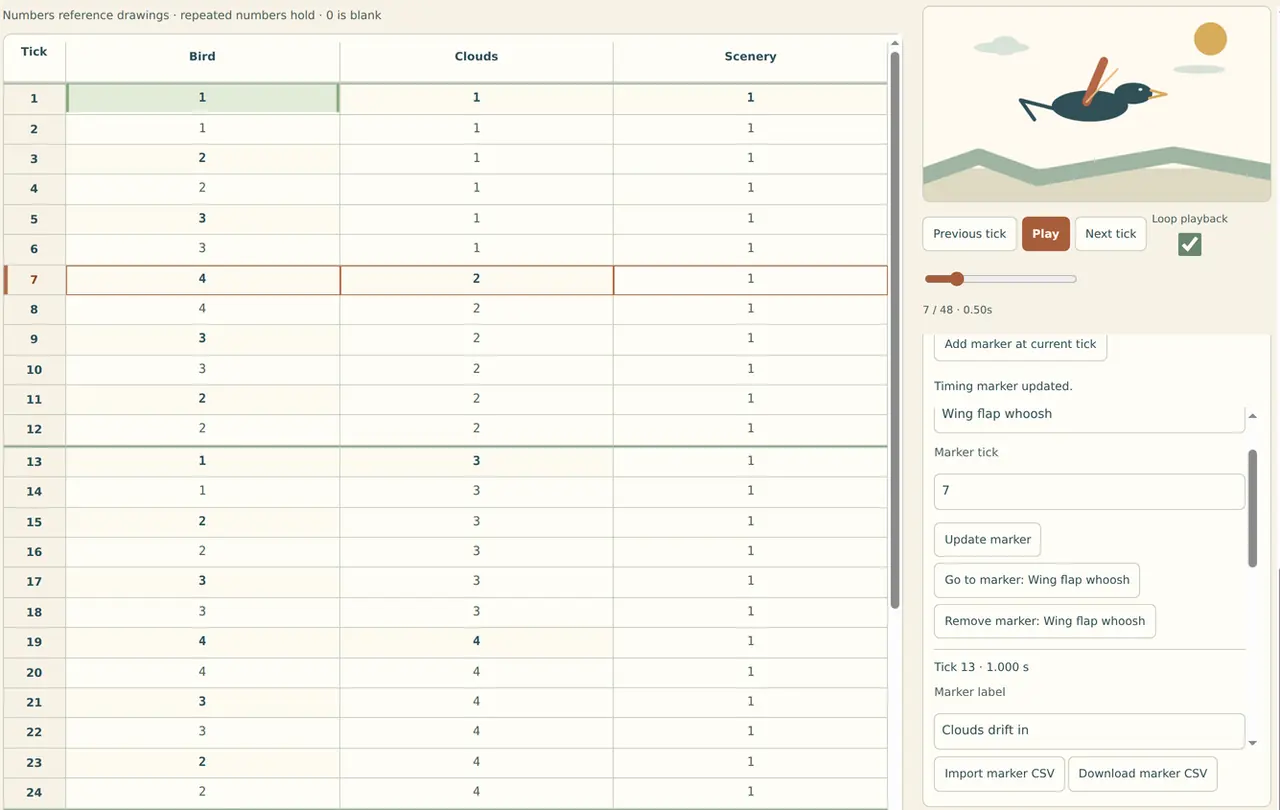
Dodawanie znacznika
Kliknij komórkę w wierszu, w którym występuje sygnał. Bieżące tyknięcie przesuwa się razem z zaznaczeniem. W inspektorze otwórz Znaczniki czasu, wpisz Etykieta znacznika czasu o długości do 80 znaków i wybierz Dodaj znacznik w bieżącym tyknięciu. Na jednym tyknięciu może być kilka znaczników.
Każdy znacznik pojawia się na liście z numerem tyknięcia i czasem rozpoczęcia, np. „Tyknięcie 5 · 0.333 s” przy 12 FPS. Zmień jego Etykieta znacznika lub Tyknięcie znacznika i wybierz Zaktualizuj znacznik. Przejdź do znacznika przenosi podgląd i zaznaczenie na to tyknięcie, a Usuń znacznik usuwa znacznik. Jeden arkusz mieści do 240 znaczników.
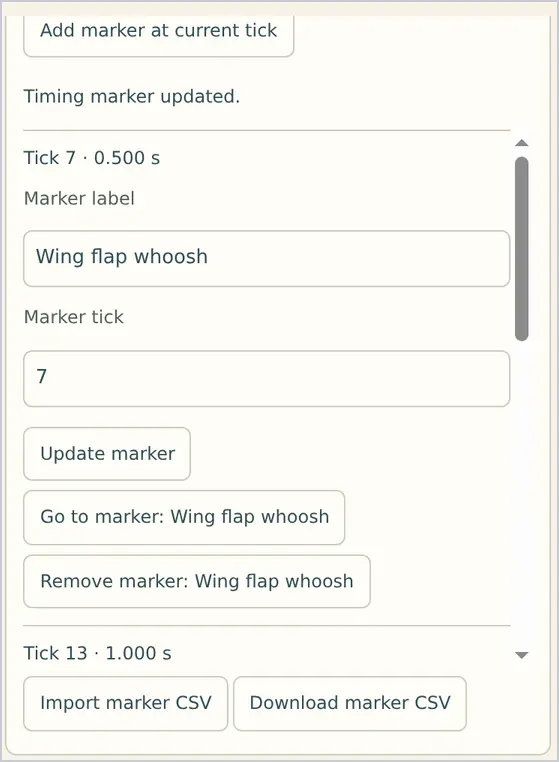
Znaczniki podążają za osią czasu
Znaczniki są przypisane do tyknięć, a nie do sekund. Wstaw tyknięcia przed zakresem przesuwa wszystkie późniejsze znaczniki w dół razem z ich ekspozycjami. Usuń zaznaczone tyknięcia, mniejsza wartość Tyknięcia osi czasu lub krótsze Wklej wiersze ekspozycji usuwają znaczniki z usuniętych wierszy. Zanim Flipline usunie jakikolwiek znacznik, prosi o potwierdzenie. Zmiana Liczba klatek na sekundę (FPS) pozostawia każdy znacznik na jego tyknięciu, zmienia się więc tylko czas w sekundach.
Dodawanie, edytowanie, przenoszenie i usuwanie znaczników to zwykłe kroki cofania, wspólne ze zmianami ekspozycji: Ctrl+Z i Ctrl+Shift+Z przywracają jedno i drugie naraz.
Zachowywanie znaczników w pliku CSV
Znaczniki to notatki sesji. Nie są zapisywane w projekcie .flipline-xsheet.json ani w autozapisie przeglądarki. Nie trafiają też do eksportów GIF, PNG, CSV z czasami, SVG ani do eksportu projektu rysunkowego. Jeśli przy otwieraniu innego arkusza, powrocie do tablicy rysunkowej lub zamykaniu Xsheet Desk znaczniki miałyby przepaść, Flipline najpierw prosi o potwierdzenie.
Aby je zachować, wybierz Pobierz CSV ze znacznikami. Plik zawiera numery tyknięć liczone od jedynki, czasy rozpoczęcia w sekundach, etykietę, FPS i dokładną kopię etykiety. Jeśli etykieta zaczyna się od =, +, - lub @, arkusz kalkulacyjny mógłby ją odczytać jako formułę. Dlatego w widocznej kolumnie etykiet dostaje ona na początku apostrof i otwarcie pliku w arkuszu kalkulacyjnym niczego nie uruchomi.
Przywracanie znaczników
Wybierz Importuj CSV ze znacznikami i wskaż plik CSV ze znacznikami pobrany z Flipline. Import zastępuje bieżące znaczniki jednym krokiem, który można cofnąć, i sprawdza, czy każde tyknięcie mieści się w otwartym arkuszu. Jeśli plik CSV powstał przy innej wartości FPS, Flipline informuje, że tyknięcia zostają bez zmian, ale zmieniają się sekundy. Starsze pliki CSV ze znacznikami bez kolumny z dokładną etykietą nadal się otwierają. Sprawdź w nich etykiety, bo zostają w nich apostrofy zabezpieczające przed formułami. Rozmiar pliku nie może przekraczać 128 KB. Flipline wczytuje tylko pliki CSV ze znacznikami utworzone we Flipline. Inne arkusze kalkulacyjne są odrzucane i program nie próbuje zgadywać ich zawartości.
Gotowy, by spróbować?