← Wszystkie samouczki · Flipline
Samouczek 7 z 19
Rysuj z naciskiem, pigmentem i teksturowanym papierem
Początkujący 7 min
Wybierz pędzel, sprawdź jego charakter, mieszaj kolory i zachowaj edytowalny rysunek we Flipline.
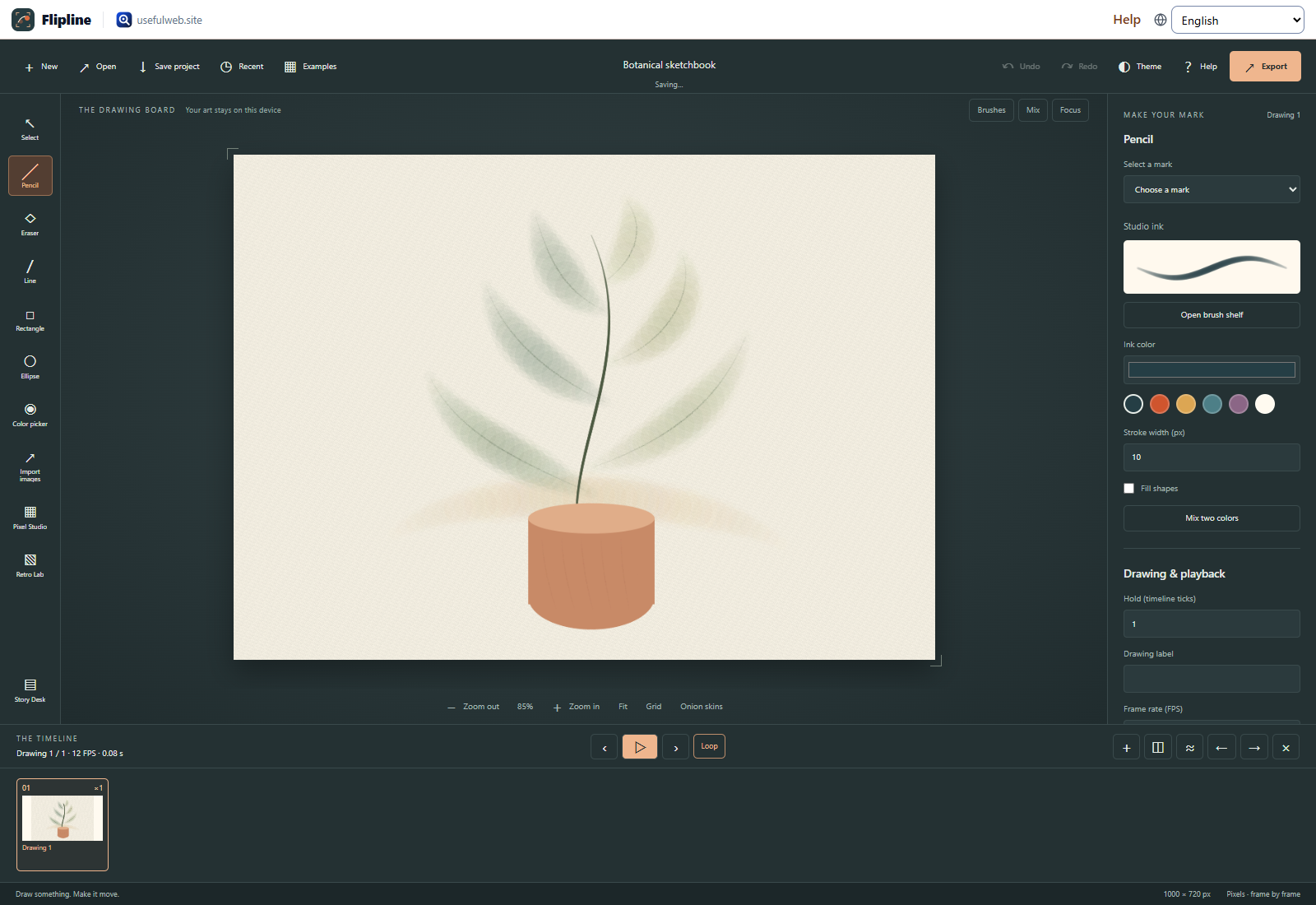
Otwórz szkicownik
Otwórz Szkicownik botaniczny lub Notatki terenowe pędzli z sekcji Przykłady albo ze strony startowej Flipline. Oba to zwykłe, edytowalne rysunki Flipline. Możesz też utworzyć puste płótno.
Znajdź pędzel
Wybierz Pędzle nad płótnem. Półka oferuje Ołówek grafitowy, Tusz studyjny, Marker ze ściętą końcówką, Lawowanie pigmentem, Miękki aerograf i Akwarelę, każdy z podglądem pociągnięcia. Zanim zaczniesz rysować w swoim projekcie, wypróbuj ustawienie wstępne na papierze testowym.
Dostosuj grubość, krycie pigmentu, przepływ, odstęp stempli i teksturę. Krycie i przepływ mnożą pigment w każdym stemplu, a nakładające się stemple budują kolor. Tekstura jest najbardziej widoczna w ołówku i lawowaniu. Podgląd testowy używa zmiennego nacisku, dzięki czemu widzisz pełny zakres pędzla. Narysuj własne pociągnięcie, aby przetestować swoje urządzenie.
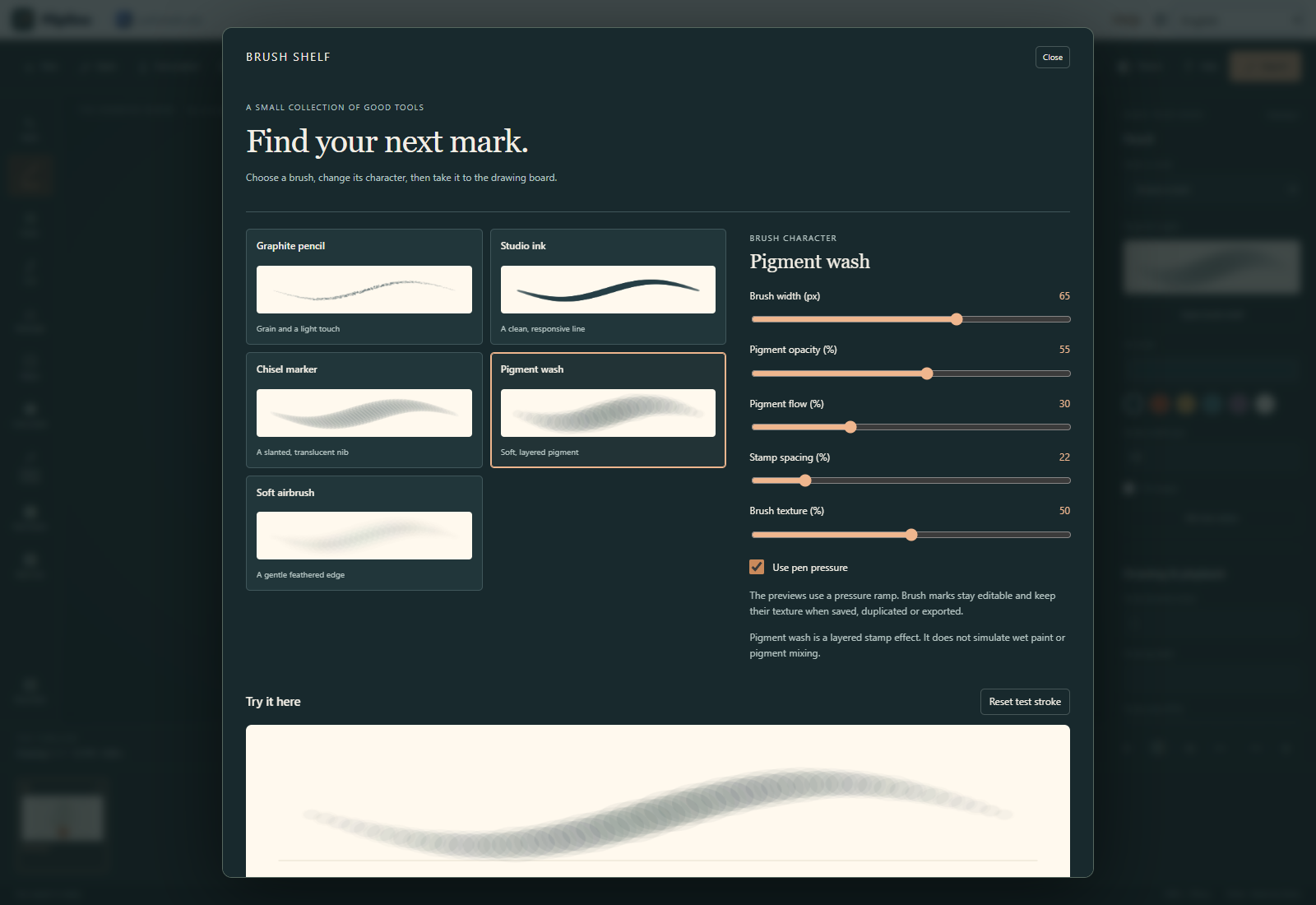
Górny przycisk Pędzle zmienia pędzel dla przyszłych pociągnięć. Aby zmienić styl istniejącego śladu ołówka, zaznacz go i wybierz Otwórz półkę z pędzlami w inspektorze. Jego geometria, zapisany nacisk i ziarno tekstury pozostają przy śladzie. Zwykłe starsze pociągnięcia są nadal obsługiwane; wybranie pędzla w ich inspektorze nadaje im nowy styl pędzla.
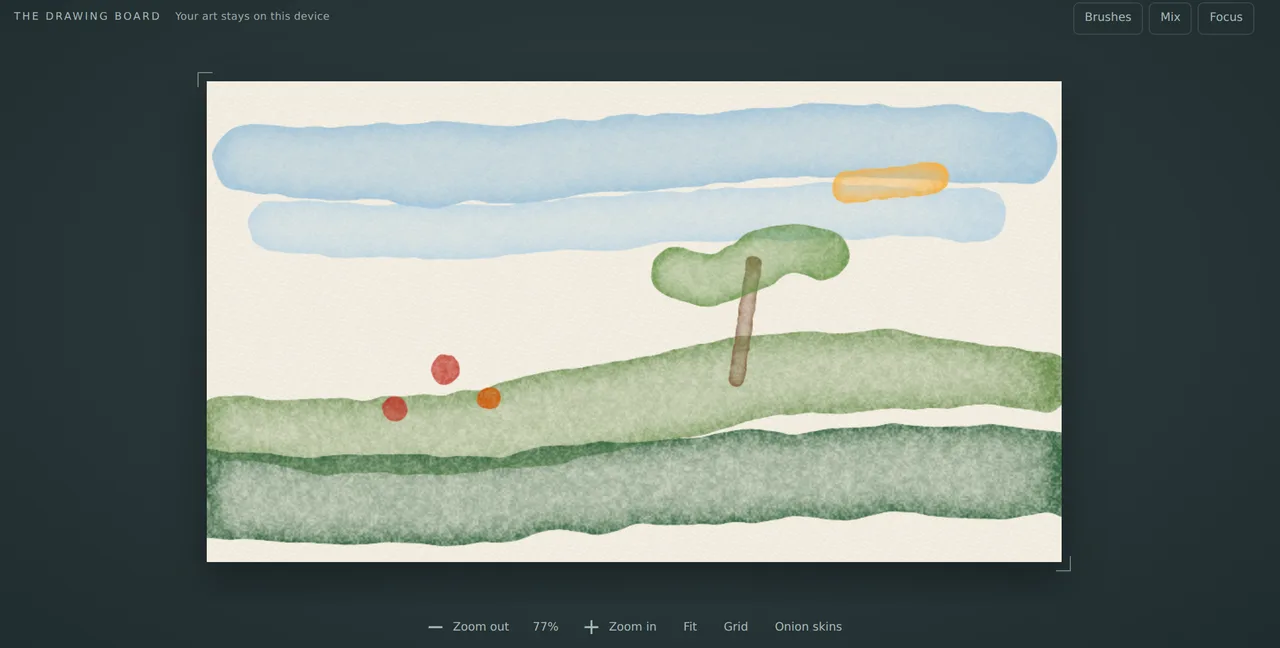
Akwarela działa inaczej niż pędzle stemplowe. Każde pociągnięcie staje się jedną mokrą plamą, więc wielokrotne przeciąganie w obrębie tego samego pociągnięcia go nie przyciemnia. Trzy dodatkowe suwaki kształtują wygląd:
- Mokre krawędzie: pigment zbiera się na wysychającym brzegu, a krawędź staje się ciemniejsza niż środek.
- Granulacja: pigment osiada w ziarnie papieru, a plama wygląda na nakrapianą.
- Zbieranie się pigmentu: kałuża w miejscu, w którym unosisz pędzel, wysycha ciemniej.
Tekstura pędzla nadaje konturowi chropowatość. Podczas rysowania widzisz szybki podgląd; pełna plama pojawia się po uniesieniu pióra i jest potem ponownie wykorzystywana, więc cofanie, ponawianie i odtwarzanie pozostają szybkie. Osobne pociągnięcia nakładają się jak przezroczyste laserunki. Nie przenikają się wzajemnie ani nie mieszają pigmentów.
Używaj nacisku
Pióro, które przekazuje nacisk, zmienia grubość pociągnięcia i ilość pigmentu podczas rysowania. Mysz i dotyk używają pełnego nacisku. Wyłącz Używać nacisku pióra, aby uzyskać stałą reakcję.
Próbki nacisku są zapisywane razem z pociągnięciem. Zapisywanie i ponowne otwieranie, kopiowanie i wklejanie, duplikowanie rysunków, przekształcenia, kalka (onion skin) i eksporty zachowują ustawienia pędzla. Klatki pośrednie ponownie próbkują i interpolują nacisk między sparowanymi śladami. Grubość pociągnięcia pozostaje stała przy skalowaniu śladu, tak jak w istniejących narzędziach przekształceń.
Pędzle stemplowe to zaprojektowane efekty; Lawowanie pigmentem nie symuluje mokrej farby, schnięcia ani fizycznego mieszania pigmentów. Nie ma cieniowania zależnego od pochylenia pióra. Na jedno pociągnięcie generowanych jest maksymalnie 1024 środków stempli, więc bardzo długie lub gwałtownie zmieniające się pociągnięcia mogą mieć większe odstępy. Limit projektu wynosi 240000 odcisków.
Zmieszaj kolor
Wybierz Mieszaj nad płótnem, aby uzyskać gradient między dwoma kolorami HEX. Ustaw od 2 do 24 kolorów i wybierz Światło liniowe lub Kanały sRGB. Światło liniowe dekoduje sRGB przed interpolacją i zwykle daje jaśniejsze kolory pośrednie. To addytywna interpolacja kolorów, a nie mieszanie fizycznej farby.
Wybierz próbkę koloru, aby używać jej w przyszłych pociągnięciach. Zmieszaj dwa kolory w inspektorze zaznaczonego śladu pozwala zmienić kolor tego śladu. Zapisz gradient jako HEX lub GIMP GPL. Te formaty otwierają się też w Pixel Studio, Retro Lab i Palette Studio w Lumina. Osobne narzędzie Mikser gradientu dwóch kolorów eksportuje dodatkowo JASC-PAL i CSS.
Wybierz papier i tryb skupienia
W Ustawieniach płótna wybierz Gładki papier, Drobne ziarno lub Splot lniany i ustaw kolor papieru. Tekstura zachowuje natywną skalę płótna w podglądach i eksportach. Eksporty do przezroczystego PNG/GIF pomijają kolor i teksturę papieru.
Skupienie ukrywa pasek boczny, inspektor i oś czasu. Przyciski Pędzle, Mieszaj i Skupienie pozostają nad płótnem. Naciśnij H, aby włączyć lub wyłączyć tryb skupienia, albo Esc, aby z niego wyjść; skróty literowe są zgodne z ustawieniem w Pomocy.
Zachowaj swoją pracę
Zapisz zwykły projekt .flipline.json, aby zachować każde edytowalne pociągnięcie. Autozapis w przeglądarce i ostatnie projekty działają tak jak wcześniej, podobnie jak opcjonalne połączenie głównego dokumentu rysunku z Dyskiem Google.
Zapisz recepturę pędzla pobiera plik .flipline-brush.json z ustawieniami pędzla, ziarnem i grubością. Otwórz recepturę na półce lub za pomocą głównego przycisku Otwórz. Jej schemat jest dostępny tutaj. Zapisz też projekt, aby zachować sam rysunek.
Renderer pociągnięć pędzla z naciskiem i Mikser gradientu dwóch kolorów korzystają z tych samych silników przez formularze HTML, API JSON i MCP. Renderer dostarcza plik PNG, samodzielny wektorowy plik SVG, recepturę pędzla i edytowalny rysunek Flipline. W przypadku akwareli PNG odpowiada desce do rysowania, a SVG to uproszczona wersja bez ziarna.
Gotowy, by spróbować?