← Wszystkie samouczki · Flipline
Samouczek 6 z 19
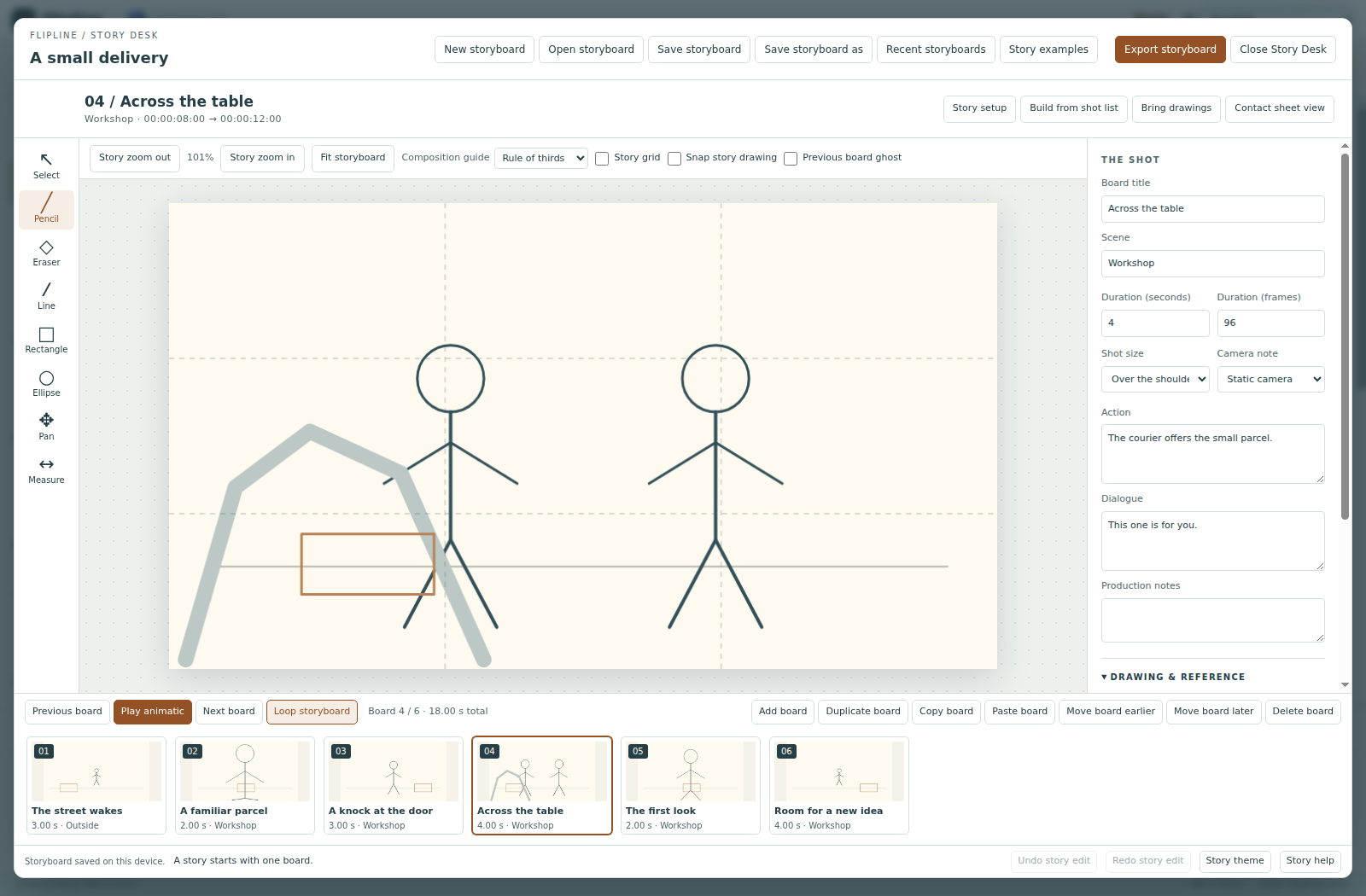
Zaplanuj historię w Story Desk
Początkujący 8 min
Naszkicuj sekwencję ujęć, dodaj dialogi i czasy trwania, a potem wyeksportuj stykówkę, listę ujęć lub animatik.
Otwórz Story Desk z paska rysowania we Flipline. Wybierz Przykładowe storyboardy i wypróbuj Mała przesyłka albo zacznij od Nowy storyboard. Projekty rysunkowe pozostają osobno. Pomoc storyboardu w stopce podsumowuje narzędzia, skróty klawiszowe i formaty eksportu.
1. Zaplanuj sekwencję
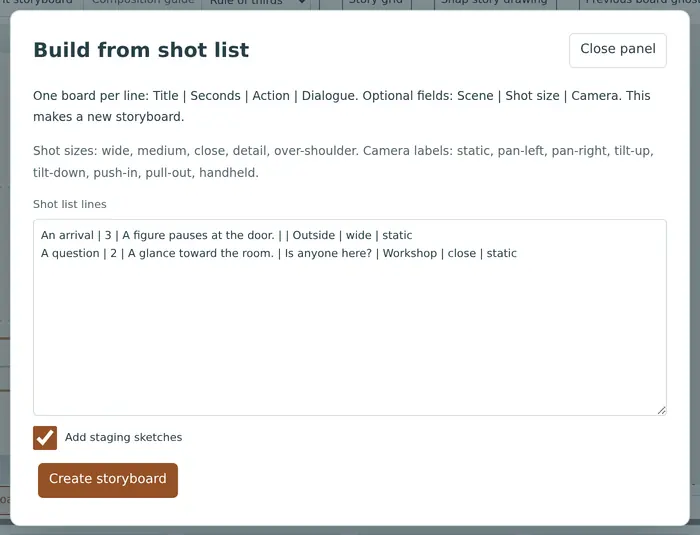
Wybierz Utwórz z listy ujęć. Wpisz jedną planszę w każdym wierszu:
An arrival | 3 | A figure pauses at the door. | | Outside | wide | static A question | 2 | A glance into the room. | Is anyone here? | Workshop | close | static
Pierwsze cztery pola to Tytuł | Sekundy | Akcja | Dialog. Scena, plan i kamera są opcjonalne. Dostępne plany to wide, medium, close, detail i over-shoulder; etykiety kamery to static, pan-left, pan-right, tilt-up, tilt-down, push-in, pull-out i handheld. Pola oddzielają pionowe kreski, więc nie używaj ich w dialogach. Zostaw włączone Dodaj szkice inscenizacji, aby dostać proste, edytowalne postacie, a potem wybierz Utwórz storyboard, aby utworzyć nową historię.
Pod płótnem Dodaj planszę wstawia pustą planszę za bieżącą, a Powiel planszę ją kopiuje. Za pomocą Kopiuj planszę i Wklej planszę powtórzysz planszę w innym miejscu. Kolejność zmienisz przyciskami Przesuń planszę wcześniej i Przesuń planszę później albo przeciągając miniaturę na inną pozycję. Cofnij edycję storyboardu i Ponów edycję storyboardu w stopce pozwalają przechodzić przez twoje zmiany.
2. Narysuj ujęcie
Pasek narzędzi zawiera Zaznaczanie, Ołówek, Gumkę, Linię, Prostokąt, Elipsę, Przesuwanie widoku i Miarkę. Kliknij ślad narzędziem Zaznaczanie, aby go przesunąć, albo wybierz go w polu Zaznacz ślad w panelu właściwości. Gdy płótno ma fokus, klawisze strzałek przesuwają zaznaczony ślad (z Shiftem o dziesięć pikseli), a Delete go usuwa. Zainscenizuj ujęcie dodaje od jednej do trzech edytowalnych postaci-patyczaków zgodnie z bieżącym planem i rozmieszczeniem.
Importuj referencję wczytuje obraz PNG, JPEG lub WebP; możesz dostosować Krycie referencji (%) albo ukryć go opcją Pokaż referencję. Tusz pozostaje osobną warstwą: wymazywanie ani Wyczyść tusz nie usuwają referencji. Zablokuj grafikę planszy chroni rysunek przed nowymi śladami, przesuwaniem, czyszczeniem i usunięciem planszy; notatki i czasy trwania nadal można edytować.
Prowadnica kompozycji (trójpodział, krzyż środkowy lub obszar bezpieczny 80%), Siatka storyboardu i Cień poprzedniej planszy pomagają porównywać kadrowanie. Przyciągać rysunek do siatki przyciąga do siatki co 32 piksele płótna. Miarka podaje odległości w pikselach. Te pomoce widoku nie trafiają do eksportów.
3. Opisz ujęcie i ustal czas
Ustaw Tytuł planszy, Scena, Plan i Notatka kamery. Dodaj Akcja, Dialog i Notatki produkcyjne. Na telefonach i w wąskich oknach otwórz Właściwości planszy w stopce.
Wpisz czas trwania w sekundach lub klatkach. Sekundy są zaokrąglane do pełnych klatek przy wybranym FPS. Ustawienia storyboardu zmieniają proporcje obrazu, liczbę klatek na sekundę i kolor papieru; zmiana FPS zachowuje sekundy z zaokrągleniem.
Notatka kamery to etykieta na stykówce i liście ujęć. Aby kamera naprawdę się poruszała, otwórz RUCH KAMERY w panelu właściwości i wybierz Animuj kamerę. Story Desk zamienia notatkę w początkowy ruch (panoramę, odchylenie, najazd, odjazd albo delikatne dryfowanie z ręki; notatka „static” zaczyna się jako najazd). Morski kadr na płótnie to widok początkowy, a przerywany rdzawy kadr to widok końcowy.
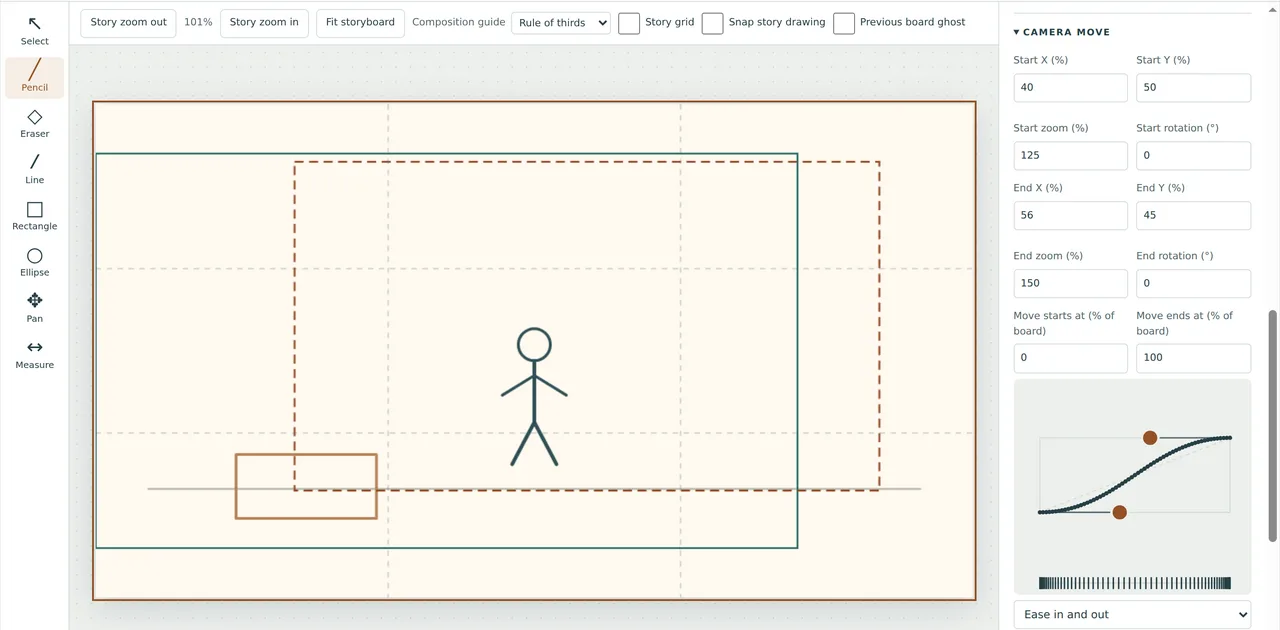
Ustaw środek początkowy i końcowy w procentach planszy, zoom (100% pokazuje całą planszę, 200% jej połowę) oraz obrót w stopniach. Początek ruchu i Koniec ruchu utrzymują kamerę nieruchomo na początku lub na końcu planszy. Wykres wygładzania działa tak samo jak w Motion Desk. Spójrz przez kamerę pokazuje widok kamery w miejscu głowicy odtwarzania; Zamień początek i koniec, Resetuj według notatki kamery i Usuń ruch kamery to pojedyncze edycje, które można cofnąć. Podgląd animatiku, GIF i wideo uwzględniają ruch; w GIF-ach plansze z ruchem są próbkowane z częstotliwością do 12 klatek na sekundę. Sekwencja PNG zachowuje pełną grafikę i dodaje plik camera-moves.json z widokiem dla każdej klatki. Historie z ruchem kamery są zapisywane w wersji 2, której starsze wersje Flipline nie otworzą, zamiast po cichu pominąć ruch. Narzędzie Planer ruchu kamery dla scenorysu planuje ten sam ruch na podstawie liczb i otwiera go tutaj.
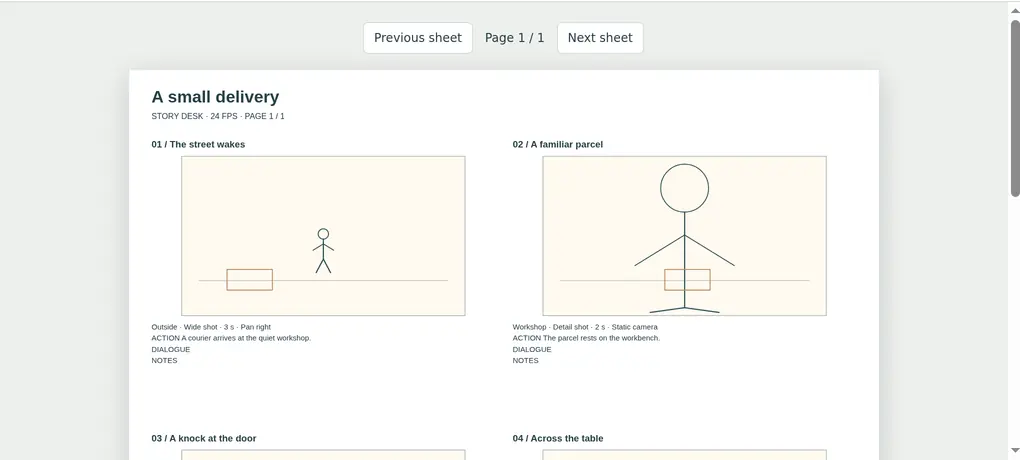
Naciśnij Spację na płótnie lub Odtwórz animatik, aby obejrzeć sekwencję z dokładnymi czasami; Zapętlać storyboard odtwarza ją w pętli. Widok stykówki pokazuje sześć plansz na stronę. Historia może mieć 48 plansz i trwać do dziesięciu minut.
Jednoliterowe skróty (N dodaje planszę, B, E i V wybierają Ołówek, Gumkę i Zaznaczanie) możesz wyłączyć w Pomoc storyboardu. Wtedy działają tylko wtedy, gdy płótno storyboardu ma fokus.
Od rysunków do montażu w Reelcraft. Przenieś rysunki zamienia każdy rysunek twojej animacji w planszę z tym rysunkiem jako referencją. W Eksportuj storyboard opcja Wyślij wideo animatyku do innej aplikacji… nagrywa animatik (z dźwiękiem sesji, jeśli go wybrałeś, w przeciwnym razie bez dźwięku) i przekazuje go do Reelcraft. Reelcraft dodaje wideo do swojej biblioteki, oznacza je tagiem Flipline i zapisuje jeden znacznik ujęcia na każdą planszę, więc cięcia są już zaznaczone, gdy zaczynasz montaż. Obraz wysłany z innej aplikacji – na przykład render z Renderloom – też może rozpocząć nowy storyboard: wybierz Użyj jako obrazu referencyjnego scenorysu.
4. Udostępnij plan
Zapisz storyboard pobiera edytowalny plik .flipline-story.json, a Zapisz storyboard jako najpierw pyta o nową nazwę. Otwórz storyboard ponownie go otwiera; główny przycisk Otwórz we Flipline też rozpoznaje te pliki. Autozapis przechowuje osiem historii w Ostatnie storyboardy na tym urządzeniu. Pobierz kopię zapasową, zanim wyczyścisz pamięć przeglądarki.
Eksportuj storyboard oferuje bieżącą planszę jako PNG lub SVG, bieżącą stykówkę jako SVG, sekwencję PNG (ZIP), animatik GIF bez dźwięku, wideo z dźwiękiem sesji, listę ujęć CSV, dialogi SRT i JSON z danymi ujęć. Drukuj stykówki i Drukuj puste arkusze otwierają okno drukowania przeglądarki, w którym możesz też zapisać PDF. Zdecyduj, czy wtapiać krótkie podpisy ujęć w PNG i GIF. Długie teksty pozostają kompletne w projekcie i w eksportach tekstowych.
W GIF-ie czas każdej planszy jest zaokrąglany do 10 ms, przy minimum 20 ms. CSV i SRT podążają za osią czasu klatek; SRT pomija plansze bez dialogu. Kody czasowe używają zapisu non-drop-frame przy całkowitych wartościach FPS.
Przenieś rysunki kopiuje rysunki Flipline do nowej historii jako obrazy referencyjne i zachowuje ich przytrzymania jako czasy trwania w klatkach. Zachowaj oryginalny projekt, jeśli chcesz mieć edytowalne warstwy rysunku.
Do automatyzacji użyj Kreator ujęć storyboardu i Czas trwania i lista ujęć storyboardu. JSON z danymi ujęć pomija grafikę, dając zwięzłe dane wejściowe dla narzędzia do czasów. Story Desk nie importuje plików Storyboarder ani Fountain i nie ma animowanej kamery.
Użyj Wybierz dźwięk animatiku, aby odtworzyć lokalny plik audio obsługiwany przez przeglądarkę razem ze storyboardem, i Przewijanie animatyku, aby sprawdzić czasy. Przesunięcie startu umieszcza początek dźwięku na osi czasu storyboardu; ujemne przesunięcie pomija początek nagrania. Dźwięk istnieje tylko w bieżącej sesji i jest usuwany po otwarciu innego projektu. GIF i plik projektu nie zawierają dźwięku.
Gdy wczytany jest odtwarzalny plik audio sesji, Eksportuj storyboard → Pobierz CSV z czasami dźwięku zapisuje początek i wyłączny koniec każdej planszy oraz nakładające się pozycje na osi czasu i w nagraniu. Puste pola nakładania oznaczają, że plansza leży poza klipem. CSV zawiera znaczniki czasu, a nie sam dźwięk.
Pobierz wideo animatiku z dźwiękiem łączy plansze i wybrany dźwięk w plik WebM (lub MP4, jeśli twoja przeglądarka go obsługuje). Stosuje to samo przesunięcie startu, także ujemne, i przycina dźwięk na końcu storyboardu. Eksport jest ograniczony do 60 sekund; źródłowe audio może mieć najwyżej 10 minut i 50 MB. Nagrywanie odbywa się w czasie rzeczywistym, więc nie ukrywaj karty, dopóki pobieranie nie będzie gotowe. Obsługa kodeków zależy od przeglądarki. Po ponownym otwarciu historii wybierz dźwięk jeszcze raz.
Gotowy, by spróbować?