← Wszystkie samouczki · Flipline
Samouczek 5 z 19
Przekształcaj elementy i pozwól Flipline narysować fazy pośrednie
Średniozaawansowany 6 min
Skaluj, obracaj, odbijaj i zmieniaj kolejność elementów, a potem automatycznie wypełnij luki między dwiema pozami kluczowymi.
Chwyć element
Wybierz Zaznacz (V) i kliknij pociągnięcie, kształt lub zaimportowany obraz na aktywnej warstwie. Pojawi się przerywana ramka z czterema kwadratowymi uchwytami w narożnikach i okrągłym uchwytem nad nią. Przeciągnij wewnątrz ramki, aby przesunąć element. Klawisze strzałek przesuwają go o jeden piksel, a z Shift o dziesięć; Escape usuwa zaznaczenie.
Skaluj, obracaj i odbijaj
Przeciągnij uchwyt narożny, aby równomiernie skalować element względem jego środka. Przeciągnij okrągły uchwyt, aby go obrócić; przytrzymaj Shift, aby przyciągać do kroków co 15°. Panel właściwości oferuje te same zmiany jako dokładne kontrolki: Obrót (°), Skala −10% / +10%, Odbij w poziomie i Odbij w pionie. Przesuń do przodu i Przesuń do tyłu zmieniają kolejność nakładania wewnątrz rysunku. Każdą zmianę można cofnąć skrótem Ctrl+Z.
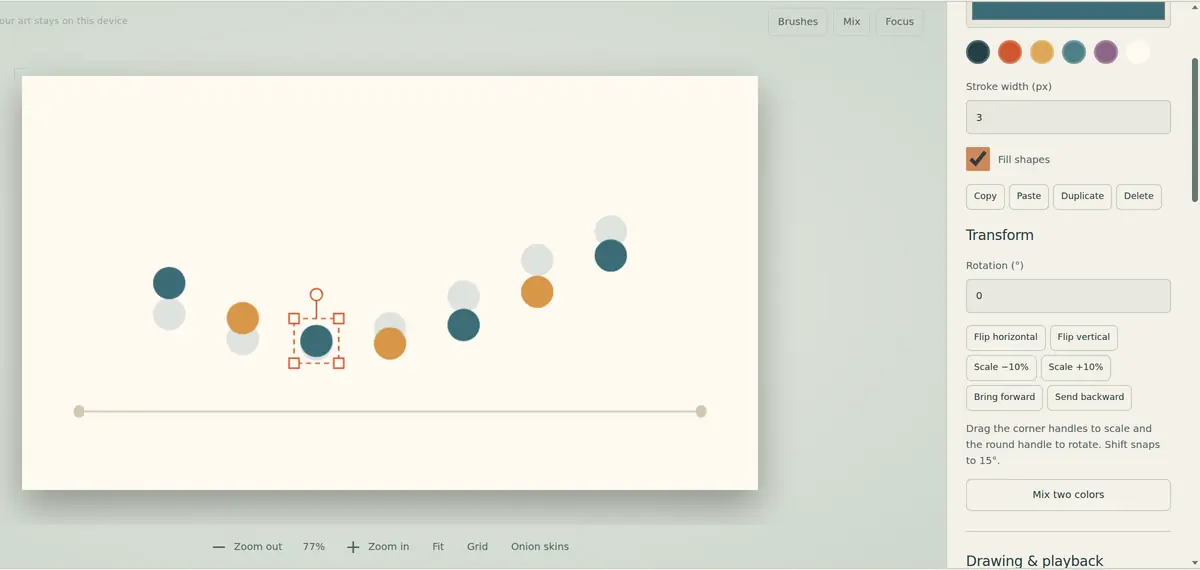
Przekształcenia są zapisywane razem z elementem, więc plik projektu pozostaje edytowalny: obrót to kąt w stopniach, a odbicia to proste przełączniki. Skalowanie zmienia punkty elementu; grubość pociągnięcia pozostaje taka sama, dzięki czemu linie zachowują swoją wagę.
Najpierw pozy kluczowe
Narysuj pozę kluczową, a potem wybierz Powiel rysunek (Shift+N). Kopia zachowuje tożsamość każdego elementu, dzięki czemu Flipline może je później połączyć w pary. Przesuń, przeskaluj lub obróć elementy w kopii, aby utworzyć drugą pozę kluczową. Możesz też zmienić kolor tuszu lub grubość pociągnięcia.
Wstaw fazy pośrednie
Wróć do pierwszej pozy kluczowej i wybierz Wstaw fazy pośrednie (T) na osi czasu. Określ, ile rysunków dodać (1–8), oraz rozmieszczenie: Równe rozmieszczenie, Slow in, Slow out albo Slow in, slow out. Flipline interpoluje położenie, kształt, obrót, kolor i grubość każdego sparowanego elementu i wstawia nowe rysunki z przytrzymaniem pierwszej pozy. Pociągnięcia o różnej liczbie punktów są ponownie próbkowane wzdłuż swojej długości.
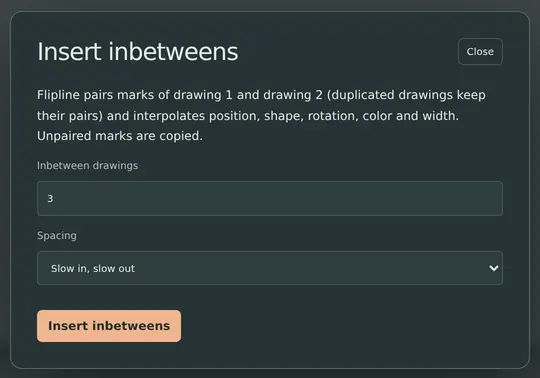
Elementy istniejące tylko w pierwszej pozie są kopiowane bez zmian; elementy istniejące tylko w drugiej pozie są pomijane. Pozy narysowane osobno są parowane według kolejności wśród elementów tego samego rodzaju, co najlepiej sprawdza się przy prostych kształtach. Fazy pośrednie są potem zwykłymi rysunkami, więc dopracuj je ręcznie tam, gdzie ruch potrzebuje charakteru.
Sprawdź ruch
Włącz Warstwy onion skin (K) i ustaw Zasięg warstw onion skin na 2 lub 3 rysunki, aby zobaczyć łuk ruchu. Odtwarzanie ping-pong odtwarza do przodu i wstecz, co pasuje do pętli oddychania, machania i unoszenia się; eksporty GIF i wideo oferują tę samą opcję.
Gotowy, by spróbować?