← Wszystkie samouczki · Flipline
Samouczek 4 z 19
Zamień zdjęcie w obraz w stylu retro pixel art
Początkujący 7 min
Utwórz obraz z ograniczoną liczbą kolorów, porównaj style ditheringu i zachowaj spójną paletę w całej partii obrazów.
Otwórz Retro Lab
Wybierz Retro Lab na pasku rysowania Flipline albo otwórz przykład Moss print na stronie startowej. Przycisk Wypróbuj alpejskie zdjęcie wczytuje dołączony przykład. Przycisk Dodaj obrazy retro przyjmuje do ośmiu plików PNG, JPEG lub WebP. Każdy plik może mieć do 4 MB i 2 MP, a cała kolekcja łącznie do 8 MP.
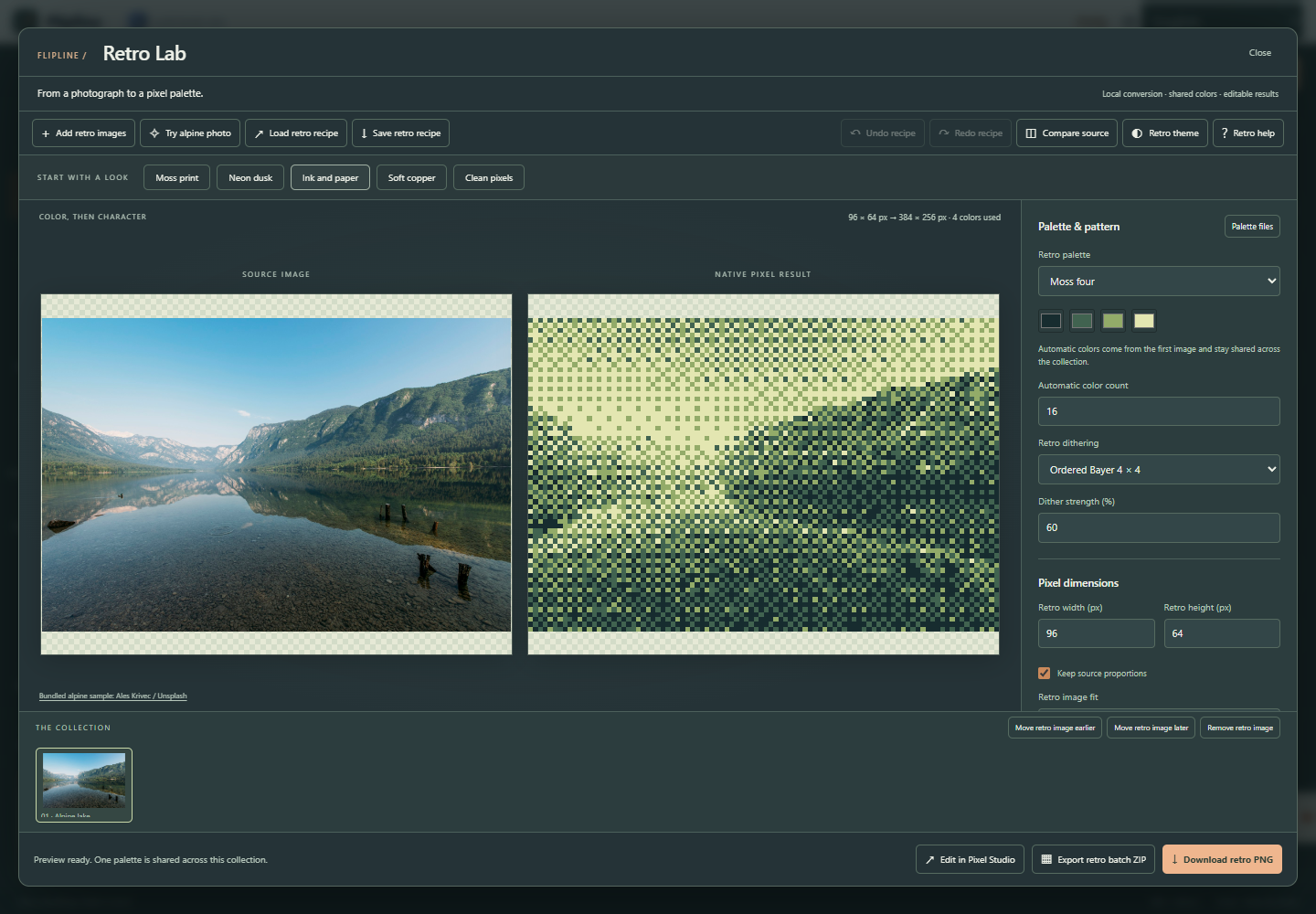
Wybierz wymiary w pikselach
Pola Szerokość/wysokość retro (px) określają natywne płótno: od 1 do 128 pikseli na bok. Opcja Dopasowanie · przezroczyste dopełnienie zachowuje cały obraz i dodaje przezroczyste dopełnienie. Opcja Wypełnienie · wyśrodkowany kadr wypełnia płótno, przycinając obraz wokół środka. Opcja Rozciągnięcie do wymiarów wypełnia oba wymiary. Skala PNG retro powtarza każdy natywny piksel od jednego do ośmiu razy bez rozmycia, ale nie dodaje szczegółów.
Podglądy źródła i wyniku ułatwiają porównanie konwersji. Na początek ustaw szerokość około 64 pikseli dla małej ikony albo 96 pikseli dla sceny. Ustawienia predefiniowane łączą przygotowaną paletę z kilkoma korektami, a potem możesz zmienić każde ustawienie.
Dopracuj tony i kolory
Jasność, kontrast, gamma i nasycenie zmieniają obraz przed mapowaniem na paletę. Przesunięcie czerwonego/zielonego/niebieskiego koryguje balans kanałów. Próg alfa retro sprawia, że piksele poniżej progu stają się całkowicie przezroczyste, a wszystkie pozostałe całkowicie nieprzezroczyste.
Paleta automatyczna wybiera najczęściej występujące kolory z pierwszego obrazu. Stała paleta ułatwia dopasowanie wyniku do innych grafik. Pliki palet przyjmują listę HEX, plik GIMP GPL lub tekstowy plik JASC-PAL z maksymalnie 32 kolorami. Możesz edytować listę i pobrać ją we wszystkich trzech formatach. Kolejność palety i zduplikowane pozycje zostają zachowane.
Porównaj style ditheringu
Opcja Brak wybiera dla każdego piksela najbliższy kolor z palety. Uporządkowany Bayer używa powtarzającego się wzoru, aby zasugerować tony pośrednie. Floyd–Steinberg rozprowadza błąd koloru na sąsiednie piksele. Siła ditheringu określa intensywność efektu; przy zerze działa jak mapowanie na najbliższy kolor. Przezroczyste piksele zatrzymują dyfuzję błędu.
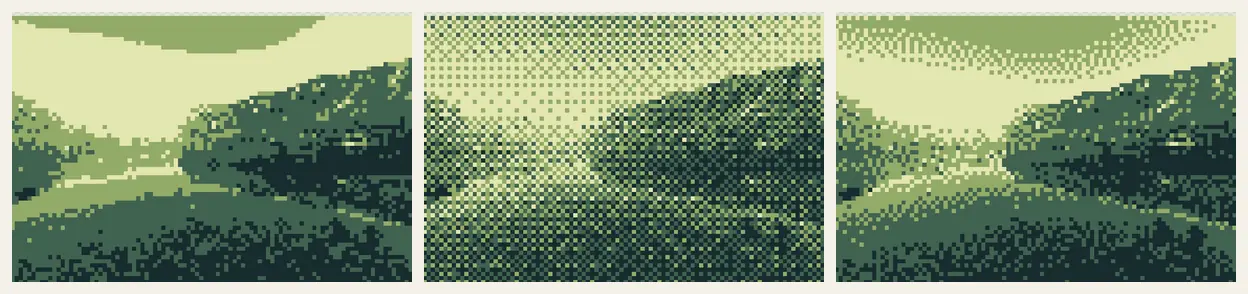
Dithering może poprawić szerokie gradienty, a mała ikona bywa czytelniejsza bez niego. Użyj przycisków Cofnij i Ponów, aby porównać korekty. Do ręcznych poprawek wybierz Edytuj w Pixel Studio. Otwiera to bieżący wynik w natywnych wymiarach jako edytowalny sprite indeksowany. Zapisz ten sprite, zanim dodasz kolejne klatki lub warstwy.
Zachowaj spójność partii
Zaimportuj kilka obrazów i zaznaczaj ich miniatury, aby porównać wyniki. Każdy obraz korzysta z tych samych wymiarów, korekt i ustalonej palety. Paleta automatyczna pochodzi z pierwszego obrazu w kolekcji, więc jeśli kolory ma wyznaczyć inny obraz, zmień kolejność plików źródłowych przed importem.
Przycisk Pobierz PNG retro eksportuje zaznaczony wynik. Przycisk Eksportuj wsadowy ZIP retro pobiera archiwum ZIP z ponumerowanymi plikami PNG, edytowalnymi projektami Pixel Studio, wspólną recepturą i manifestem. Numeracja rozróżnia pliki, gdy różne źródła mają tę samą nazwę.
Zapisz wygląd
Przycisk Zapisz recepturę retro pobiera mały plik .flipline-retro.json z ustawieniami i ustaloną paletą. Plik nie zawiera obrazów źródłowych. Przycisk Wczytaj recepturę retro lub główny przycisk Otwórz w Flipline przywraca ustawienia; zaimportuj ponownie obrazy źródłowe, aby je zastosować. Ustawienia są też zapamiętywane lokalnie, ale trwałą kopią zapasową są pobrane receptury.
Osobne narzędzia Konwerter obrazów na pixel art i Wsadowy procesor retro pixel artu przesyłają dane wejściowe na serwer i zwracają wyniki do pobrania przez stronę, API lub MCP. Konwerter formatów palet pikselowych obsługuje tekstowe pliki palet. Te narzędzia towarzyszące korzystają z tego samego silnika konwersji. Aby dodać palety w stylu dawnych komputerów albo wygląd CRT, VHS lub druku, wybierz Efekty epok na pasku narzędzi Retro Lab i skorzystaj z poradnika Przenieś zdjęcie w inną epokę.
Gotowy, by spróbować?