← Wszystkie samouczki · Flipline
Samouczek 3 z 19
Stwórz sprite pikselowy i małą pętlę animacji
Początkujący 9 min
Rysuj wyraźne piksele, pracuj z paletą, nazywaj obszary sprite'a z punktami obrotu, importuj arkusze sprite’ów i eksportuj przezroczystą animację.
Zacznij od czegoś małego
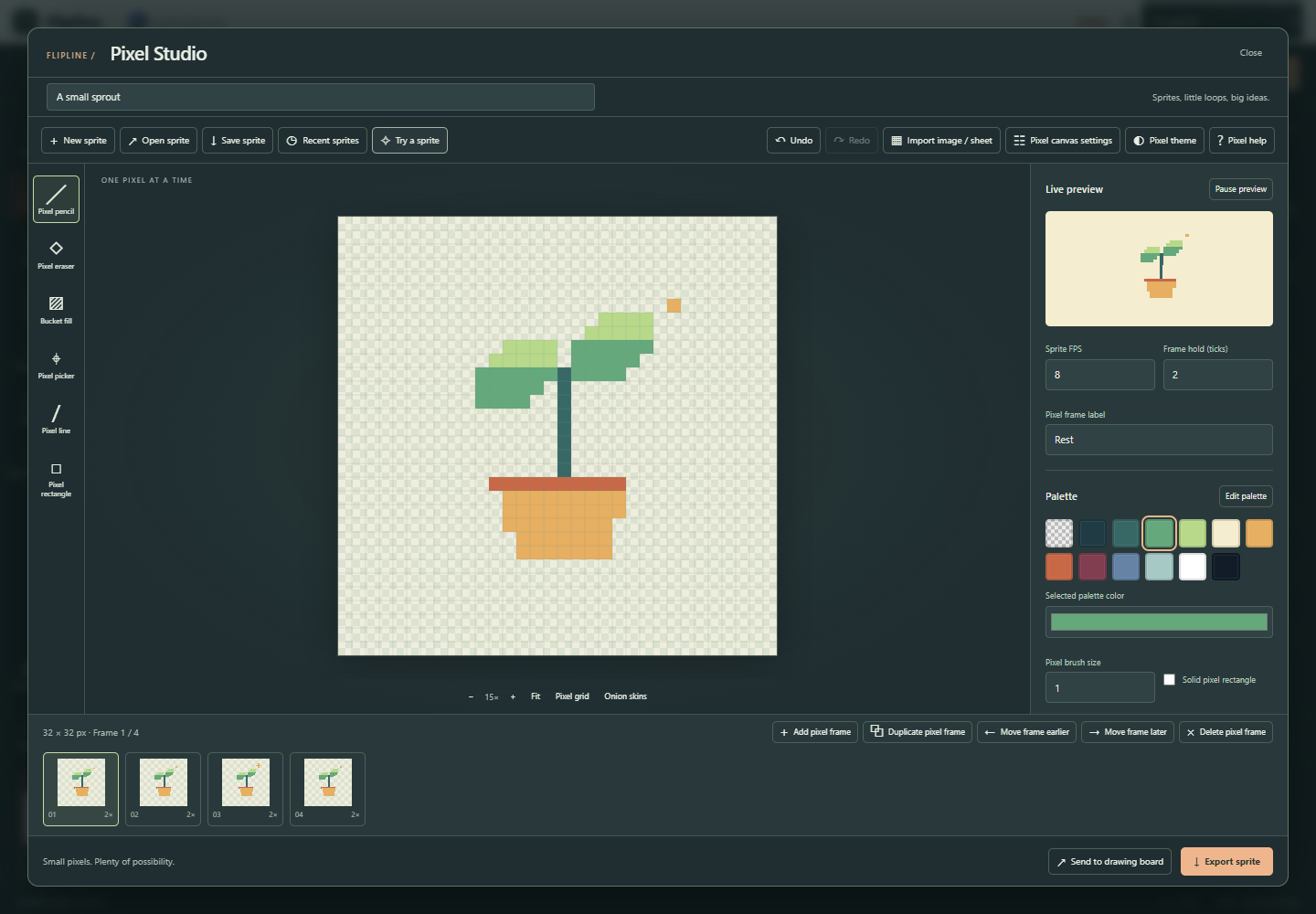
Otwórz Pixel Studio z paska rysowania Flipline albo wybierz przykład z pikselowym kiełkiem na stronie startowej. Wypróbuj sprite wczytuje oryginalny kiełek złożony z czterech klatek. Nowy sprite tworzy płótno o boku od 1 do 128 pikseli. Pixel Studio ma własne projekty i własną listę ostatnich plików.
Rysuj piksel po pikselu
Wybierz kolor palety, a potem użyj narzędzia Ołówek pikselowy, Gumka, Linia lub Prostokąt. Wypełnianie wiadrem zmienia połączony obszar pikseli o tym samym kolorze na bieżącej warstwie. Próbnik pikseli pobiera kolor z aktywnego celu. Przezroczysty piksel wybiera indeks zero, czyli maluje przezroczystością. Rozmiar pędzla pikselowego wynosi od jednego do ośmiu pikseli. Odbicie lustrzane lewo / prawo i Odbicie lustrzane góra / dół odbijają pociągnięcia pędzla względem środka płótna. Pełny prostokąt pikselowy wypełnia wnętrze prostokąta.
Siatka pikseli biegnie wzdłuż granic każdej komórki. Użyj przycisku Dopasuj lub przycisków powiększenia, aby powiększyć płótno, i przewijaj, aby je przesuwać. Warstwy cebulowe pokazują sąsiednie klatki z niskim kryciem. Klawisze strzałek przesuwają bieżący cel o jeden piksel, a z Shift o osiem; opcja Zawijać przesunięte piksele sprawia, że piksele wracają przez przeciwległą krawędź.
Sprawdzaj powtarzające się kafelki
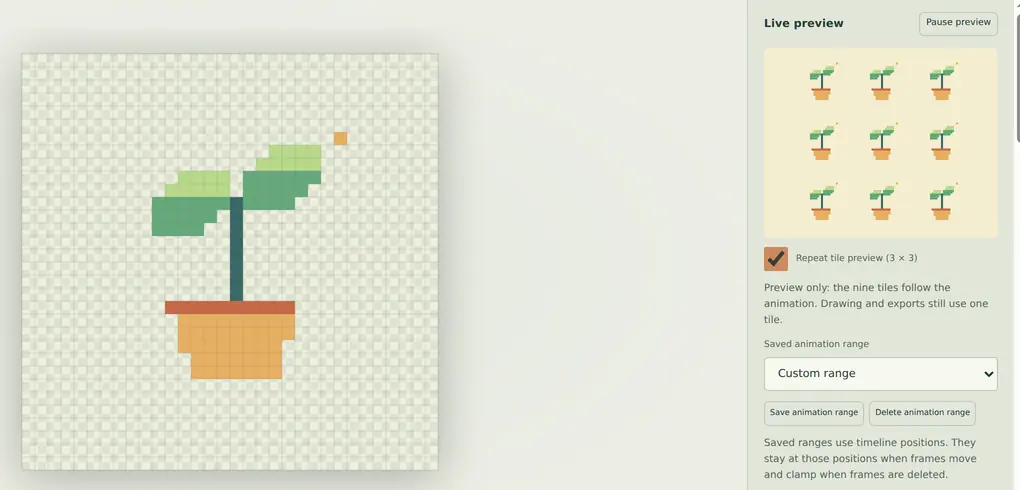
Włącz Powtarzaj kafelek w podglądzie (3 × 3) we Właściwościach, aby widzieć dziewięć kopii bieżącej złożonej klatki podczas rysowania lub odtwarzania animacji. Ułatwia to sprawdzenie połączeń na wszystkich czterech krawędziach. Zmienia to tylko podgląd w bieżącej sesji: rysujesz na pojedynczym płótnie, a eksporty nadal zawierają oryginalny kafelek lub wybrany zakres animacji. Za przezroczystymi pikselami podgląd pokazuje bieżący kolor papieru.
Zachowaj edytowalność kolorów i warstw
Zaznacz próbkę i zmień Wybrany kolor palety, aby przekolorować to miejsce palety wszędzie. Edytuj paletę przyjmuje do 32 sześciocyfrowych kolorów HEX jako listę, plik GIMP GPL lub tekstowy plik JASC-PAL i pobiera paletę we wszystkich trzech formatach. Zastosowanie innej palety przypisuje wszystkim celom najbliższy kolor RGB, bez ditheringu. Zmiany palety dotyczą całego sprite'a, także zablokowanych warstw.
Zamień indeks palety zmienia każdy pasujący indeks piksela na inny we wszystkich klatkach niezablokowanych warstw, także ukrytych. Możesz zastąpić kolor przezroczystością lub odwrotnie; same kolory palety się nie zmieniają. Zablokowane warstwy są pomijane. Zmiana to jeden krok cofania, a próbki wyglądające identycznie pozostają osobnymi indeksami.
Dodaj warstwę pikselową oddziela pierwszy plan od tła. Lista biegnie od przodu do tyłu; widoczność, krycie i kolejność warstw decydują o obrazie złożonym. Zablokuj warstwę pikselową chroni jej piksele przed edycją. Wymazanie górnej warstwy odsłania niższe warstwy. Odwróć piksele działa na aktywny cel; Obróć płótno pikselowe o 90° obraca każdą klatkę i warstwę oraz zamienia wymiary płótna. Przed obróceniem lub zmianą rozmiaru odblokuj wszystkie warstwy.
Dodaj odrobinę ruchu
Powiel klatkę pikselową, zmień kilka pikseli i obserwuj Podgląd na żywo. Możesz dalej rysować, gdy podgląd odtwarza się w pętli. Każda klatka ma własny czas wstrzymania w taktach osi czasu; Sprite FPS określa szybkość taktów. Wybierz pierwszą i ostatnią klatkę podglądu oraz kierunek: do przodu, wstecz lub ping-pong. Zakres obejmuje klatki krańcowe, a ping-pong nie powtarza klatek końcowych. Zapisz zakres animacji przechowuje w sprite'cie do 24 zakresów o unikalnych nazwach wraz z ich kierunkiem. Wybierz zapisany zakres do podglądu albo wybierz go osobno w oknie Eksportuj sprite. Zakresy używają pozycji na osi czasu łącznie z krańcami: zmiana kolejności lub wstawienie klatek nie przesuwa ich granic, a usunięcie klatek przycina je do pozostałej osi czasu. Bieżący wybór podglądu resetuje się po otwarciu sprite'a. Dodawaj puste klatki, zmieniaj ich kolejność lub usuwaj klatki. Zapisz sprite pobiera edytowalny plik .flipline-pixels.json. Lokalny autozapis i maksymalnie osiem ostatnich sprite'ów na wersję formatu pomagają w odzyskiwaniu pracy; trwałą kopią zapasową są pobrane pliki. Główny przycisk Otwórz także przyjmuje projekty pikselowe.
Nazwij obszary sprite'a i punkty obrotu
Silnik gry często musi wiedzieć, gdzie są hitbox, dłoń albo stopy postaci. W panelu Właściwości znajdź Obszary sprite'a i wybierz Dodaj obszar sprite'a. W polu Nazwa obszaru wpisz nazwę (na przykład "Feet"), a następnie podaj Lewo (px), Góra (px), Szerokość (px) i Wysokość (px) w całych pikselach od lewego górnego rogu płótna. Punkt obrotu X w obszarze (px) i Punkt obrotu Y w obszarze (px) mierzy się od lewego górnego rogu samego obszaru; punkt obrotu może leżeć na dowolnej krawędzi, więc obszar 10 × 12 z punktem obrotu 5 / 12 wyznacza środek swojej dolnej krawędzi. Wybierz Zapisz obszar sprite'a.
Do 24 obszarów może na siebie nachodzić; dotyczą one każdej klatki animacji. Wybierz jeden w polu Zaznaczony obszar sprite'a, aby narysować jego obrys i mały krzyżyk punktu obrotu na płótnie edycji; ta pomoc wizualna nigdy nie staje się częścią grafiki. Edytuj obszar sprite'a i Usuń obszar sprite'a działają na zaznaczony obszar, a każda zmiana obszaru to jeden krok cofania. Ustawienia płótna pikselowego skalują obszary i punkty obrotu razem z pikselami, a Obróć płótno pikselowe o 90° obraca je razem z grafiką.
Sprite z obszarami jest zapisywany w wersji 2 formatu pikselowego Flipline, której starsze wersje Flipline nie potrafią otworzyć. Jego autozapisy korzystają z innej pamięci przeglądarki niż sprite'y w wersji 1, a Ostatnie sprite’y oznacza je jako "sprite format version 2" (format sprite'a w wersji 2). Zapisz plik sprite'a jako trwałą kopię zapasową. Gdy eksportujesz Arkusz sprite’ów + ZIP z atlasem, ZIP zawiera też regions.flipline.json: dla każdej klatki wyjściowej plik ten wymienia każdy obszar w pikselach źródłowych i we współrzędnych przeskalowanego arkusza. To format specyficzny dla Flipline, a nie plik slice'ów ani nine-slice z Aseprite.
Wczytaj obraz lub arkusz sprite’ów
Importuj obraz / arkusz przyjmuje pliki PNG, JPEG lub WebP do 4 MB i 2 MP. Pojedynczy obraz jest skalowany do wybranych wymiarów klatki metodą najbliższego sąsiada. Arkusz sprite’ów odczytuje dokładnie równe komórki od lewej do prawej, a potem od góry do dołu. Ustaw szerokość i wysokość klatki, margines zewnętrzny, odstęp i liczbę klatek. Wyodrębnij paletę 16 kolorów wybiera najczęściej występujące próbkowane kolory; odznacz tę opcję, aby użyć bieżącej palety. Piksele z kanałem alfa poniżej 128 stają się przezroczyste. Import zastępuje bieżący sprite i można go cofnąć.
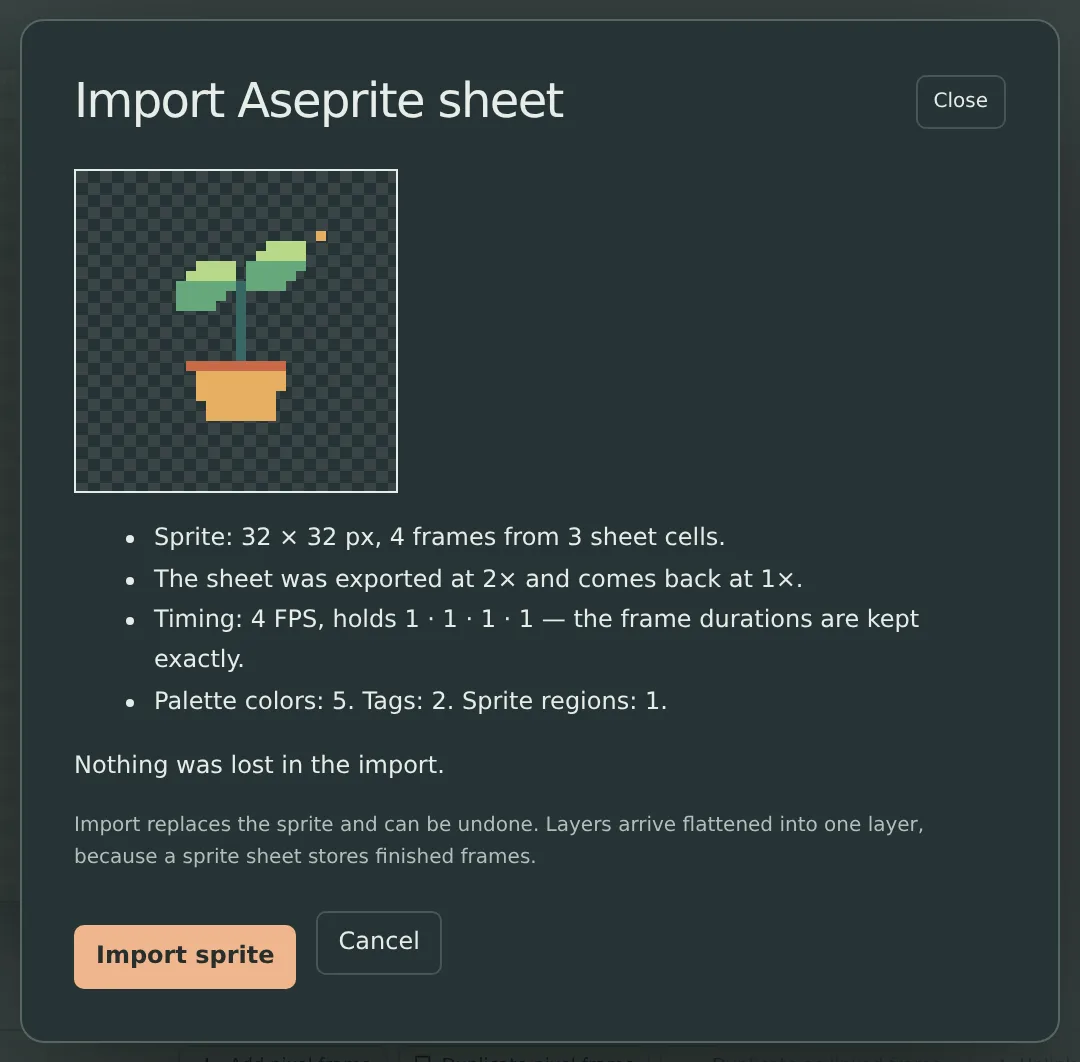
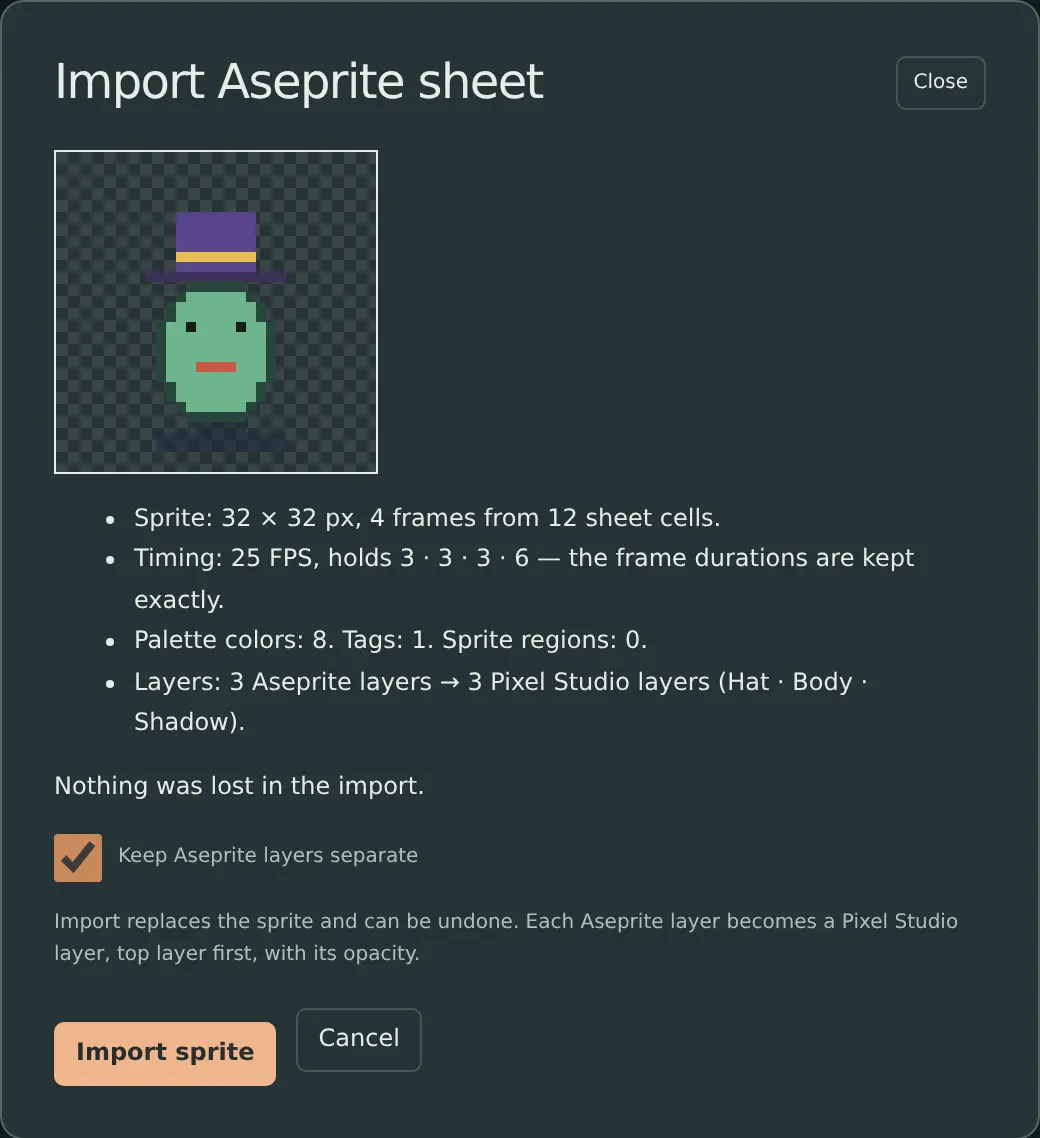
Importuj arkusz Aseprite odczytuje arkusz sprite’ów wyeksportowany z Aseprite (albo tutaj przez Arkusz sprite’ów + JSON Aseprite): wybierz plik JSON razem z jego PNG albo jeden ZIP, który zawiera oba. Działają układy JSON typu hash i array. Klatki wracają w swojej kolejności, przycięte klatki odzyskują pełne płótno, a arkusz wyeksportowany w skali 2× lub 3× wraca w skali 1×. Czasy trwania klatek zamieniają się na liczbę klatek na sekundę i czasy wstrzymania, które zachowują timing; tagi stają się zapisanymi zakresami animacji, a slice'y obszarami sprite'a z punktem obrotu i ramkami nine-slice. Podsumowanie pokazuje, co zostanie zaimportowane i czego nie dało się przenieść, na przykład częściowo przezroczyste piksele, więcej niż 32 kolory lub obrócone klatki. Zwykły arkusz przechowuje gotowe klatki, więc jego warstwy trafiają do jednej warstwy. Aby je zachować, eksportuj z Aseprite z opcją Split Layers (w wierszu poleceń --split-layers): Flipline rozpoznaje nazwę warstwy w nazwie każdej klatki — domyślne sprite (Layer) 0 z Aseprite albo twój własny wzorzec, np. {layer}-{frame} — i każda warstwa Aseprite staje się warstwą Pixel Studio, zaczynając od górnej, z zachowaniem jej krycia. Odznacz w podsumowaniu Zachować osobne warstwy Aseprite, aby zamiast tego scalić je w jedną warstwę; arkusze z więcej niż czterema warstwami albo z większą liczbą pikseli, niż Pixel Studio może przechować, są scalane automatycznie, o czym informuje podsumowanie. Tryby mieszania inne niż normalny są importowane jako normalny. Mieści się do 24 klatek o rozmiarze maksymalnie 128 × 128 pikseli.
Eksportuj do udostępnienia lub do gry
Eksportuj sprite oferuje PNG bieżącej klatki, animowany GIF, Sekwencja PNG (ZIP), ZIP z arkuszem sprite’ów i atlasem JSON, SVG z osadzonym PNG oraz drukowanie w przeglądarce. Skala całkowita powiela każdy piksel bez rozmycia. PNG zachowuje pełny kanał alfa. Pikselowy GIF zachowuje dokładne kolory palety i przezroczyste piksele; kolory powstałe z mieszania krycia są mapowane z powrotem na paletę projektu, kanał alfa staje się binarny przy progu 128, a czasy wstrzymania są zaokrąglane do 10 ms. GIF, arkusz sprite’ów i sekwencja PNG używają wybranego zakresu podglądu lub zapisanego zakresu i kierunku, z czasem wstrzymania każdej klatki źródłowej; JSON atlasu i timingu zawiera numery klatek źródłowych. PNG, SVG i druk używają wybranego rysunku. GIF i sekwencje PNG są ograniczone do łącznie 12 milionów pikseli klatek; w razie potrzeby wybierz mniejszą skalę lub krótszy zakres. Odstęp w arkuszu jest mierzony w pikselach eksportu.
Połączone klatki i atlasy do gier. Duplikuj jako połączoną klatkę dodaje klatkę, która dzieli piksele z bieżącą — przydatne przy zatrzymanych pozach: popraw piksel w dowolnej z nich, a zmienią się obie. Połączone klatki mają przerywaną ramkę i znak ∞; Odłącz ten cel ponownie daje klatce własną kopię. Dla silnika gry wybierz Arkusz sprite’ów + JSON Aseprite: ZIP zawiera jeden arkusz i plik JSON w układzie eksportu Aseprite, z prostokątem i czasem trwania każdej klatki, zapisanymi zakresami jako tagami i obszarami jako slice'ami. Identyczne klatki, takie jak połączone, dzielą jedną komórkę arkusza.
Wyślij na deskę kreślarską tworzy wyrenderowane znaki obrazu dla każdej klatki i zachowuje czasy wstrzymania, więc możesz dodawać znaki deski kreślarskiej. Najpierw zapisz projekt pikselowy, aby warstwy indeksowane pozostały edytowalne.
Kilka skrótów
B, E, F, I, L i R wybierają ołówek, gumkę, wypełnianie, próbnik, linię i prostokąt. Ctrl+C / V kopiuje i wkleja aktywny cel; Ctrl+D powiela klatkę. Ctrl+Z / Ctrl+Shift+Z cofa i ponawia. Nawiasy kwadratowe przełączają między klatkami, Spacja wstrzymuje podgląd, Delete czyści niezablokowany cel, a Ctrl+S zapisuje. Na telefonach Właściwości otwierają pasek boczny.
Osobny Konwerter obrazów na pixel art przesyła obraz na serwer i zwraca PNG oraz edytowalny projekt pikselowy. Przekształcenia siatki pikseli działają z tekstowymi siatkami i paletami. Konwerter palet i retro przetwarzanie wsadowe dodają konwersję plików palet oraz eksport wsadowy ze wspólną paletą. Wszystkie narzędzia towarzyszące są dostępne przez API i MCP. Samo Pixel Studio zapisuje grafiki w tej przeglądarce.
Zbuduj mapę kafelków
Wybierz Biurko map kafelków na pasku narzędzi Pixel Studio, aby zbudować mapę gry ze swojego sprite'a. Użyj Dodaj sprite z Pixel Studio, aby zamienić każdą klatkę w kafelek, albo pociąć nazwane obszary klatki 1 na kafelki. Biurko przechowuje własne mapy i automatycznie zapisuje je na tym urządzeniu; malowanie, autotiling, kolizje i eksport do Tiled opisuje samouczek Twórz mapy gier w Biurku map kafelków. Otwierają się tam też starsze pliki Studia map kafelkowych: ich znaczniki kolizji stają się obiektami prostokątnymi.
Maluj bezszwowe kafelki
Zawijać malowanie na krawędziach kafelków sprawia, że ślady pędzla przechodzą przez przeciwległe krawędzie, a przy wypełnianiu wiadrem łączy przeciwległe krawędzie. Opcja działa na aktywny cel podczas rysowania, współpracuje z odbiciem lustrzanym i podlega zwykłemu cofaniu; płótno rysowania i eksporty nadal zawierają jeden kafelek. Pozycje wskaźnika pozostają w obrębie tego płótna, więc wyjście poza nie nie przenosi wskaźnika do podglądu. Opcja resetuje się po ponownym otwarciu Pixel Studio.
Importuj sekwencję obrazów
Wybierz Importuj sekwencję klatek i zaznacz od 1 do 24 lokalnych plików PNG, JPEG lub WebP. Są one sortowane według nazwy pliku, z liczbami w naturalnej kolejności (na przykład frame2 przed frame10); pliki o takich samych nazwach zachowują kolejność zaznaczenia. Ustaw Szerokość importowanej klatki i Wysokość importowanej klatki dla wszystkich klatek i albo pozostaw zaznaczone Wyodrębnij paletę 16 kolorów ze wszystkich klatek, albo odznacz tę opcję, aby użyć bieżącej palety. Obrazy są skalowane metodą najbliższego sąsiada, a piksele z kanałem alfa poniżej 128 stają się przezroczyste. Każdy plik źródłowy może mieć maksymalnie 4 MB i 2 megapiksele, a wszystkie razem do 32 MB; wymiary obrazów są sprawdzane przed dekodowaniem i po nim, a nietypowe pliki (na przykład JPEG-i zapisujące wysokość na końcu) są odrzucane. Importuj sekwencję zastępuje sprite jedną zmianą, którą można cofnąć. Timing i warstwy nie są importowane z obrazów źródłowych.
Gotowy, by spróbować?