← Wszystkie samouczki · Flipline
Samouczek 15 z 19
Twórz mapy gier w Biurku map kafelków
Średniozaawansowany 10 min
Potnij arkusz sprite’ów na kafelki, namaluj poziom i użyj autokafelkowania, dodaj kolizje i obiekty, a następnie wyeksportuj mapę do formatu Tiled TMX lub JSON.
Otwórz Biurko map kafelków z paska narzędzi Flipline albo z paska narzędzi Pixel Studio. Możesz też zacząć od przykładu Mapa kafelków z wyspami na łące. Biurko przechowuje własne mapy: pięć ostatnich zapisuje się automatycznie na tym urządzeniu, a Zapisz projekt pobiera edytowalny plik .flipline-tilemap.json.
Dodawanie zestawu kafelków
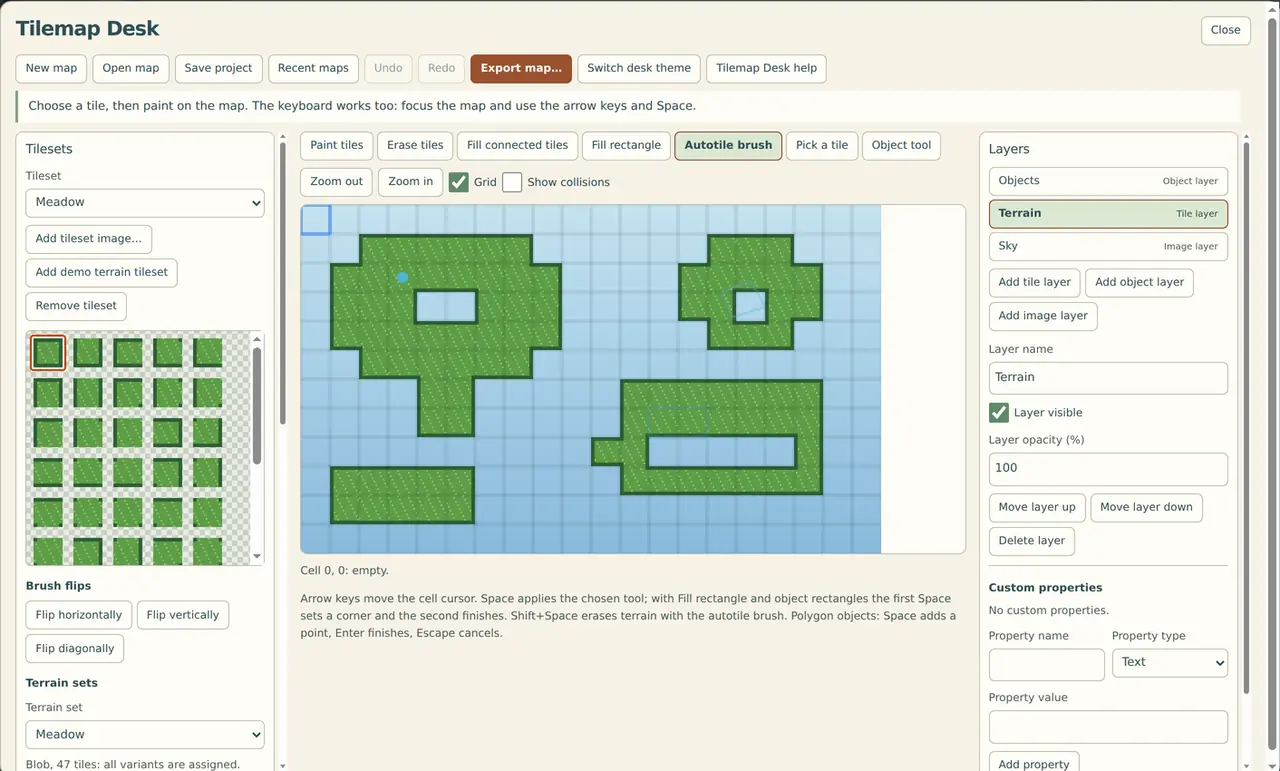
Wybierz Dodaj obraz zestawu kafelków… i wskaż arkusz sprite’ów w formacie PNG. W oknie Pociąć arkusz sprite’ów na kafelki ustaw Szerokość kafla (px), Wysokość kafla (px), Margines (px) i Odstępy (px) dokładnie tak samo jak w Tiled. Okno pokazuje, ile kolumn, wierszy i kafelków się zmieści. Jeśli biurko otwarto z Pixel Studio, Dodaj sprite z Pixel Studio zamienia każdą klatkę w kafelek albo tnie na kafelki nazwane obszary klatki 1. Takie kafelki zachowują nazwę obszaru i punkt obrotu jako właściwości. Dodaj demonstracyjny zestaw kafelków terenu dodaje oryginalny zestaw kafelków łąki z gotowym zestawem terenu. Zestawem kafelków może też zostać plik PNG przesłany do Flipline z innej aplikacji, na przykład arkusz sprite’ów z Lumina. Wybierz wtedy Użyj jako zestawu kafelków w Biurku map kafelków.
Malowanie mapy
Wybierz kafelek w siatce kafelków, a potem narzędzie: Malowanie kafelków, Wymazywanie kafelków, Wypełnianie połączonych kafelków, Wypełnianie prostokąta, Pędzel autokafelków, Pobranie kafelka lub Narzędzie Obiekt. Odbij poziomo, Odbij pionowo i Odbij po przekątnej działają na malowane kafelki. Każdą zmianę można cofnąć i ponowić (Ctrl+Z, Ctrl+Shift+Z).
Wszystko działa także z klawiatury. Ustaw fokus na mapie, przesuwaj kursor komórki klawiszami strzałek (z Shift o pięć komórek) i naciśnij Spację, aby użyć narzędzia. W trybie Wypełnianie prostokąta pierwsza Spacja ustawia narożnik, a druga wypełnia obszar. Klawisze strzałek przełączają też między kafelkami w siatce kafelków i między narzędziami.
Autokafelkowanie terenu
Zestaw terenu mówi biurku, który kafelek pasuje do którego układu sąsiadów. Wybierz Dodaj zestaw terenu…, ustaw Zestaw reguł (Blob, 47 kafelków, Wang krawędziowy, 16 kafelków lub Wang narożnikowy, 16 kafelków) i podaj Pierwszy kafelek. Kolejne warianty idą w kolejności slotów Flipline, którą objaśnia okno. Możesz też podać po jednym kafelku dla każdego slotu. Teraz maluj Pędzlem autokafelków: każda komórka dostaje wariant pasujący do sąsiadów, a sąsiednie komórki też się aktualizują. Przytrzymaj Shift (albo naciśnij Shift+Spację), aby wymazać teren. Autokafelkowanie z wierszy terenu… wypełnia cały obszar na podstawie wierszy złożonych ze znaków # i .. Panel informuje, gdy brakuje wariantów i biurko używa kafelków zastępczych.
Kolizje, właściwości i animacja
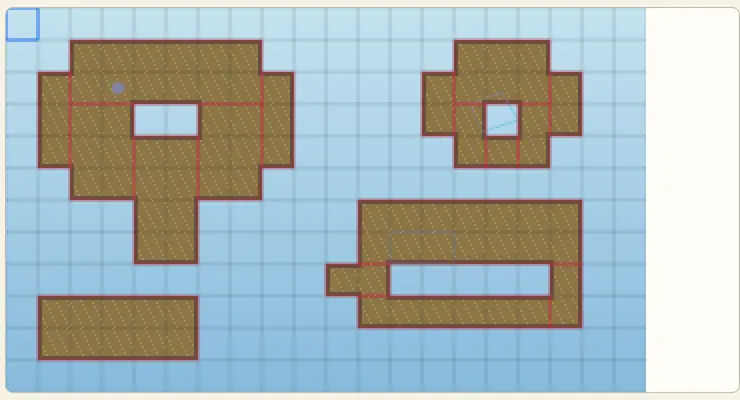
Panel pod zestawem kafelków służy do edycji zaznaczonego kafelka. Ustaw Typ kafelka, dodaj Własne właściwości i użyj opcji Ustaw cały kafelek jako lity, Dodaj prostokąt kolizji lub Dodaj wielokąt kolizji. Zaznacz Jednokierunkowa dla platform, przez które można przeskoczyć od dołu. Pole Klatki (kafelek:milisekundy, rozdzielone przecinkami) animuje kafelek. Zaznacz Pokaż kolizje nad mapą, aby zobaczyć scalone prostokąty kolizji, które trafią do eksportu.
Warstwy i obiekty
W panelu Warstwy możesz dodawać warstwy kafelków, obiektów i obrazów, zmieniać ich nazwy, ukrywać je, zmieniać Krycie warstwy (%) oraz przesuwać je w górę lub w dół. Na warstwie obiektów Narzędzie Obiekt wstawia prostokąty (przeciągnij albo naciśnij dwa razy Spację), punkty (kliknij) i wielokąty (kliknij albo naciśnij Spację dla każdego punktu, Enter kończy, Escape anuluje). Zaznacz obiekt na liście Obiekty, aby edytować jego nazwę, typ, pozycję i właściwości. W Ustawieniach mapy możesz przełączyć widok między Ortogonalna a Izometryczna (romb), zmienić rozmiar mapy albo ustawić Mapa nieskończona (rośnie fragmentami 16 × 16).
Eksport
Wybierz Eksportuj mapę…. Wybierz Tiled TMX (XML), Tiled JSON (.tmj), JSON niezależny od silnika, Prostokąty kolizji (JSON), Spłaszczony PNG, Pakiet ZIP ze wszystkimi formatami i obrazami lub Projekt mapy kafelków Flipline. Dla TMX i Tiled JSON wybierz Kodowanie warstwy kafelków: CSV, base64, base64 + zlib lub base64 + gzip. Mapy odwołują się do obrazów zestawów kafelków przez nazwę pliku, więc trzymaj pliki PNG obok mapy. Pakiet ZIP je zawiera. Otwórz mapę wczytuje pliki TMX i Tiled JSON z osadzonymi zestawami kafelków. Aby zobaczyć kafelki, zaznacz mapę razem z jej obrazami PNG.
Ten sam silnik napędza narzędzia Tilemap Converter i Autotile Generator dla ludzi i agentów AI (zobacz listę narzędzi Flipline). Dlatego eksport z biurka i konwersja w tych narzędziach dają identyczne pliki.
Gotowy, by spróbować?