튜토리얼 13 / 19
Xsheet Desk에서 타이밍 큐 표시하기
중급 6분
노출 시트의 틱에 사운드 큐와 스토리 비트를 기록하고, 타임라인을 편집해도 위치가 맞도록 유지하며, 마커 CSV로 저장해요.
타이밍 마커는 노출 시트의 틱에 붙이는 짧은 메모예요. 예를 들면 "문 쾅", "비트 2", "대사 시작" 같은 것이에요. Flipline 밖에 있는 사운드나 대사에 맞춰 그림을 배치할 때 도움이 돼요. Xsheet Desk(또는 /app#xsheet)를 열고 Paper bird나 직접 만든 시트를 불러오세요.
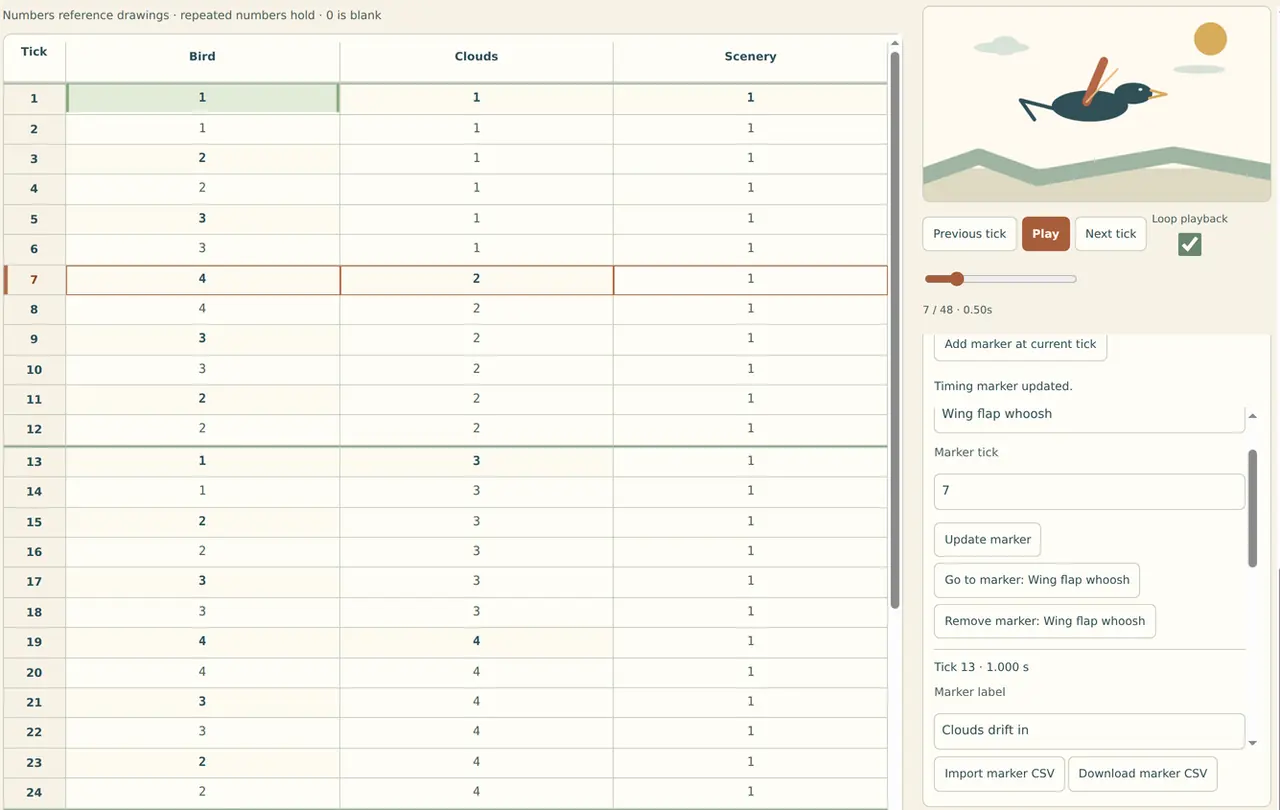
마커 추가
큐가 나오는 행의 셀을 클릭하세요. 현재 틱이 선택한 위치로 바뀌어요. 인스펙터에서 타이밍 마커를 열고 타이밍 마커 레이블을 최대 80자까지 입력한 다음 현재 틱에 마커 추가를 선택하세요. 한 틱에 마커를 여러 개 둘 수도 있어요.
각 마커는 틱과 시작 시간과 함께 목록에 표시돼요. 예를 들어 12 FPS에서는 "Tick 5 · 0.333 s"(틱 5 · 0.333초)로 나타나요. 마커 레이블이나 마커 틱을 수정한 뒤 마커 업데이트를 선택하세요. 마커로 이동을 누르면 미리 보기와 선택 위치가 해당 틱으로 이동하고, 마커 제거를 누르면 마커가 삭제돼요. 시트 하나에 마커를 최대 240개까지 넣을 수 있어요.
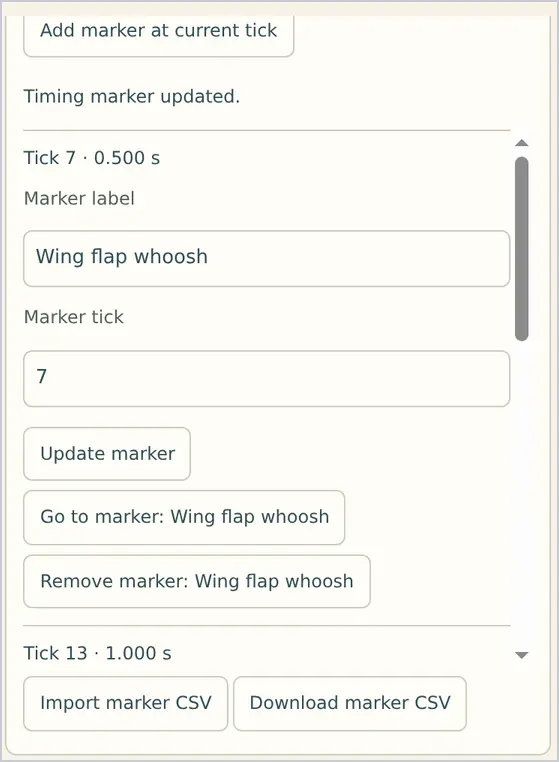
타임라인을 따라가는 마커
마커는 초가 아니라 틱에 속해요. 범위 앞에 틱 삽입을 사용하면 그 뒤에 있는 모든 마커가 노출과 함께 아래로 이동해요. 선택한 틱 삭제를 사용하거나, 타임라인 틱 값을 줄이거나, 노출 줄 붙여 넣기로 더 짧은 내용을 붙여 넣으면 삭제된 행 안의 마커도 함께 제거돼요. 이때 Flipline은 마커를 제거하기 전에 먼저 확인을 요청해요. 프레임 속도 (FPS)를 바꿔도 모든 마커는 원래 틱에 그대로 남고, 초 단위 시간만 바뀌어요.
마커 추가, 수정, 이동, 제거는 모두 일반 실행 취소 단계이며 노출 편집과 같은 기록을 공유해요. Ctrl+Z와 Ctrl+Shift+Z를 누르면 둘 다 함께 복원돼요.
CSV로 마커 보관하기
마커는 세션 메모예요. .flipline-xsheet.json 프로젝트나 브라우저 자동 저장에는 저장되지 않으며, GIF, PNG, CSV 타이밍, SVG, 드로잉 프로젝트 내보내기에도 포함되지 않아요. 다른 시트를 열거나, 드로잉 보드로 돌아가거나, Xsheet Desk를 닫을 때 마커가 사라질 상황이면 Flipline이 먼저 확인을 요청해요.
마커를 보관하려면 마커 CSV 다운로드를 선택하세요. 파일에는 1부터 시작하는 틱 번호, 초 단위 시작 시간, 레이블, FPS, 그리고 레이블의 정확한 사본이 들어 있어요. 스프레드시트가 수식으로 읽을 수 있는 레이블(=, +, - 또는 @로 시작하는 레이블)은 화면에 보이는 레이블 열에서 앞에 아포스트로피가 붙어요. 그래서 스프레드시트에서 파일을 열어도 아무것도 실행되지 않아요.
마커 다시 불러오기
마커 CSV 가져오기를 선택하고 Flipline에서 다운로드한 마커 CSV를 고르세요. 가져오기는 현재 마커를 한 번에 실행 취소할 수 있는 하나의 단계로 교체하며, 모든 틱이 열려 있는 시트 범위 안에 있는지 확인해요. CSV가 다른 FPS에서 만들어졌다면 틱은 그대로지만 초 단위 시간이 바뀐다고 Flipline이 알려 줘요. 정확한 레이블 열이 없는 예전 마커 CSV도 열 수 있지만, 스프레드시트 보호용 아포스트로피가 그대로 남아 있으니 레이블을 확인해 보세요. 파일 크기는 128 KB로 제한돼요. Flipline 마커 CSV만 읽을 수 있으며, 다른 스프레드시트는 내용을 추측해서 읽지 않고 거부해요.
사용해 볼 준비가 되셨나요?