튜토리얼 12 / 19
원근에 맞춰 직선 그리기
초급 5분
그림판에 1점 또는 2점 원근 가이드를 표시하고 선 도구가 소실점에 스냅되도록 해요.
거리, 방, 탁자 윗면은 모서리가 공통 소실점을 향할 때 자연스러워 보여요. Flipline 그림판은 그리는 동안 이 소실점을 보여 주고, 직선을 소실점 쪽으로 맞춰 줘요.
가이드 표시
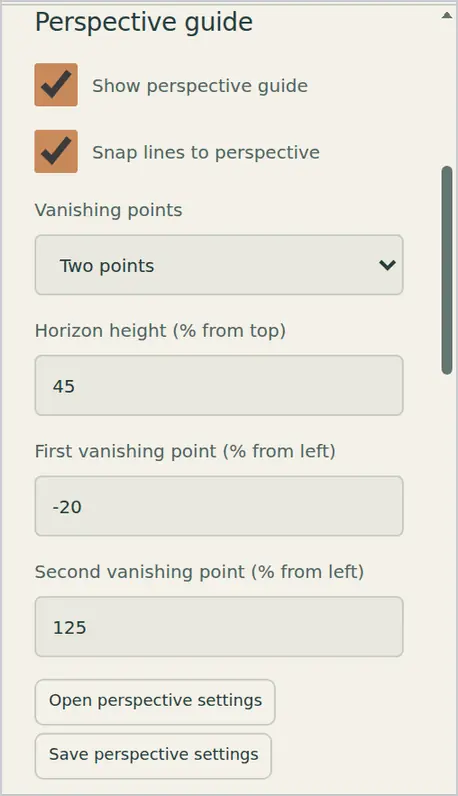
그리기 레일에서 선을 선택하세요(단축키 L). 그러면 속성 패널에 원근 가이드 섹션이 나타나요. 원근 가이드 표시를 체크하면 캔버스 위에 지평선과 부채꼴로 퍼지는 옅은 기준선이 그려져요.
소실점에서 1점 또는 2점을 선택하세요. 지평선 위치는 지평선 높이(위에서 %)로 정해요. 50이면 캔버스 한가운데, 30이면 위쪽으로 올라가요. 소실점이 지평선의 어디에 놓일지는 첫 번째 소실점(왼쪽에서 %)으로 정하고, 2점일 때는 두 번째 소실점(왼쪽에서 %)도 함께 정해요. 0보다 작거나 100보다 큰 값을 넣으면 소실점이 캔버스 밖으로 나가요. 완만한 2점 원근을 그릴 때 유용해요. 지평선 50 %, 소실점 −40 %와 140 %로 한번 해 보세요.
선 스냅
선을 원근에 스냅을 체크하고 선을 드래그하세요. 조금 드래그하면 Flipline이 드래그 방향을 각 소실점을 향한 방향과 비교해요. 차이가 12° 이내인 소실점이 있으면 선 끝이 그 소실점을 지나는 직선 위로 이동하고, 획이 끝날 때까지 그 직선을 따라가요. 그래서 그리는 도중에 선이 다른 소실점으로 바뀌는 일은 없어요. 다른 방향을 향한 선은 드래그한 위치에 그대로 남기 때문에 세로 모서리는 자유롭게 그릴 수 있어요.
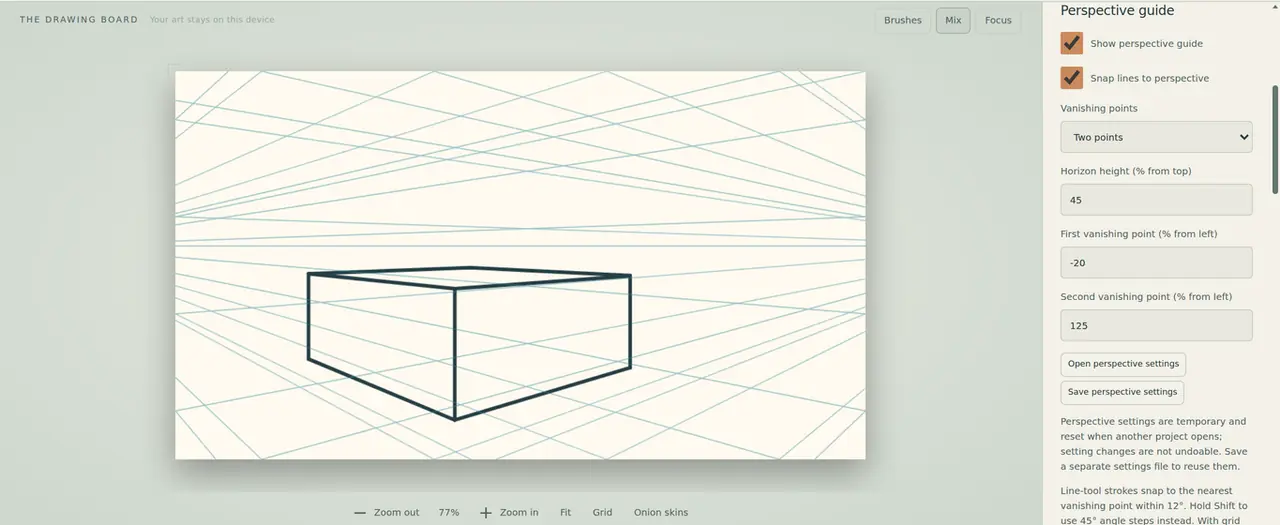
가이드를 숨겨도 스냅은 계속 작동해요. 이때는 패널에 스냅이 아직 켜져 있다는 안내가 표시돼요. 드래그하면서 Shift를 누르고 있으면 원근 스냅 대신 평소처럼 45° 단위로 각도가 맞춰져요. 그리드에 스냅이 켜져 있으면 선의 시작점은 격자를 따르고, 스냅된 끝점은 원근선 위에 그대로 있어요. 대칭 기능은 완성된 선을 반전 복사하기 때문에, 반전된 사본이 소실점과 꼭 만나지는 않아요.
가이드로 할 수 없는 것
스냅되는 것은 직선뿐이에요. 연필, 지우개, 사각형, 타원은 평소처럼 그려져요. 가이드는 그리기를 돕는 도구일 뿐 그림의 일부가 아니에요. GIF, 동영상, PNG, 스프라이트로 내보낼 때 포함되지 않고, 애니메이션을 재생하는 동안에는 숨겨져요.
가이드 설정은 25 px 격자 표시, 그리드에 스냅과 함께 프로젝트에 저장돼요. 프로젝트를 다시 열면 그대로 복원되고, 설정을 바꿀 때마다 실행 취소 단계가 하나씩 생겨요. 가이드가 저장된 프로젝트는 그림 형식 버전 2를 사용해요. 이전 버전의 Flipline은 가이드를 버리고 여는 대신 이런 프로젝트를 아예 열지 않아요. 가이드를 다른 프로젝트에서 다시 쓰려면 설정 파일을 사용하세요. 그린 선은 모두 일반 마크라서 다른 마크처럼 선택하고 옮기거나 실행 취소할 수 있어요.
종이나 다른 앱에서 구상하기
Flipline 밖에서 가이드가 필요하면 속성 패널 아래쪽에서 그림 및 애니메이션 도구를 열고 원근 가이드 생성기를 선택하세요. 같은 방식의 1점 또는 2점 가이드를 투명 SVG로 만들어 줘서 인쇄하거나 다른 일러스트 앱에서 쓸 수 있어요. 스크립트와 AI 에이전트도 JSON API와 MCP로 이 생성기를 사용할 수 있어요.
사용해 볼 준비가 되셨나요?