튜토리얼 11 / 19
대칭, 손떨림 보정, 라이트 테이블, 원근 가이드로 그리기
초급 6분
캔버스 전체에 선을 대칭으로 그리고, 손으로 그린 선을 매끄럽게 다듬고, 참조 그림을 고정하고, 원근 가이드로 장면을 구성해요.
Flipline의 그림판에는 균형 잡히고 안정적인 그림을 돕는 도우미가 몇 가지 숨어 있어요. 이 도우미는 이미 그린 획은 그대로 두고 새로 그리는 획에만 적용돼요. 내보내기 결과에도 나타나지 않아요.
획을 대칭으로 그리기
도구 모음에서 연필, 지우개, 선, 사각형 또는 타원을 선택하세요. 그러면 속성 패널에 그리기 도우미가 표시돼요. 대칭에서 다음 중 하나를 선택하세요.
- 세로 미러: 각 획을 세로 중심선을 기준으로 반사해요.
- 가로 대칭: 획을 위아래로 반사해요.
- 양쪽 축: 네 방향 대칭으로 그려요. 사용하지 않으려면 끔을 선택하세요.
그리는 동안에는 점선 가이드가 축의 위치를 보여 줘요. 이 가이드는 작업 화면에만 표시되고 PNG, GIF, 동영상을 비롯한 어떤 내보내기에도 포함되지 않아요. 반사된 사본은 모두 현재 레이어에 놓인 독립적인 일반 획이에요. 그래서 나중에 선택을 고르면 다른 사본은 그대로 둔 채 사본 하나만 옮기거나 색을 바꾸거나 지울 수 있어요. 실행 취소를 누르면 마지막 동작으로 만든 사본이 모두 함께 지워져요. 축 위에 정확히 겹쳐 그린 획은 중복 획을 만들지 않아요.
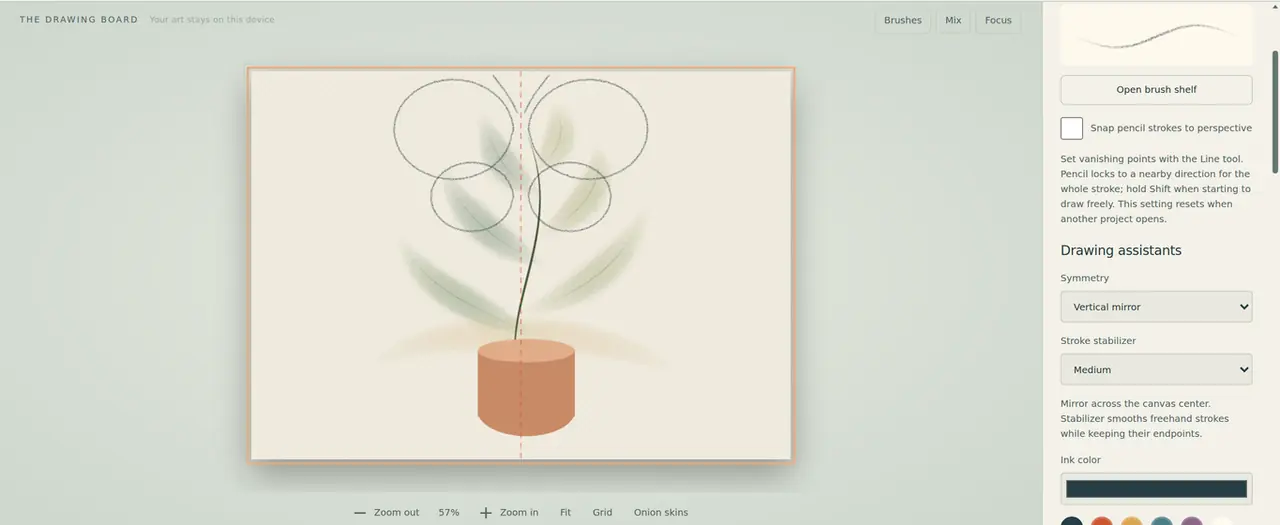
대칭을 쓸 때도 그리기 제한은 그대로 적용돼요. 그리기 레이어 하나에는 획을 최대 500개까지 담을 수 있어요. 따라서 양쪽 축을 쓰면 동작 한 번에 획이 4개씩 쓰여요.
흔들리는 선 매끄럽게 다듬기
선 손떨림 보정에서 약하게, 중간 또는 강하게를 선택하세요. 손떨림 보정은 연필이나 지우개 획의 중간 점들을 매끄럽게 다듬고, 시작점과 끝점은 그린 위치 그대로 유지해요. 강도를 높일수록 선이 손의 움직임을 더 천천히 따라와서, 마우스나 터치패드로 긴 곡선을 그릴 때 도움이 돼요. 스타일러스의 필압은 보정을 켜도 모든 점에 그대로 기록돼요. 즉각적으로 반응하게 하려면 끔을 선택하세요.
대칭과 손떨림 보정 설정은 이 브라우저에 저장되고 프로젝트 파일에는 저장되지 않아요. 획을 그리는 도중에 다른 창으로 전환하면 Flipline이 그 획을 취소하고 그림을 원래 상태로 되돌려요.
라이트 테이블 참조 고정하기
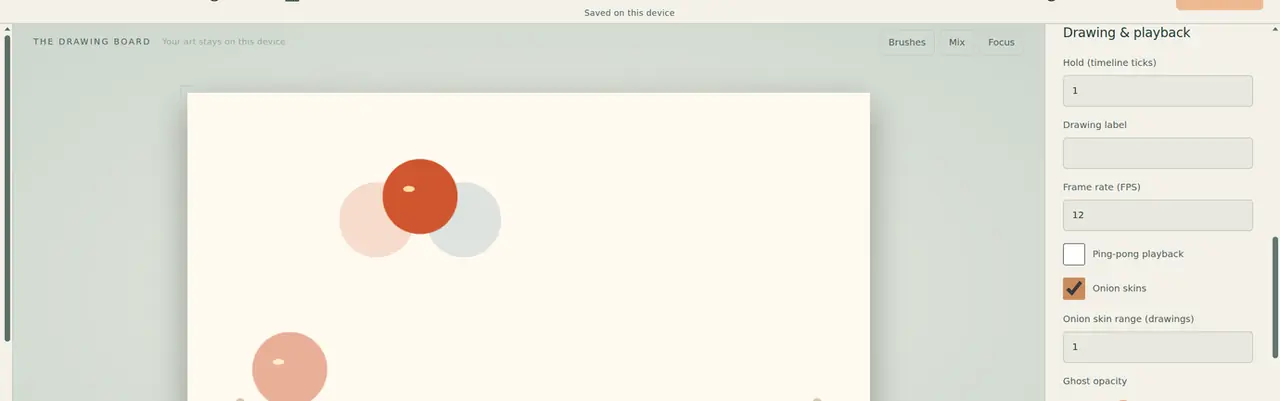
어니언 스킨은 현재 그림의 바로 앞뒤 그림만 보여 줘요. 다른 그림을 따라 그리려면 속성 패널에서 그리기와 재생을 찾아 라이트 테이블 참조에서 해당 그림을 선택하세요. 참조 그림이 살짝 보일 정도로 라이트 테이블 불투명도를 조절하세요.
고정한 그림은 타임라인에서 멀리 떨어져 있어도 편집 중인 그림 아래에 흐리게 표시돼요. 타임라인 순서를 바꿔도 그 그림을 계속 따라가요. 고정한 그림 자체를 편집하거나 애니메이션을 재생하는 동안에는 숨겨지고, 내보내기에도 나타나지 않아요. 참조를 없애려면 없음을 선택하세요. 다른 프로젝트를 열면 이 설정은 초기화돼요.
원근 가이드로 장면 구성하기
속성 패널 맨 아래에서 그림 및 애니메이션 도구를 선택한 다음 원근 가이드 생성기를 선택하세요. 캔버스 크기, 지평선 높이, 소실점 한두 개의 위치를 백분율로 정하세요. 소실점은 캔버스 밖에 두어도 돼요. 이 도구는 각 소실점에서 뻗어 나가는 방사선을 그리고 캔버스 영역에 맞게 잘라서, 배경이 투명한 SVG 파일로 내려받을 수 있게 해 줘요.
이 SVG를 일러스트레이션 앱의 참조 레이어로 쓰거나, 인쇄해서 종이 스케치의 밑그림으로 쓸 수 있어요. 고정된 가이드라서 획을 가이드에 맞춰 붙이거나 휘게 하지는 않아요. 같은 도구를 JSON API와 MCP를 통해 스크립트와 AI 에이전트에서도 쓸 수 있어요.
작업 보관하기
대칭으로 그린 획과 손떨림 보정을 거친 획도 편집할 수 있는 일반 획이에요. 그래서 프로젝트 저장을 하면 모든 획이 .flipline.json 파일에 저장돼요. 브라우저 저장소는 지워질 수 있으니 가끔 프로젝트 파일을 내려받아 두세요.
사용해 볼 준비가 되셨나요?