튜토리얼 14 / 19
Lottie 파일을 모션 데스크로 안전하게 가져오기
중급 5분
Lottie 애니메이션을 편집 가능한 모션 데스크 프로젝트로 변환하면 무엇이 달라지는지, 작업이 교체되기 전에 미리 확인해 보세요.
다른 도구에서 만든 Lottie 파일에는 모션 데스크가 편집할 수 있는 것보다 훨씬 많은 정보가 담길 수 있어요. 곡선 키프레임, 중첩된 그룹, 플레이어용 마커, 메타데이터, 비공개 필드 등이 그 예예요. 모션 데스크는 이 중 지원되는 일부를 편집 가능한 벡터 레이어로 변환할 수 있어요. 이 변환은 무손실이 아니기 때문에 먼저 달라지는 점을 보여 줘요.

파일 열기
Flipline의 레일(또는 /app#motion)에서 모션 데스크를 열고 모션 또는 Lottie 열기를 선택하세요. 최대 2 MB인 .json Lottie 파일을 선택하세요. 모션 데스크 기본 프로젝트(.flipline-motion.json)는 바로 열려요. Lottie 데이터가 담긴 #motion= 링크를 열어도 같은 검토 화면이 표시돼요.
검토 내용 확인
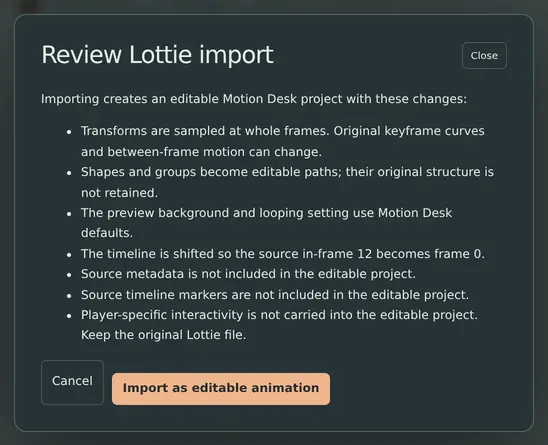
파일이 지원되는 2D 도형 범위 안에 있으면 Lottie 가져오기 검토 대화 상자에 편집 가능한 프로젝트에서 유지되지 않는 항목이 표시돼요.
- 변형은 정수 프레임 단위로 샘플링되므로 원래 키프레임 곡선과 프레임 사이의 움직임이 달라질 수 있어요.
- 도형과 그룹은 원래 구조 없이 편집 가능한 패스로 바뀌어요.
- 미리 보기 배경과 반복 재생에는 모션 데스크 기본값이 사용돼요.
- 애니메이션이 0프레임에서 시작하지 않으면 첫 프레임이 0프레임이 되도록 타임라인이 이동해요. 대화 상자에 원래 시작 프레임이 표시돼요.
- 원본 메타데이터, 타임라인 마커, 비공개 또는 애플리케이션 전용 필드는 제외돼요. 이 항목들은 파일에 해당 정보가 있을 때만 표시돼요.
- 플레이어 전용 상호 작용 기능은 절대 옮겨지지 않아요.
계속하려면 편집 가능한 애니메이션으로 가져오기를 선택하고, 현재 프로젝트를 그대로 두려면 취소(또는 Esc)를 선택하세요. 프로젝트를 교체하기 전에 모션 데스크는 현재 프로젝트를 최근 목록에 저장해요. 검토 화면이 표시된 동안 열려 있는 프로젝트를 편집하면 변경 내용을 덮어쓰지 않도록 가져오기가 메시지와 함께 중단돼요. 이때는 파일을 다시 열어 주세요.
지원되지 않는 파일
지원 범위를 벗어나는 파일(예: 익스프레션, 이미지 에셋, 프리컴포지션, 텍스트, 효과, 마스크, 3D 레이어가 포함된 파일)은 대신 검사 보고서가 열려요. 보고서에는 지원되지 않는 기능이 나열되고, 간결한 JSON 파일을 내려받을 수 있어요. 익스프레션은 절대 실행되지 않으며 에셋도 가져오지 않아요.
원본 보관
가져온 프로젝트는 새롭게 단순화된 애니메이션이에요. 모션 프로젝트 저장으로 저장하고, 원본 Lottie 파일은 전체 기능을 갖춘 Lottie 편집기에서 작업하거나 마커를 사용하는 플레이어에 쓸 수 있도록 따로 보관하세요. 내보내기는 모션 데스크 프로젝트로 새 Lottie JSON을 만들 뿐이며, 제외된 데이터를 복원하지는 않아요.
사용해 볼 준비가 되셨나요?