チュートリアル 8 / 19
Xsheet Desk でアニメーションのレイヤーごとにタイミングを付ける
中級 8分
独立したレイヤーの露出、ホールド、空白、サイクルで絵を再利用し、アニメーションまたは編集可能な描画プロジェクトとして書き出します。
Flipline のレールから Xsheet Desk を開くか、/app#xsheet にアクセスします。Paper bird、信号所、小さな潮、庭の鼓動のいずれかから始めます。描画ボードを使うを選ぶと、現在の描画プロジェクトが新しいシートにコピーされます。標準の .flipline.json ファイルをソースとして開くこともできます。
シートの読み方
各行は 1 つのタイムラインのティックです。各列は 1 つのソースレイヤーに対応します。数字はそのレイヤーのライブラリ内の絵を指し、0 は空白です。同じ数字が続く間は、同じ絵がホールドされます。プレビューでは、現在のティックにおける各列の参照が合成されます。ソースレイヤーの不透明度、表示状態、紙も反映されます。
描画プロジェクトを変換すると、ソースのホールドはティックに展開されます。同一のソースセルは、マーク ID が異なっていても再利用されます。空のソースセルは空白の参照になります。元の絵のライブラリは、Xsheet プロジェクトに埋め込まれたまま残ります。
セルをクリックすると選択されます。同じ列内で Shift キーを押しながらクリックすると範囲を広げられます。最初のティックと最後のティックを入力して範囲を指定することもできます。矢印キーでアクティブなセルを移動し、Shift+上/下キーで範囲を広げます。ティックのスライダーと再生/一時停止を使うと、タイミングを変えずに合成結果を確認できます。
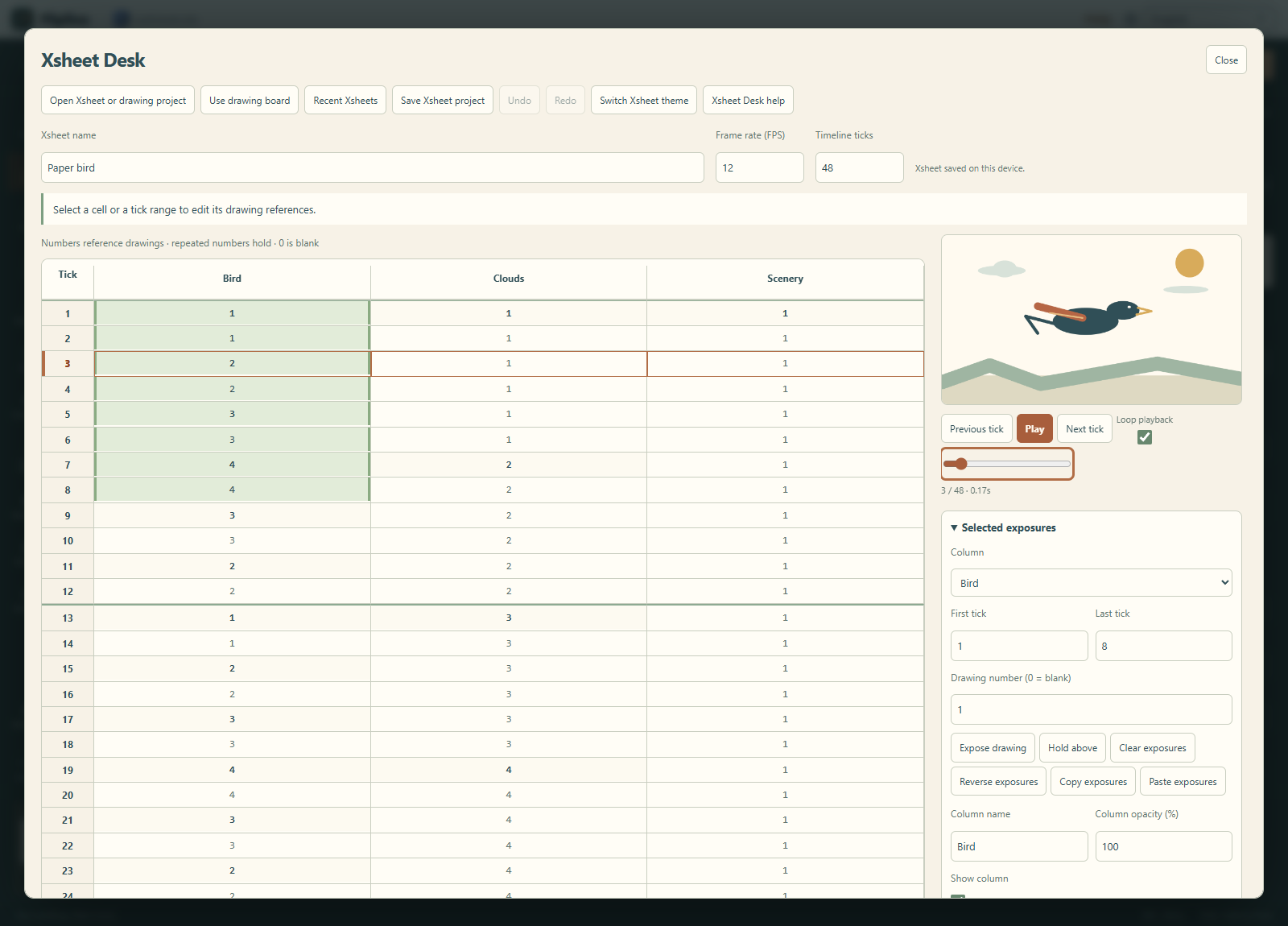
セルにフォーカスがあるとき、削除キーで選択範囲をクリアし、Ctrl+C、Ctrl+X、Ctrl+V で露出をコピー、切り取り、貼り付けできます。フォームのフィールドやボタンにフォーカスがないときは、スペースでプレビューを再生し、? でヘルプを開きます。Xsheet Desk のヘルプで、これらの 1 キーのショートカットをオフにできます。
参照を編集
絵の番号を選び、絵を露出で選択範囲を埋めます。空白には 0 を使います。上を保持は、直前のセルの内容で範囲を埋めます。露出を反転、露出をクリア、露出をコピー、露出を貼り付けは、選択した列の中で動作します。貼り付けは選択した最初のティックから始まり、シートに収まる必要があります。
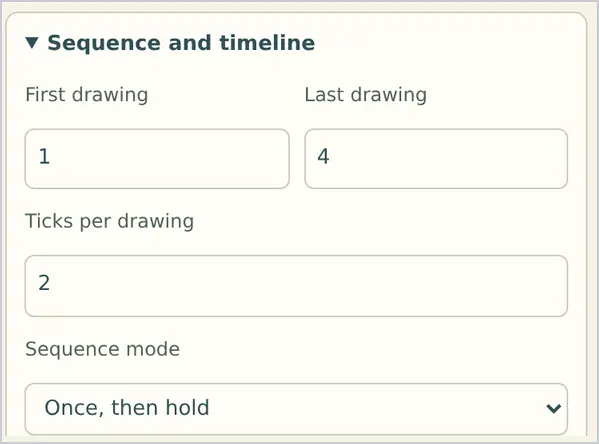
シーケンスとタイムラインで、最初と最後の絵、1 枚あたりのティック数、モードを選びます:
- 1 回再生して保持は、シーケンスを再生し、選択範囲の残りのティックでは最後の絵をホールドします。
- 絵をループは、シーケンスを繰り返します。
- 絵を往復は、順方向に再生してから逆方向に再生します。両端の絵は重複させません。
シーケンスは選択範囲をちょうど埋めます。範囲がステップの途中で終わる場合は、最後の露出が途中で切れることがあります。範囲の前にティックを挿入と選択したティックを削除は、すべての列に影響します。タイムラインのティックを変更すると、空白で埋めるか末尾を削除します。元に戻すで復元できます。
列の名前を変更し、表示状態と不透明度を調整できます。絵のライブラリには、選択した列のソースの絵が表示されます。サムネイルを選ぶと絵の番号が設定され、絵を露出でその絵を配置します。
露出の行を使う
露出の行を貼り付けには、ソース列ごとに 1 行を入力します:
Bird | 1x2 2x2 3x2 4x2
Clouds | 1x4 2x4
Scenery | 1x8
NxH は、絵 N を H ティック露出します。0 は空白です。ドットは直前の参照を繰り返すため、.x3 はさらに 3 ティックホールドします。短い列は空白で埋められます。テキストプランナーも同じ文法を使います。
保存と書き出し
.flipline-xsheet.json を保存すると、ソースのアートワークと参照が保持されます。最近の 5 つのシートは、このブラウザーでそれぞれ自動保存されます。ダウンロードしたコピーも保管してください。元に戻すでは、24 MB の文字列容量の範囲で最大 30 の状態を保持します。描画ボードの Google Drive への保存には、Xsheet プロジェクトは含まれません。
タイミングとアニメーションを書き出すでは、ソースサイズのプレビュー PNG、アニメーション GIF、タイミングの CSV/SVG、編集可能な描画プロジェクトを書き出せます。CSV にはティックごとに 1 行が含まれ、数式の接頭辞で始まる列名は保護されます。SVG はタイミング表であり、アートワークではありません。長い列名は表示上短縮されます。
GIF の書き出しでは、合成セグメントは最大 48 個、長辺は最大 640 ピクセルです。長い静止セグメントは 10 秒ごとに分割されます。10 ms 単位の境界を累積で計算するため、タイミングのずれが抑えられます。GIF は適応パレットと 2 値のアルファを使い、PNG は完全な透明度を保持します。
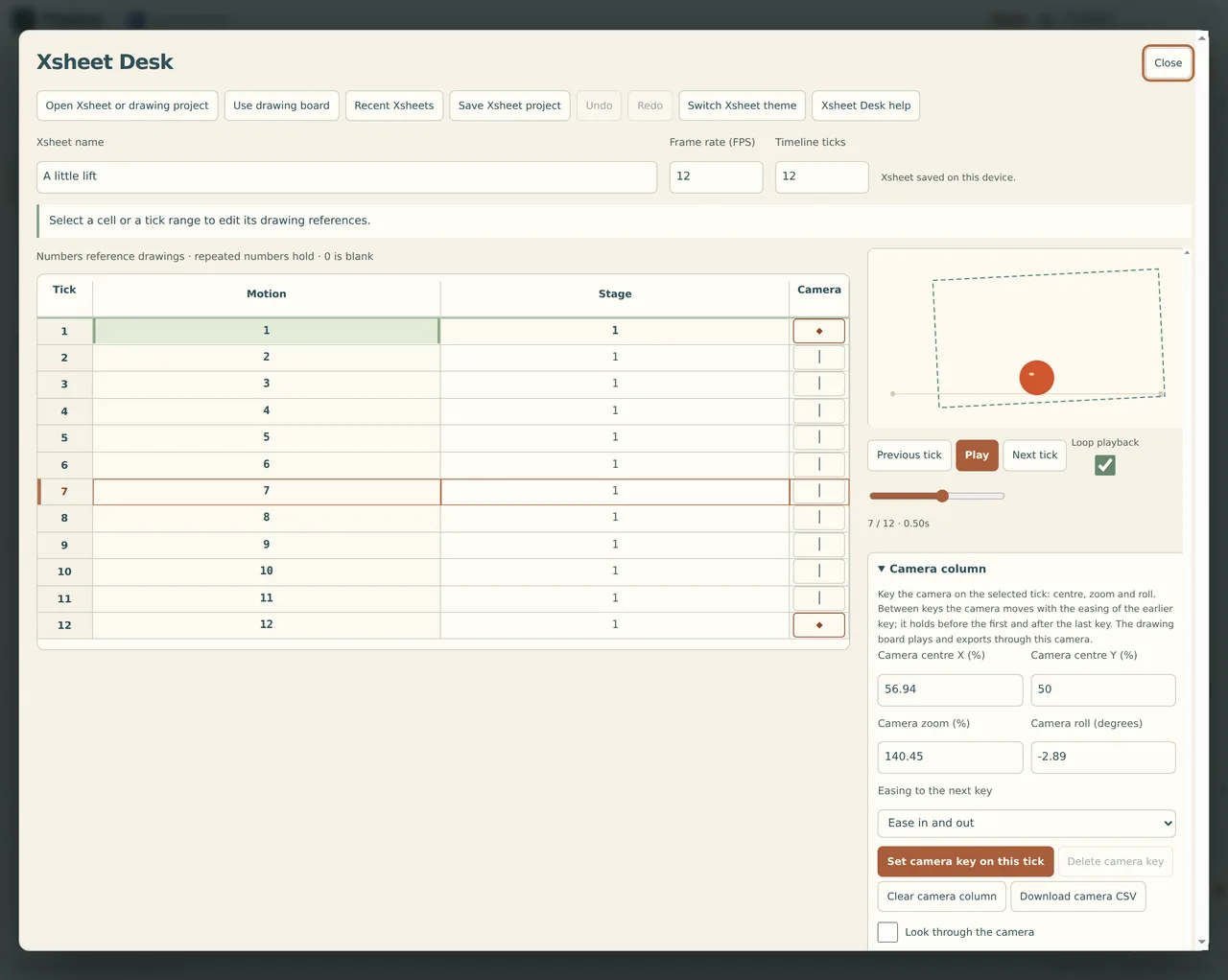
カメラ列。シートの最後の列で、ティックごとに 2-D カメラのキーを設定します。◆ はキー、│ はカメラが移動中のティックを示します。ティックを選択してカメラ列を開き、ビューの中心、ズーム、回転を入力します。次のキーまでのイージングを選び、このティックにカメラキーを設定を押します。最初のキーより前では最初のキーの状態が、最後のキーより後では最後のキーの状態が保持されます。ズームは均等な段階で変化するため、プッシュインは安定して見えます。カメラ越しに見るを使うとプレビューにショットが表示され、使わない場合は破線のフレームでショットの範囲が示されます。プレビュー PNG と GIF はカメラ越しに撮影され、カメラ CSV をダウンロードではティックごとのビューが一覧になります。ティックを挿入または削除すると、キーもそのティックと一緒に移動します。カメラ付きのシートは、Xsheet バージョン 2 として保存されます。
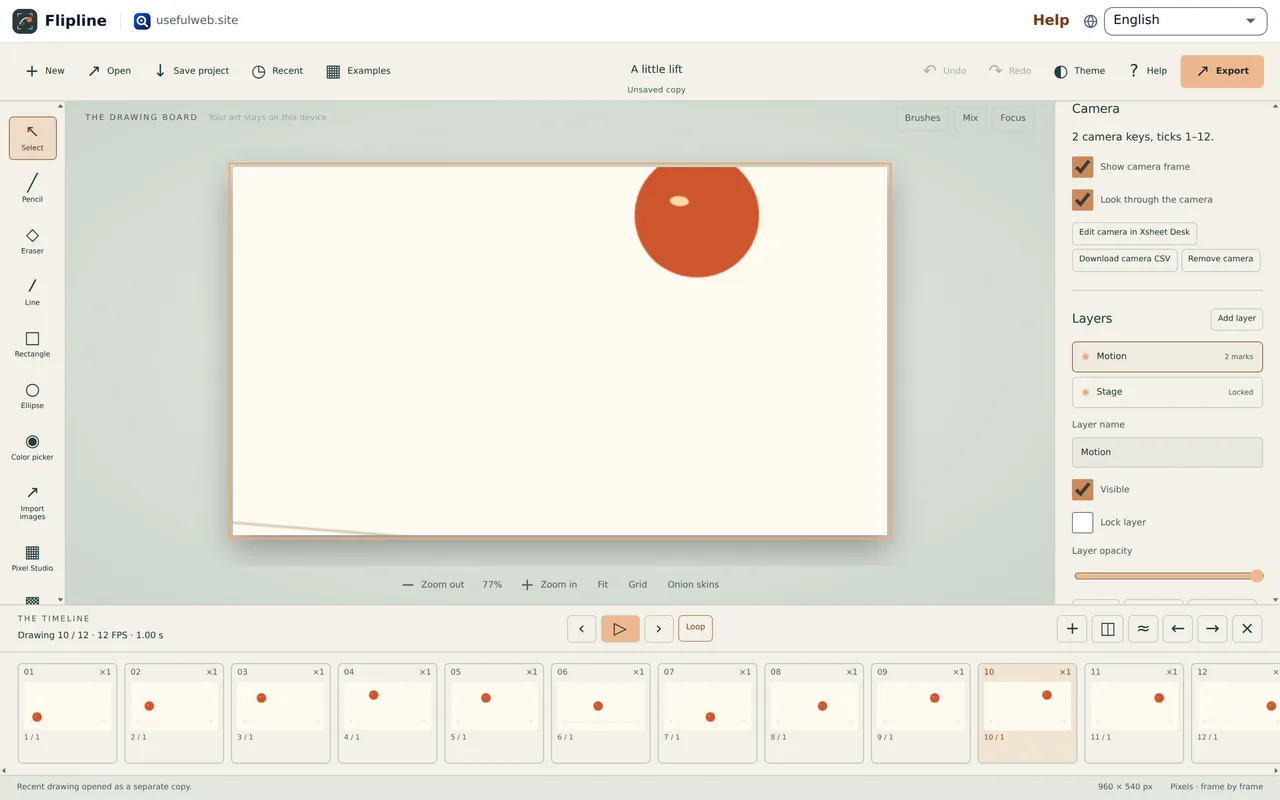
描画ボードで続けるは、シートを独立したセルにコンパイルし、10 ティックを超えるホールドを分割します。描画フレーム 24 枚と、通常のアートワークの複雑さの上限に収まる必要があります。長いシートや複雑なシートは、ここで引き続き編集できます。変換時はシートを短縮せず、上限に達したことを知らせます。コンパイルでは見た目のアニメーションが保持され、Xsheet ファイルでは参照ベースのタイミングが保持されます。
描画ボードで続けるでは、カメラも一緒に引き継がれます。ボードはキーを同じティックに保ち、カメラフレームを表示とカメラ越しに見るを含むカメラセクションを表示します。再生、GIF、動画、PNG、PNG シーケンス(ティックごとに 1 枚の PNG と camera.json、camera.csv)は、カメラ越しに撮影されます。スプライトシート、レイヤー PNG、ストーリーボードは、元のアートワークのままです。Xsheet Desk でカメラを編集を使うと、ボードからカメラ列付きのシートに戻ります。カメラ付きの描画プロジェクトはバージョン 2 として保存されます。古いバージョンの Flipline は、カメラを捨てて読み込むのではなく、読み込みを拒否します。
フォーマットについては Xsheet スキーマで説明しています。共有用の #xsheet=<base64url-json> リンクは 1 MB までです。それより大きいドキュメントにはプロジェクトファイルを使ってください。
このワークフローは、OpenToonz の参照ベースのセルに着想を得ています。OpenToonz のシーン、オーディオ、ノードエフェクトは読み込めません。カメラは 2-D のパン、ズーム、回転であり、3-D カメラではありません。
試してみませんか?