チュートリアル 7 / 19
筆圧、顔料、テクスチャのある紙で描く
初級 7分
Flipline でブラシを選んで描き味を試し、色を混ぜて、編集可能な描画を保存します。
スケッチブックを開く
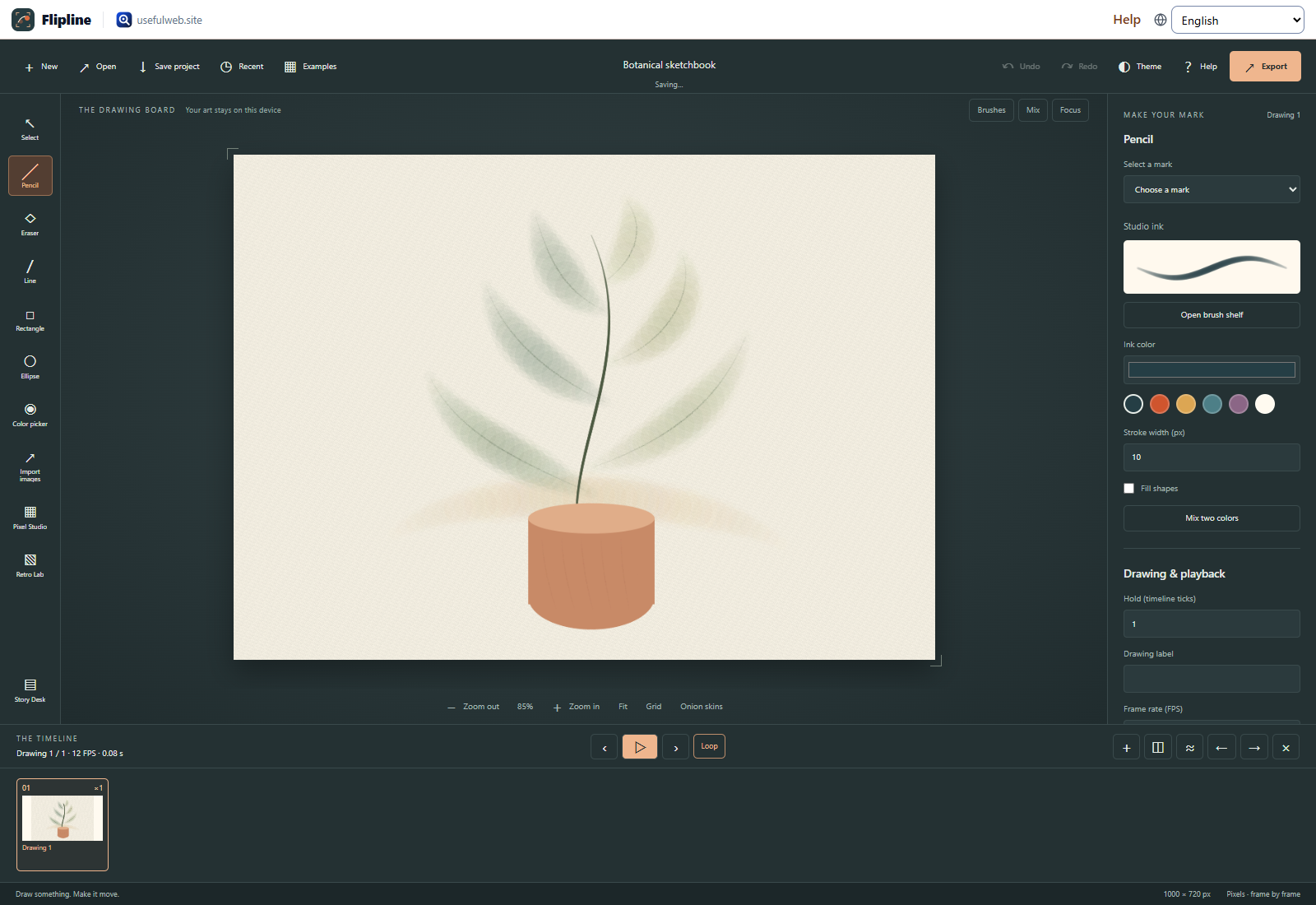
サンプルまたは Flipline のランディングページから 植物のスケッチブック か ブラシのフィールドノート を開きます。どちらも通常の編集可能な Flipline の描画です。空白のキャンバスを新規作成することもできます。
ブラシを探す
キャンバス上部の ブラシ を選びます。棚にはグラファイト鉛筆、スタジオインク、平芯マーカー、顔料のにじみ、ソフトエアブラシ、水彩があり、それぞれにストロークのプレビューが付いています。プロジェクトに描く前に、試し描き用の紙でプリセットを試してください。
幅、顔料の不透明度、フロー、スタンプ間隔、テクスチャを調整します。不透明度とフローは各スタンプの顔料量に掛け合わされ、スタンプが重なると色が濃くなります。テクスチャは鉛筆とにじみで特にはっきり表れます。試し描きのプレビューでは筆圧が変化するため、ブラシの表現の幅を確認できます。お使いのデバイスで試すには、実際にストロークを描いてみてください。
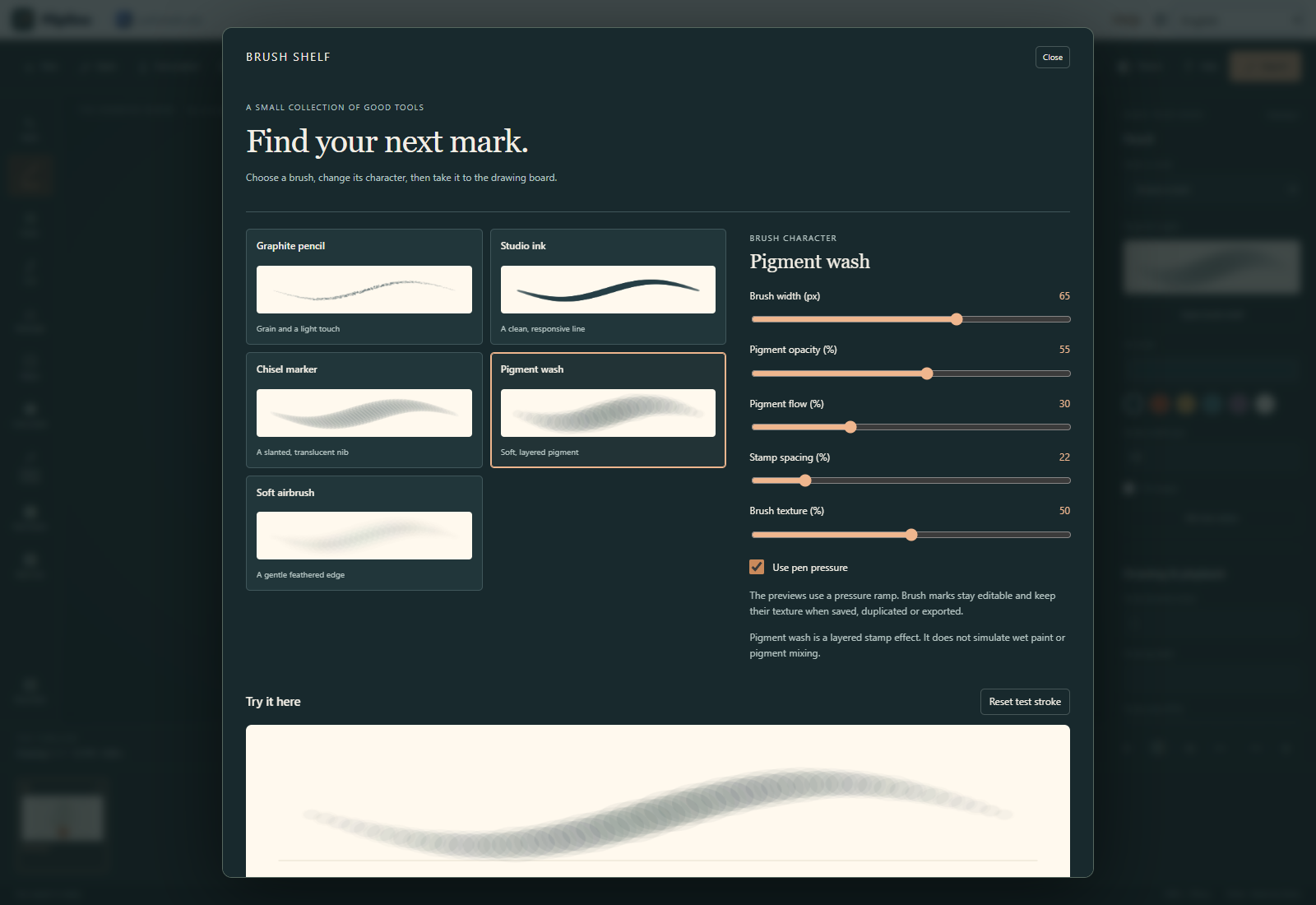
上部の ブラシ ボタンは、これから描くストロークのブラシを変更します。既存の鉛筆の線のスタイルを変えるには、その線を選択し、インスペクターで ブラシ棚を開く を選びます。形状、記録された筆圧、テクスチャのシードは線に保持されます。以前の通常のストロークも引き続き使用でき、インスペクターでブラシを選ぶと新しいブラシスタイルが適用されます。
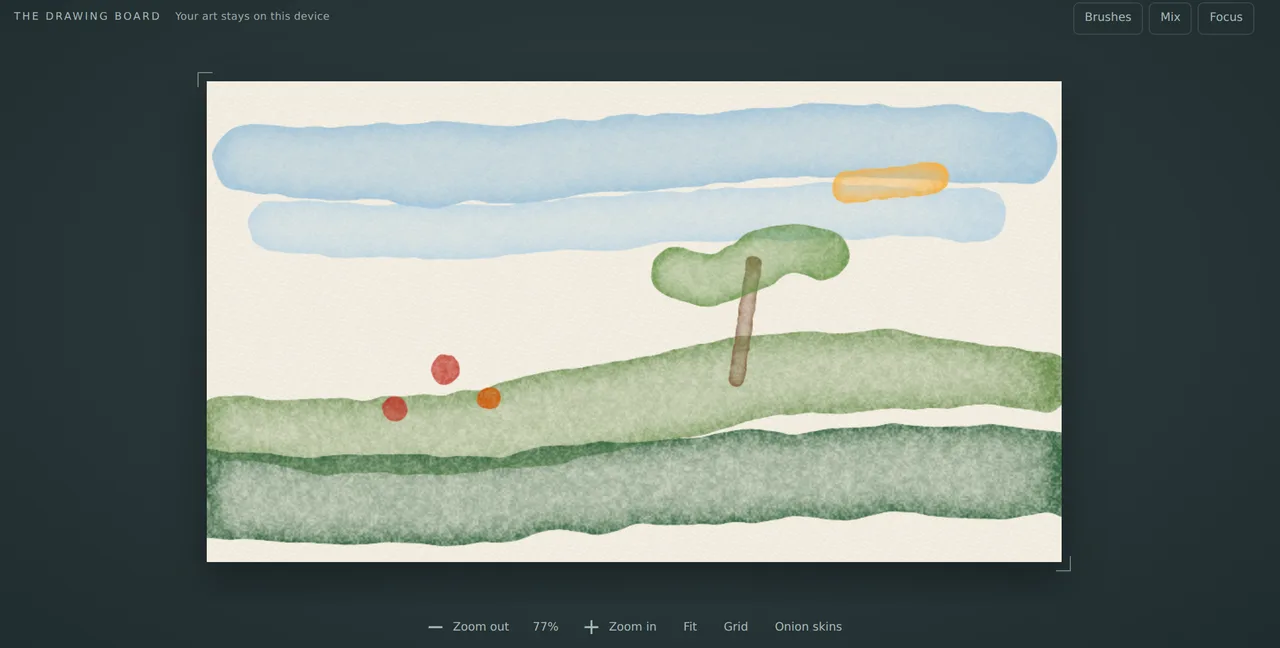
水彩 はスタンプ系のブラシとは仕組みが異なります。1 本のストロークが 1 つの濡れたにじみになるため、同じストローク内で行き来しても色は濃くなりません。見た目は 3 つの追加スライダーで調整します。
- 濡れた縁:乾いていく縁に顔料が集まり、縁が中央より濃くなります。
- 粒状化:顔料が紙の目に沈み、にじみが斑点状に見えます。
- 顔料のたまり:ブラシを離した位置のたまりが濃く乾きます。
ブラシのテクスチャ は輪郭を粗くします。描いている間は簡易プレビューが表示され、ペンを離すと完全なにじみが表示されます。この結果はその後再利用されるため、元に戻す、やり直し、再生も高速なままです。別々のストロークは透明なグレーズのように重なり、互いににじみ合ったり顔料が混ざったりすることはありません。
筆圧を使う
筆圧を検出できるペンでは、描画中に線の幅と顔料量が変化します。マウスとタッチでは最大筆圧が使われます。一定の反応にしたい場合は ペンの筆圧を使う をオフにします。
筆圧のサンプルはストロークと一緒に保存されます。保存と再読み込み、コピーと貼り付け、描画の複製、変形、オニオンスキン、書き出しでもブラシ設定は保持されます。中割りでは、対応する線の間で筆圧が再サンプリングされ補間されます。既存の変形ツールと同様に、線を拡大縮小しても線の幅は変わりません。
スタンプ系のブラシは意図的にデザインされたエフェクトです。顔料のにじみは、濡れた絵の具、乾燥、物理的な顔料の混色をシミュレートしません。傾きによる陰影もありません。1 ストロークあたり最大 1024 個のスタンプ中心が生成されるため、非常に長いストロークや急激に変化するストロークでは間隔が広くなることがあります。プロジェクト全体の上限は 240000 スタンプです。
色を混ぜる
キャンバス上部の 混合 を選ぶと、2 つの HEX カラー間のグラデーションを作成できます。色数を 2~24 に設定し、リニアライト または sRGB チャンネル を選びます。リニアライトは補間の前に sRGB をデコードするため、通常は中間色が明るくなります。これは加法混色による色の補間であり、物理的な絵の具の混色ではありません。
スウォッチを選択すると、これから描くストロークに使えます。選択した線のインスペクターにある 2 色を混ぜる で、その線の色を変更できます。グラデーションは HEX または GIMP GPL として保存できます。これらの形式は Pixel Studio、Retro Lab、Lumina の Palette Studio でも開けます。独立したツールの 2 色グラデーションミキサーでは、さらに JASC-PAL と CSS でも書き出せます。
紙と集中モードを選ぶ
キャンバス設定 で、無地の紙、細目、リネン織りのいずれかを選び、紙の色を設定します。テクスチャはプレビューでも書き出しでもキャンバス本来のスケールで表示されます。透過 PNG/GIF の書き出しには、紙の色とテクスチャは含まれません。
集中 はレール、インスペクター、タイムラインを非表示にします。ブラシ、混合、集中の操作ボタンはキャンバス上部に残ります。H で集中モードを切り替え、Esc で終了します。文字キーのショートカットはヘルプの設定に従います。
作品を保存する
編集可能なストロークをすべて保持するには、通常の .flipline.json プロジェクトとして保存します。ブラウザーの自動保存と最近のプロジェクトはこれまでどおり使え、メインの描画ドキュメントではオプションの Google Drive 連携も利用できます。
ブラシレシピを保存 は、ブラシ設定、シード、幅を含む .flipline-brush.json をダウンロードします。レシピは棚から、またはメインの「開く」ボタンから開けます。スキーマはこちらで公開しています。実際の描画を残すには、プロジェクトも保存してください。
筆圧ブラシストロークのレンダラー と 2 色グラデーションミキサー は、HTML フォーム、JSON API、MCP を通じて同じエンジンを使用します。レンダラーは PNG、単体のベクター SVG、ブラシレシピ、編集可能な Flipline の描画を出力します。水彩の場合、PNG は描画ボードと同じ見た目になり、SVG は紙の粒子を省いた簡略版になります。
試してみませんか?