チュートリアル 6 / 19
Story Desk でストーリーを計画する
初級 8分
ショットの流れをスケッチし、台詞とタイミングを加えてから、コンタクトシート、ショットリスト、アニマティックとして書き出します。
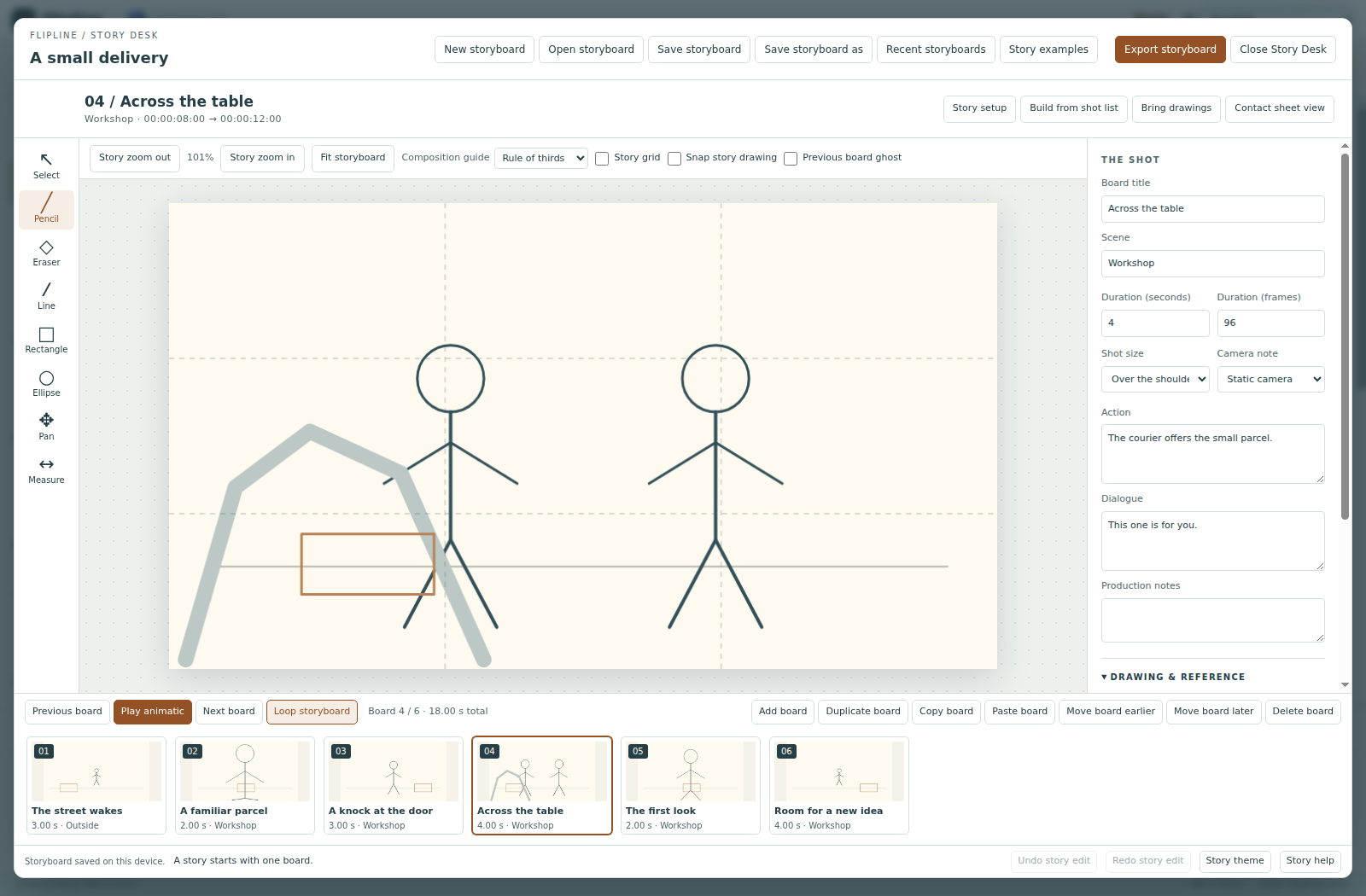
Flipline の描画レールから Story Desk を開きます。ストーリーのサンプルを選んで小さなお届け物を試すか、新しい絵コンテから始めます。描画ボードのプロジェクトは別に保持されます。フッターのストーリーのヘルプには、ツール、キーボードショートカット、書き出しの概要がまとめられています。
1. シーケンスの計画
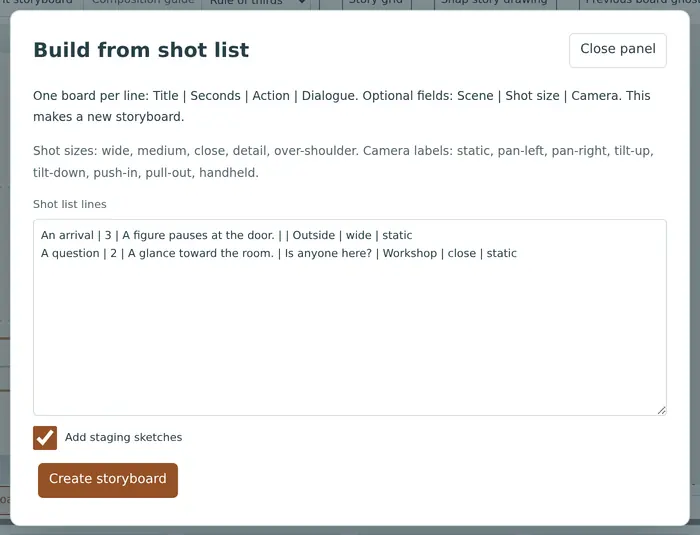
ショットリストから作成を選びます。1 行に 1 コマずつ入力します:
An arrival | 3 | A figure pauses at the door. | | Outside | wide | static A question | 2 | A glance into the room. | Is anyone here? | Workshop | close | static
最初の 4 つのフィールドは タイトル | 秒数 | アクション | 台詞 です。シーン、ショットサイズ、カメラは省略できます。ショットサイズは wide、medium、close、detail、over-shoulder、カメラのラベルは static、pan-left、pan-right、tilt-up、tilt-down、push-in、pull-out、handheld です。フィールドはパイプで区切るため、台詞にはパイプを入れないでください。シンプルで編集可能な人物を入れるにはステージングスケッチを追加をオンのままにし、絵コンテを作成を選んで新しいストーリーを作成します。
キャンバスの下にあるコマを追加は現在のコマの後ろに空白のコマを挿入し、コマを複製は現在のコマをコピーします。コマをコピーとコマを貼り付けを使うと、コマを別の位置でも使えます。並べ替えはコマを前へ移動とコマを後ろへ移動で行うか、サムネイルを別の位置へドラッグします。フッターのストーリーの編集を元に戻すとストーリーの編集をやり直すで、変更を順にたどれます。
2. ショットの描画
ツールレールには、選択、鉛筆、消しゴム、直線、長方形、楕円、パン、計測の各ツールがあります。選択ツールで線をクリックすると移動でき、プロパティパネルの線を選択から選ぶこともできます。キャンバスにフォーカスがあるときは、矢印キーで選択した線を少しずつ動かせ(Shift を押すと 10 ピクセル移動)、Delete キーで削除できます。ショットをステージングは、現在のショットサイズと配置に合わせて、編集可能な棒人間を 1~3 体追加します。
参考画像を読み込むは PNG、JPEG、WebP 画像を読み込みます。読み込んだ画像は参考画像の不透明度(%)で調整でき、参考画像を表示で非表示にすることもできます。線画は別に保持されるため、消しゴムを使ったり線画を消去を選んだりしても参考画像は残ります。コマの絵をロックを使うと、新しい線の追加、移動、消去、コマの削除から描画が保護されます。メモとタイミングは引き続き編集できます。
構図ガイド(三分割法、中央の十字線、80% のセーフエリア)、ストーリーのグリッド、前のコマのゴースト表示は、フレーミングの比較に役立ちます。ストーリーの描画をスナップは、キャンバス上の 32 ピクセル単位でスナップします。計測ツールはピクセル単位の距離を表示します。これらの表示補助は書き出しには含まれません。
3. 内容とタイミングの設定
コマのタイトル、シーン、ショットサイズ、カメラのメモを設定します。アクション、台詞、制作メモを追加します。スマートフォンや幅の狭いウィンドウでは、フッターのコマのプロパティを開きます。
長さは秒数またはフレーム数で入力します。秒数は、選択した FPS で整数フレームに丸められます。ストーリー設定では、アスペクト比、フレームレート、用紙の色を変更できます。FPS を変更しても、秒数は丸めたうえで維持されます。
カメラのメモは、コンタクトシートとショットリスト用のラベルです。実際にカメラを動かすには、プロパティパネルでカメラ移動を開き、カメラをアニメーションを選びます。Story Desk はメモを開始時点のカメラの動き(パン、チルト、プッシュイン、プルアウト、または穏やかな手持ち風の揺れ。static のメモはプッシュインとして始まります)に変換します。キャンバス上のティール色の枠が開始ビュー、錆色の破線の枠が終了ビューです。
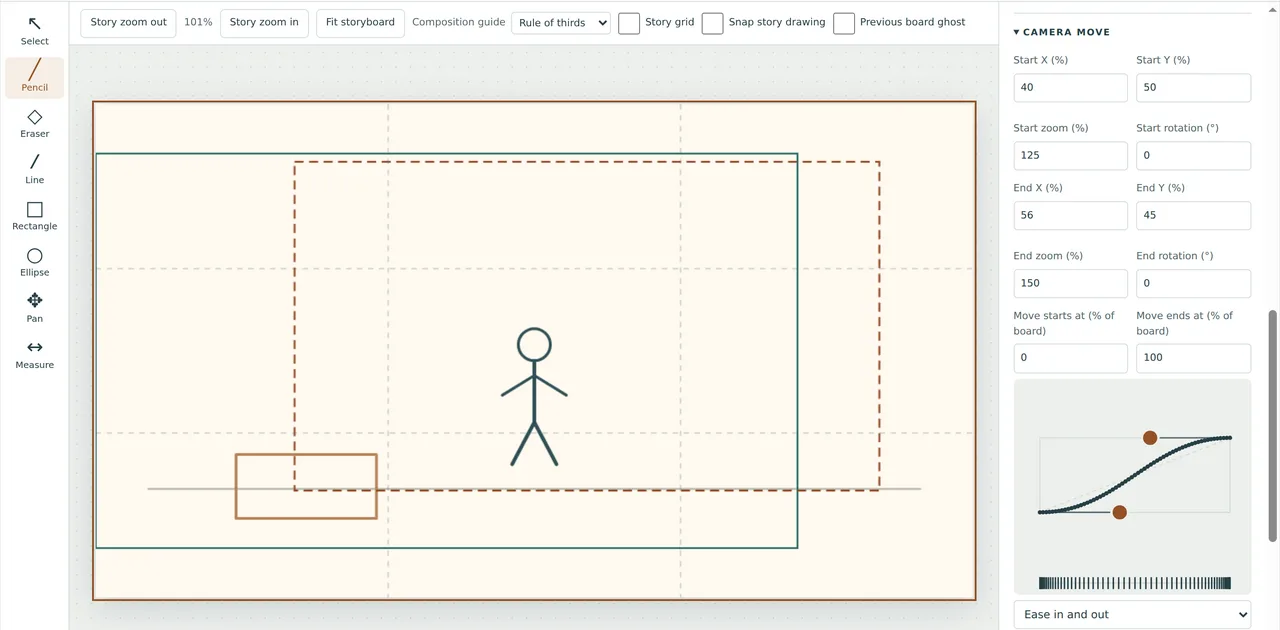
開始時と終了時の中心位置をコマに対するパーセントで、ズーム(100% でコマ全体、200% でその半分を表示)を、ロールを度数で設定します。移動の開始時点と移動の終了時点を使うと、コマの始まりや終わりでカメラを静止させておけます。イージンググラフは Motion Desk のものと同じように機能します。カメラ越しに見るは、再生ヘッド位置のカメラビューを表示します。開始と終了を入れ替え、カメラメモからリセット、カメラ移動を削除は、それぞれ 1 回の操作で元に戻せる編集です。アニマティックのプレビュー、GIF、動画はカメラの動きに従います。GIF では、動きのあるコマを最大毎秒 12 フレームでサンプリングします。PNG 連番では絵全体がそのまま保持され、各フレームのビューを記録した camera-moves.json が追加されます。カメラ移動を含むストーリーはバージョン 2 として保存されます。古いバージョンの Flipline では、カメラ移動を黙って破棄するのではなく、読み込みが拒否されます。絵コンテ用カメラ移動プランナーツールでは、同じ動きを数値から計画し、ここで開けます。
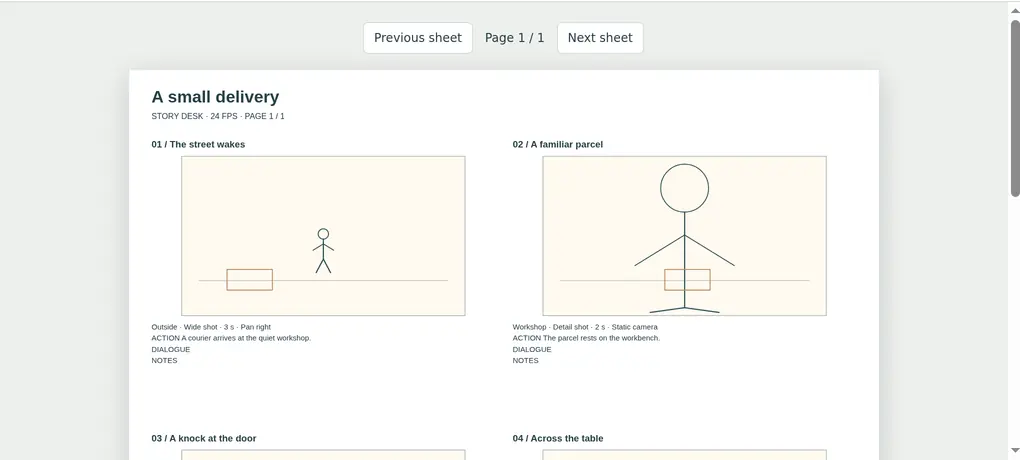
キャンバス上で Space キーを押すかアニマティックを再生を押すと、正確なタイミングでシーケンスをプレビューできます。絵コンテをループ再生で繰り返し再生します。コンタクトシート表示では、1 ページに 6 コマが表示されます。1 つのストーリーには 48 コマまで入れられ、長さは最大 10 分です。
1 文字のショートカット(N でコマを追加、B、E、V でそれぞれ鉛筆、消しゴム、選択に切り替え)は、ストーリーのヘルプでオフにできます。オフにすると、絵コンテのキャンバスにフォーカスがあるときだけ機能します。
ドローイングから Reelcraft での編集へ。 ドローイングを取り込むは、アニメーションのすべてのドローイングを、そのドローイングを参考画像とするコマに変換します。絵コンテを書き出しのアニマティック動画を別のアプリに送信…は、アニマティックを録画して(セッションのオーディオを選んでいればそれを含め、選んでいなければ無音で)Reelcraft に渡します。Reelcraft は動画をライブラリに追加して Flipline のタグを付け、コマごとに 1 つのショットマーカーを記録します。そのため、編集を始める時点でカットがすでにマークされています。別のアプリから送られた画像(たとえば Renderloom のレンダリング)から新しい絵コンテを始めることもできます。その場合は絵コンテの参照画像として使用を選びます。
4. 計画の共有
絵コンテを保存は編集可能な .flipline-story.json ファイルをダウンロードし、名前を付けて絵コンテを保存は先に新しい名前を尋ねます。絵コンテを開くで再び開けます。Flipline のメインの「開く」ボタンも、このファイルを認識します。自動保存により、このデバイスの最近の絵コンテに 8 つのストーリーが保持されます。ブラウザのストレージを消去する前に、バックアップをダウンロードしてください。
絵コンテを書き出しでは、現在のコマ(PNG または SVG)、現在のコンタクトシート(SVG)、PNG 連番 ZIP、無音のアニマティック GIF、セッションのオーディオ付きの動画、ショットリスト CSV、台詞の SRT、ショットデータ JSON を書き出せます。コンタクトシートを印刷と白紙の用紙を印刷はブラウザの印刷ダイアログを開きます。このダイアログから PDF として保存することもできます。PNG と GIF に短いショットのキャプションを焼き込むかどうかを選べます。長いテキストは、プロジェクトとテキスト形式の書き出しに省略されずに残ります。
GIF のタイミングでは、各コマを 10 ms 単位に丸めます(最小 20 ms)。CSV と SRT はフレームのタイムラインに従います。SRT では、台詞のないコマは省略されます。タイムコードには、整数 FPS でのノンドロップフレーム表記を使います。
ドローイングを取り込むは、Flipline のドローイングを参考画像として新しいストーリーにコピーし、それぞれの保持時間をフレーム単位の長さとして引き継ぎます。編集可能な描画レイヤーが必要な場合に備えて、元のプロジェクトは残しておいてください。
自動化には、絵コンテのショット作成ツールと絵コンテのタイミングとショットリストを使います。ショットデータ JSON は絵を除いたデータで、タイミングツール向けのコンパクトな入力になります。Story Desk は Storyboarder や Fountain のファイルを読み込めず、アニメーションするカメラもありません。
アニマティックのオーディオを選択を使うと、ブラウザで再生できるローカルのオーディオファイルを絵コンテと一緒にプレビューできます。タイミングの確認にはアニマティックをスクラブを使います。開始オフセットでは、絵コンテのタイムライン上でオーディオが始まる位置を指定します。負のオフセットを指定すると、オーディオの途中から再生されます。オーディオはセッション中のみ保持され、別のプロジェクトを開くと消去されます。GIF とプロジェクトファイルには、オーディオは含まれません。
再生可能なセッションのオーディオファイルを読み込んだ状態で絵コンテを書き出し → オーディオのタイミング CSV をダウンロードを選ぶと、各コマの開始位置と終了位置(終了位置そのものは含まない)に加え、重なっている範囲のタイムライン上の位置とオーディオ上の位置が記録されます。重なりのフィールドが空の場合、そのコマはクリップの範囲外にあります。CSV に含まれるのはタイミングのマーカーで、音声そのものではありません。
オーディオ付きのアニマティック動画をダウンロードは、コマと選択したオーディオを WebM(ブラウザが対応していれば MP4)にまとめます。負のオフセットも含めて同じ開始オフセットが適用され、音声は絵コンテの終わりで切り詰められます。書き出せるのは 60 秒までで、元のオーディオは最大 10 分、50 MB までです。録画はリアルタイムで行われるため、ダウンロードの準備ができるまでタブを表示したままにしてください。コーデックの対応状況はブラウザによって異なります。ストーリーを開き直したときは、オーディオを選び直してください。
試してみませんか?