チュートリアル 5 / 19
線を変形して、中割りは Flipline に任せる
中級 6分
線の拡大縮小、回転、反転、並べ替えを行い、2 つのキーポーズの間を自動で埋めます。
線を選ぶ
「選択」(V)を選び、アクティブなレイヤー上の線、図形、インポートした画像をクリックします。破線の枠が現れ、4 つの四角い角のハンドルと、その上に丸いハンドルが表示されます。枠の内側をドラッグすると線が移動します。矢印キーで 1 ピクセルずつ、Shift 併用で 10 ピクセルずつ動かせます。Escape で選択を解除します。
拡大縮小、回転、反転
角のハンドルをドラッグすると、中心を基準に線が均等に拡大縮小します。丸いハンドルをドラッグすると回転し、Shift を押すと 15° 刻みでスナップします。プロパティパネルには、同じ操作を正確に行うための項目があります:「回転(°)」「縮小 −10%」/「拡大 +10%」「左右反転」「上下反転」。「前面へ」と「背面へ」で、絵の中での重なり順を変えます。どの変更も Ctrl+Z で元に戻せます。
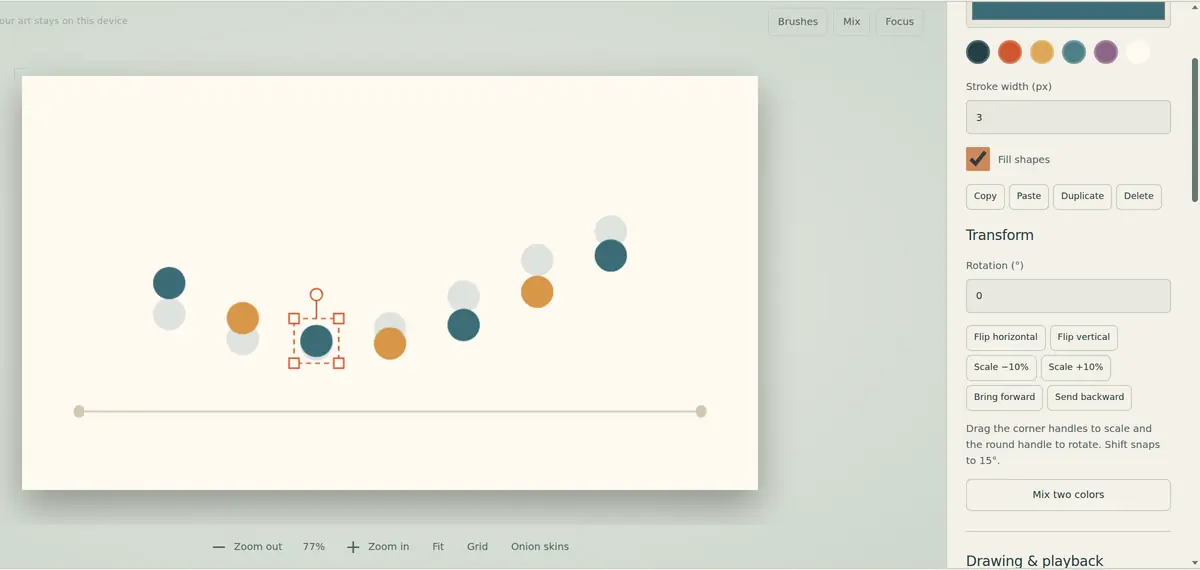
変形は線と一緒に保存されるので、プロジェクトファイルは編集可能なままです。回転は度単位の角度、反転は単純なオン/オフです。拡大縮小では線の点が変わりますが、線の太さは変わらないので、線の太さの印象は保たれます。
まずはキーポーズ
キーポーズを 1 つ描き、「絵を複製」(Shift+N)を選びます。コピーではすべての線の同一性が保たれるので、あとで Flipline が線どうしを対応付けられます。コピー側の線を移動、拡大縮小、回転させて、2 つ目のキーポーズを作ります。インクの色や線の太さを変えることもできます。
中割りを挿入する
1 つ目のキーポーズに戻り、タイムラインで「中割りを挿入」(T)を選びます。追加する枚数(1~8)と間隔を選びます:「均等な間隔」「スローイン」「スローアウト」「スローイン、スローアウト」。Flipline は対応付けた各線の位置、形、回転、色、太さを補間し、1 つ目のポーズの保持で新しい絵を挿入します。点の数が異なる線は、長さに沿って再サンプリングされます。
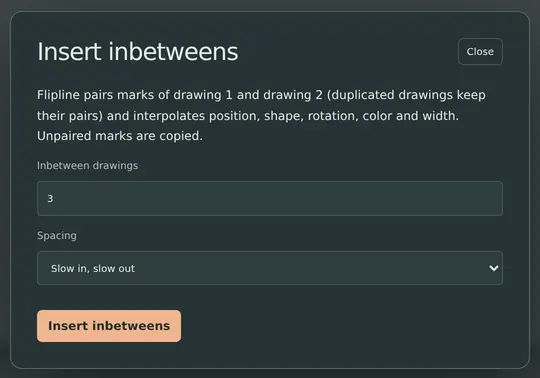
1 つ目のポーズにしかない線はそのままコピーされ、2 つ目のポーズにしかない線は無視されます。別々に描いたポーズは、同じ種類の線どうしの順番で対応付けられるため、シンプルな図形で最もうまくいきます。挿入した中割りはその後は普通の絵なので、動きに個性が必要なところは手で仕上げましょう。
動きを確認する
「オニオンスキン」(K)をオンにし、「オニオンスキンの範囲」を 2 枚か 3 枚にすると、動きの弧が見えます。「ピンポン再生」は順方向と逆方向に再生するので、呼吸、手を振る、浮遊するといったループに向いています。GIF と動画の書き出しにも同じオプションがあります。
試してみませんか?