チュートリアル 4 / 19
写真をレトロなピクセル画像に変換する
初級 7分
色数を絞った画像を作り、ディザリングの方式を比較し、一括処理でもパレットを統一します。
Retro Lab を開く
Flipline の描画レールから Retro Lab を選ぶか、ランディングページにある Moss print の作例を開きます。「アルパインの写真を試す」では同梱のサンプルを使います。「レトロ画像を追加」では PNG、JPEG、WebP のファイルを最大 8 個まで読み込めます。1 ファイルあたり 4 MB・2 MP まで、コレクション全体では合計 8 MP までです。
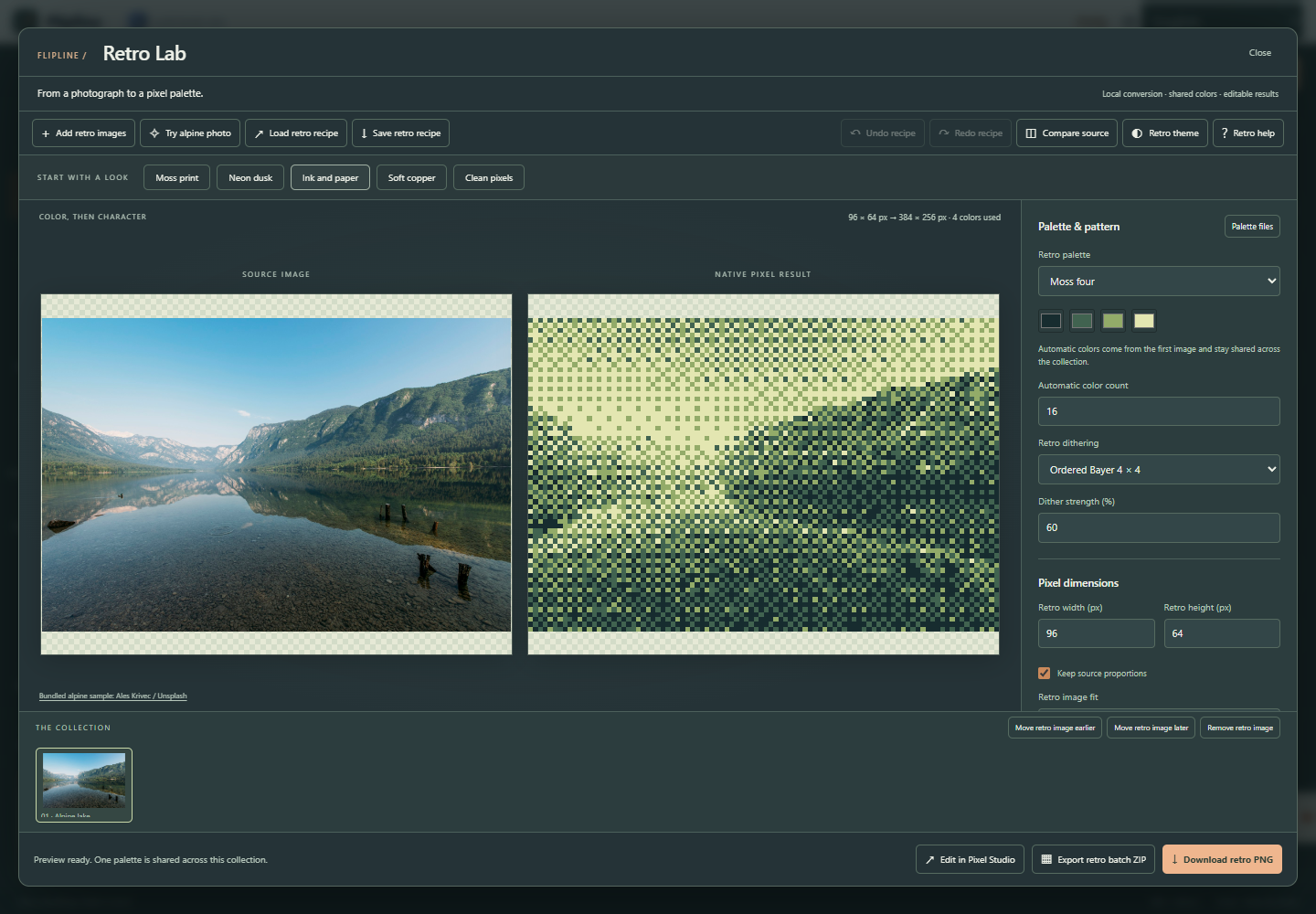
ピクセル寸法を選ぶ
「レトロの幅/高さ(px)」で、ネイティブのキャンバスを 1 辺 1~128 ピクセルの範囲で設定します。「フィット · 透明の余白」は画像全体を残し、透明の余白を加えます。「塗りつぶし · 中央で切り抜き」は中央を切り抜いてキャンバスを埋めます。「寸法に合わせて引き伸ばす」は幅と高さの両方をいっぱいに埋めます。「レトロ PNG の倍率」は、ネイティブの各ピクセルをぼかさずに 1~8 倍に拡大します。ディテールが増えるわけではありません。
元画像と結果のプレビューで変換結果を比較できます。小さなアイコンなら幅 64 ピクセル前後、シーンなら 96 ピクセル前後から始めるのがおすすめです。プリセットは、あらかじめ作成されたパレットといくつかの調整を組み合わせたものです。すべての設定はあとから変更できます。
トーンと色を整える
明るさ、コントラスト、ガンマ、彩度は、パレットに割り当てる前の画像を調整します。「赤/緑/青のシフト」ではチャンネルのバランスを調整します。「レトロのアルファしきい値」は、しきい値未満のピクセルを完全に透明にし、残りのピクセルをすべて完全に不透明にします。
「自動パレット」は、最初の画像でよく使われている色を選びます。固定パレットを使うと、ほかのアートワークと色を合わせやすくなります。「パレットファイル」は、最大 32 色の HEX リスト、GIMP GPL、テキスト形式の JASC-PAL ファイルを読み込めます。リストは編集でき、3 つの形式すべてでダウンロードできます。パレットの色の順序と重複したスロットはそのまま保持されます。
ディザリングの方式を比較する
「なし」は、各ピクセルに最も近いパレット色を選びます。「組織的 Bayer」は、繰り返しパターンで中間調を表現します。「Floyd–Steinberg」は、色の誤差を周囲のピクセルに分散させます。「ディザの強さ」で効果の強さを調整します。0 にすると、最も近い色に割り当てるのと同じ動作になります。透明なピクセルのところで誤差の拡散は止まります。
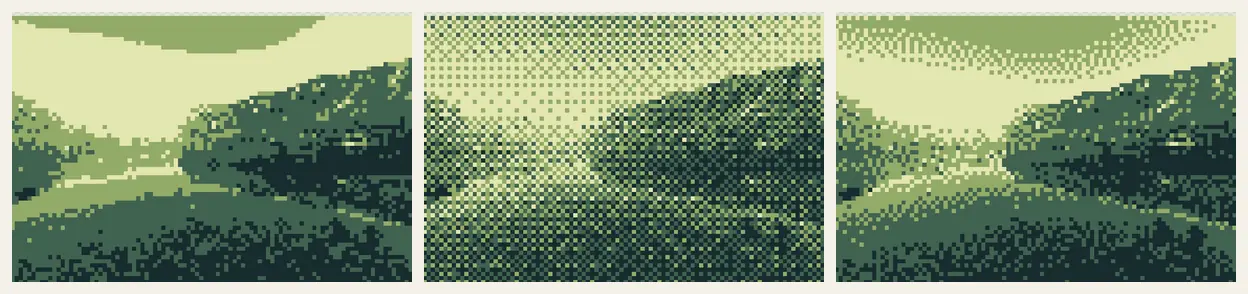
ディザリングは広いグラデーションに効果的ですが、小さなアイコンではディザリングなしのほうが見やすいこともあります。「元に戻す」と「やり直す」で調整前後を比較できます。手作業で仕上げるには「Pixel Studio で編集」を選びます。現在の結果がネイティブの寸法のまま、編集可能なインデックスカラーのスプライトとして開きます。フレームやレイヤーを追加する前に、そのスプライトを保存してください。
一括処理で統一感を保つ
複数の画像を読み込み、サムネイルを選択して結果を比較します。すべての画像に、同じ寸法、同じ調整、確定済みの同じパレットが適用されます。「自動パレット」はコレクションの最初の画像から作られます。別の画像の色を基準にしたい場合は、読み込む前に元のファイルの順序を入れ替えてください。
「レトロ PNG をダウンロード」は、選択中の結果を書き出します。「レトロの一括 ZIP を書き出す」は、連番付きの PNG ファイル、編集可能な Pixel Studio プロジェクト、共通のレシピ、マニフェストを含む ZIP をダウンロードします。連番が付くので、別々の元画像が同じファイル名でも区別できます。
見た目を保存する
「レトロのレシピを保存」は、設定と確定済みのパレットを含む小さな .flipline-retro.json ファイルをダウンロードします。元画像は含まれません。「レトロのレシピを読み込む」または Flipline のメインの「開く」ボタンで設定を復元できます。設定を適用するには、元画像をもう一度読み込んでください。設定はローカルにも保存されますが、長く残せるバックアップはダウンロードしたレシピです。
別ツールの「画像のピクセルアート変換ツール」と「レトロピクセルアートの一括処理ツール」は、入力をサーバーにアップロードし、Web サイト、API、MCP 経由でダウンロード可能な結果を返します。「ピクセルパレット形式の変換ツール」はパレットのテキストを扱います。これらの関連ツールは同じ変換エンジンを使っています。昔のゲーム機風のパレットや、CRT、VHS、印刷物風の見た目を加えるには、Retro Lab のツールバーで「時代エフェクト」を選び、写真を別の時代の雰囲気にするの手順に従ってください。
試してみませんか?