チュートリアル 3 / 19
ピクセルスプライトと小さなループアニメを作る
初級 9分
くっきりしたピクセルを描き、パレットを使い、スプライト領域にピボット付きで名前を付け、スプライトシートをインポートして、透過アニメーションを書き出します。
小さく始める
Flipline の描画レールからピクセル スタジオを開くか、ランディングページで芽のピクセル例を選びます。「スプライトを試す」では、オリジナルの 4 フレームの芽が読み込まれます。「新しいスプライト」では、1 辺 1~128 ピクセルのキャンバスで始められます。ピクセル スタジオは、独自のプロジェクトと最近使ったファイルの一覧を保持します。
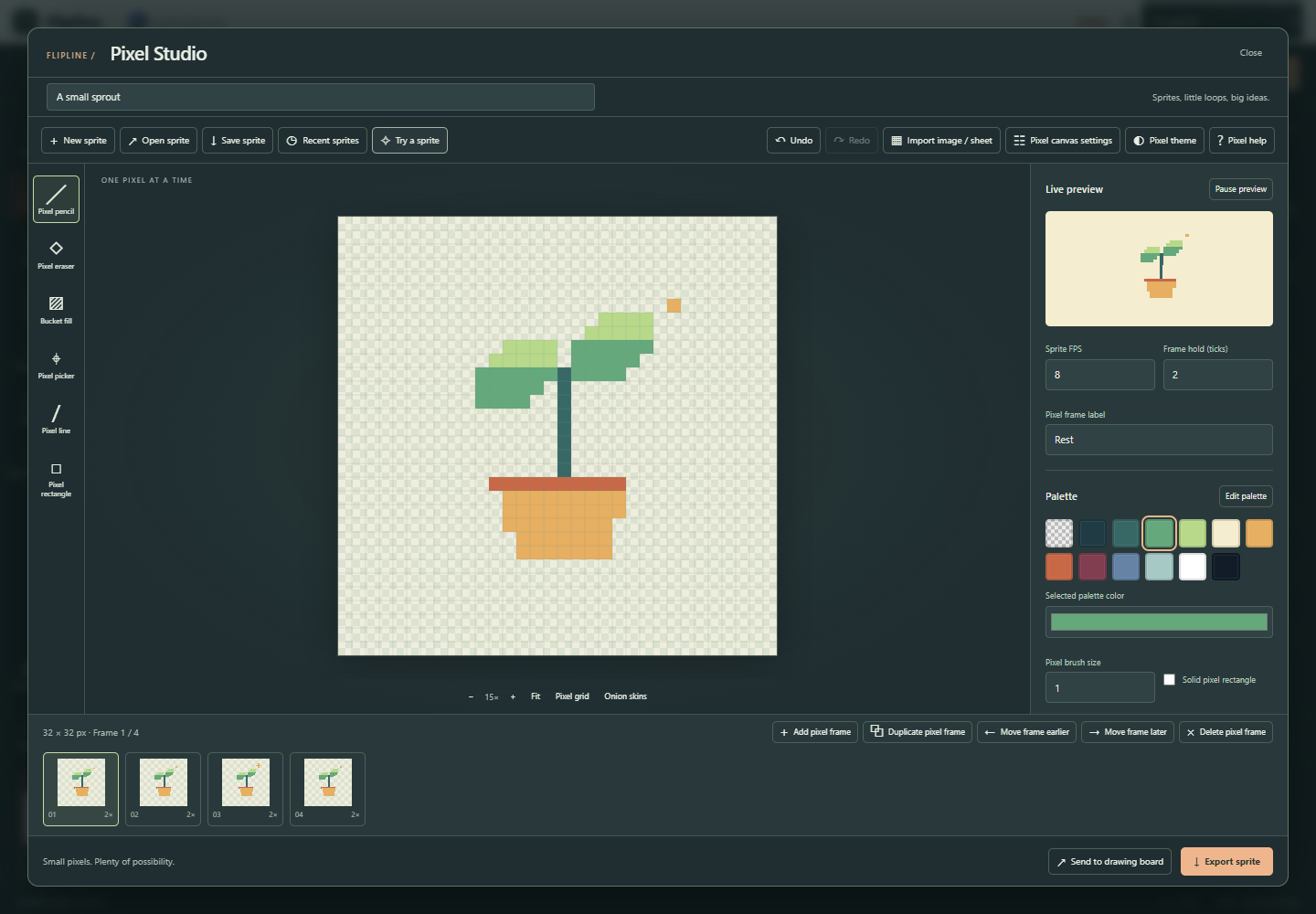
1 ピクセルずつ描く
パレットの色を選び、「ピクセル鉛筆」「消しゴム」「直線」「矩形」を使います。「塗りつぶし」は、現在のレイヤー上で同じピクセルがつながった領域の色を変えます。「ピクセルスポイト」は、アクティブなセルから色を取得します。「透明なピクセル」はインデックス 0 を選び、透明を塗ります。「ピクセルブラシのサイズ」は 1~8 ピクセルです。「左右ミラー」と「上下ミラー」は、ブラシで描いた跡をキャンバスの中心を軸に反転します。「塗りつぶしのピクセル矩形」は、矩形の内側を塗りつぶします。
「ピクセルグリッド」は各セルの境界に沿って表示されます。「フィット」またはズームボタンでキャンバスを拡大し、スクロールで表示位置を動かします。オニオンスキンは、隣のフレームを低い不透明度で表示します。矢印キーを押すと現在のセルが 1 ピクセル移動し、Shift を押しながらなら 8 ピクセル移動します。「はみ出したピクセルを折り返す」をオンにすると、はみ出したピクセルが反対側の端から戻ります。
繰り返しタイルを確認する
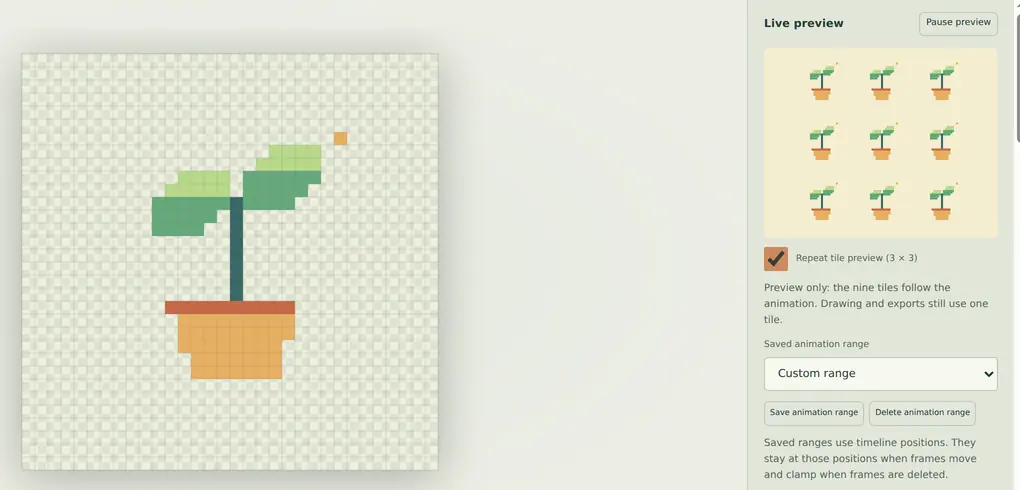
プロパティでタイルの繰り返しプレビュー(3 × 3)を有効にすると、描画中やアニメーションの再生中に、現在の合成フレームが 9 枚並んで表示されます。4 辺すべての継ぎ目を確認するのに役立ちます。変わるのはこのセッションのプレビューだけです。描画は 1 枚のキャンバス上で行い、書き出しには元のタイル、または選択したアニメーション範囲がそのまま含まれます。プレビューでは、透明なピクセルの背後に現在の用紙の色が表示されます。
色とレイヤーを編集できる状態に保つ
スウォッチを選んで「選択したパレットの色」を変えると、そのパレットスロットを使っているすべての箇所の色が変わります。「パレットを編集」では、6 桁の HEX カラーを最大 32 色まで、リスト、GIMP GPL ファイル、テキスト形式の JASC-PAL ファイルのいずれかで読み込めます。パレットは 3 つの形式すべてでダウンロードできます。別のパレットを適用すると、すべてのセルが最も近い RGB 色に置き換わります(ディザリングなし)。パレットの編集は、ロックされたレイヤーも含めてスプライト全体に影響します。
パレットインデックスを置換は、ロックされていないレイヤーの全フレーム(非表示のレイヤーを含む)で、一致するピクセルインデックスをすべて別のインデックスに変えます。色を透明に置き換えることも、その逆もできます。パレットの色そのものは変わりません。ロックされたレイヤーは対象外です。この変更は 1 回の操作で取り消せます。見た目が同じスウォッチも、別々のインデックスとして扱われます。
「ピクセルレイヤーを追加」を使うと、前景と背景を分けられます。一覧は手前から奥の順に並び、各レイヤーの表示状態、不透明度、順序で合成結果が決まります。「ピクセルレイヤーをロック」を使うと、そのレイヤーのピクセルが編集されないように保護されます。上のレイヤーを消しゴムで消すと、下のレイヤーが見えます。「ピクセルを反転」はアクティブなセルに作用します。「ピクセルキャンバスを 90° 回転」はすべてのフレームとレイヤーを回転させ、キャンバスの幅と高さを入れ替えます。回転やサイズ変更の前に、すべてのレイヤーのロックを解除してください。
少し動きを付ける
「ピクセルフレームを複製」でフレームを複製し、いくつかのピクセルを変えて「ライブプレビュー」で確認しましょう。プレビューのループ中も描き続けられます。各フレームにはタイムラインのティック単位で個別の表示時間があり、「スプライト FPS」でティックの速さを決めます。プレビューの最初と最後のフレームを選び、再生方向を順方向、逆方向、ピンポンから選びます。範囲は両端のフレームを含み、ピンポンでは端のフレームが 2 回表示されません。「アニメーション範囲を保存」では、名前を付けた範囲を再生方向と一緒に、最大 24 個までスプライトに保存できます。名前は重複できません。保存した範囲は、プレビューで選ぶことも、「スプライトを書き出す」で個別に選ぶこともできます。範囲はタイムライン上の位置(両端を含む)で決まります。フレームを並べ替えたり挿入したりしても境界は動きませんが、フレームを削除すると、残りのタイムラインに収まるよう範囲が詰められます。スプライトを開くと、現在のプレビューの選択はリセットされます。空のフレームの追加、フレームの並べ替えや削除もできます。「スプライトを保存」では、編集できる .flipline-pixels.json ファイルをダウンロードします。ローカルの自動保存と、形式のバージョンごとに最大 8 件の最近のスプライトが復元に役立ちますが、確実なバックアップになるのはダウンロードしたファイルです。メインの「開く」ボタンでもピクセルプロジェクトを開けます。
スプライト領域とピボットに名前を付ける
ゲームエンジンでは、当たり判定やキャラクターの手、足の位置を知る必要がよくあります。プロパティパネルでスプライト領域を探し、スプライト領域を追加を選びます。領域名(例:「Feet」)を入力し、続いて左(px)、上(px)、幅(px)、高さ(px)を、キャンバスの左上からの整数ピクセルで入力します。領域内のピボット X(px)と領域内のピボット Y(px)は、その領域自体の左上隅から測ります。ピボットは領域の端の上にも置けます。たとえば 10 × 12 の領域でピボットを 5 / 12 にすると、下辺の中央を示します。最後にスプライト領域を保存を選びます。
領域は最大 24 個まで作成でき、重なっていても構いません。どの領域もすべてのアニメーションフレームに適用されます。選択中のスプライト領域で 1 つを選ぶと、編集キャンバス上にその輪郭と小さなピボットの十字が表示されます。この目印がアートワークに含まれることはありません。スプライト領域を編集とスプライト領域を削除は、選択中の領域に作用します。領域の変更は 1 回の操作ごとに取り消せます。ピクセルキャンバスの設定でサイズを変えると、領域とピボットもピクセルと一緒に拡大縮小されます。ピクセルキャンバスを 90° 回転では、領域とピボットもアートワークと一緒に回転します。
領域を含むスプライトは Flipline ピクセル形式のバージョン 2 で保存され、古いバージョンの Flipline では開けません。このスプライトの自動保存は、バージョン 1 のスプライトとは別のブラウザストレージに保存されます。最近のスプライトでは、これらのスプライトに「sprite format version 2」(スプライト形式バージョン 2)と表示されます。確実なバックアップとして、スプライトファイルを保存してください。スプライトシート + アトラスの ZIPを書き出すと、ZIP には regions.flipline.json も含まれます。このファイルには、出力フレームごとに各領域の位置が、元のピクセル座標と拡大縮小後のシート座標の両方で記録されます。これは Flipline 独自の形式で、Aseprite のスライスや 9 スライスのファイルではありません。
画像やスプライトシートを取り込む
「画像/シートをインポート」では、4 MB・2 MP までの PNG、JPEG、WebP を読み込めます。「単一画像」では、最近傍補間で画像を指定したフレームサイズに変換します。「スプライトシート」では、同じ大きさのセルを左から右、上から下の順に正確に読み取ります。フレームの幅と高さ、外側の余白、間隔、フレーム数を設定します。「16 色のパレットを抽出」は、サンプリングした中で出現頻度の高い色を選びます。チェックを外すと、現在のパレットを使います。アルファ値が 128 未満のピクセルは透明になります。インポートすると現在のスプライトが置き換わりますが、取り消せます。
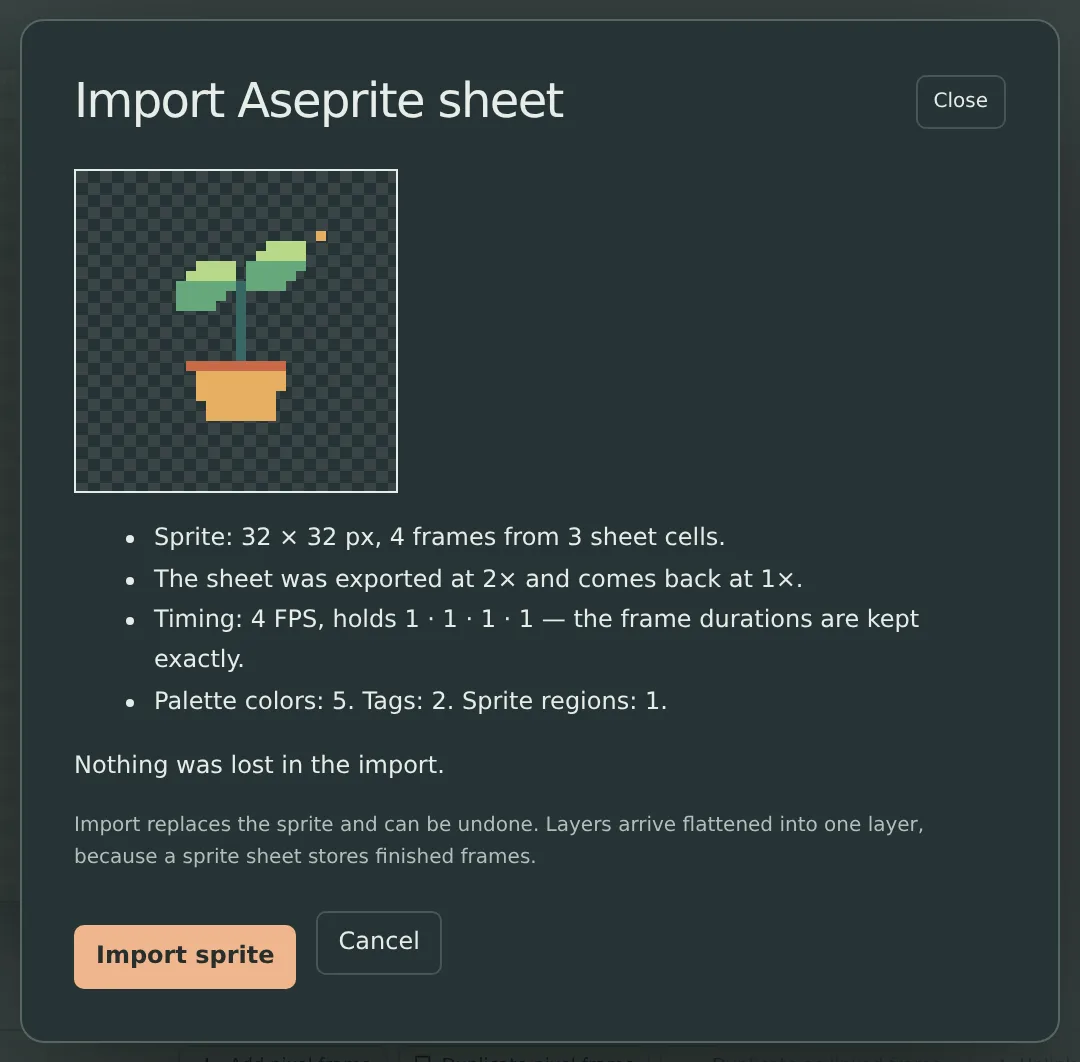
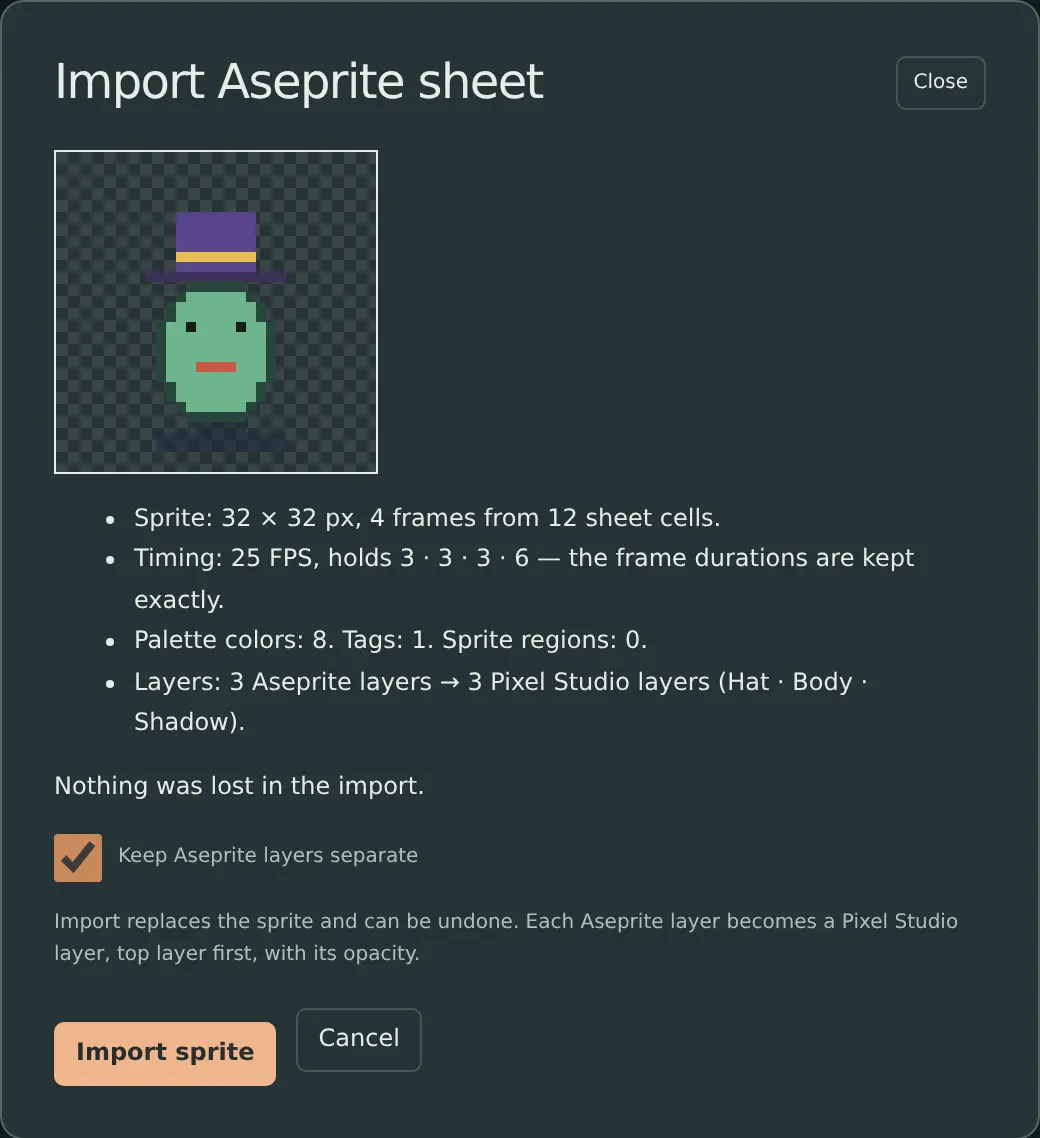
Aseprite シートをインポートは、Aseprite から(またはここのスプライトシート + Aseprite JSONで)書き出したスプライトシートを読み込みます。JSON ファイルを対応する PNG と一緒に選ぶか、両方を含む ZIP ファイルを 1 つ選びます。JSON はハッシュ形式と配列形式のどちらにも対応しています。フレームは元の順序で読み込まれ、トリミングされたフレームは元のキャンバスサイズに戻ります。2× や 3× で書き出したシートは 1× に戻ります。フレームの長さは、タイミングを保つようにフレームレートと表示時間に変換されます。タグは保存済みのアニメーション範囲に、スライスはピボットと 9 スライスの境界を持つスプライト領域になります。確認画面には、取り込まれる内容と、取り込めなかった内容(半透明のピクセル、32 色を超える色、回転したフレームなど)が表示されます。通常のシートには完成したフレームしか保存されていないため、レイヤーは 1 枚にまとまって取り込まれます。レイヤーを残したい場合は、Aseprite で Split Layers(コマンドラインでは --split-layers)を指定して書き出します。Flipline は各フレーム名からレイヤー名を読み取ります。Aseprite の既定の sprite (Layer) 0 にも、{layer}-{frame} のような独自のパターンにも対応しています。Aseprite の各レイヤーは、一番上のレイヤーから順に、不透明度を保ったままピクセル スタジオのレイヤーになります。1 つのレイヤーに統合したい場合は、確認画面でAseprite のレイヤーを分けて保持のチェックを外します。レイヤーが 4 つを超えるシートや、ピクセル スタジオで保存できるピクセル数を超えるシートは自動的に統合され、確認画面にその旨が表示されます。通常以外の描画モードは、通常として取り込まれます。取り込めるのは、最大 128 × 128 ピクセルのフレーム 24 枚までです。
共有やゲーム用に書き出す
「スプライトを書き出す」では、現在のフレームの PNG、アニメーション GIF、PNG 連番 ZIP、アトラス JSON 付きのスプライトシート ZIP、PNG 埋め込み SVG、ブラウザでの印刷を選べます。整数倍で拡大すると、各ピクセルがぼやけずにそのまま大きくなります。PNG はアルファを完全に保持します。ピクセル GIF では、パレットの色と透明なピクセルが正確に保たれます。ただし、不透明度による合成色はプロジェクトのパレットの色に置き換わり、アルファは 128 を境に透明か不透明のどちらかになり、表示時間は 10 ms 単位に丸められます。GIF、スプライトシート、PNG 連番では、選択したプレビュー範囲または保存済みの範囲と再生方向が使われ、元の各フレームの表示時間が反映されます。アトラスとタイミングの JSON には、元のフレーム番号が含まれます。PNG、SVG、印刷では、選択中の絵が使われます。GIF と PNG 連番では、全フレームのピクセル数の合計が 1,200 万までに制限されます。必要に応じて、倍率を小さくするか範囲を狭めてください。シートのパディングは、書き出し後のピクセル数で指定します。
リンクフレームとゲーム用アトラス。 リンクフレームとして複製は、現在のフレームとピクセルを共有するフレームを追加します。同じポーズを続けたいときに便利です。どちらかのフレームでピクセルを直すと、両方に反映されます。リンクフレームには破線の枠と ∞ マークが付きます。このセルのリンクを解除を使うと、そのフレームが再び独自のコピーを持ちます。ゲームエンジン向けには、スプライトシート + Aseprite JSONを選びます。ZIP には 1 枚のシートと、Aseprite と同じレイアウトの JSON ファイルが含まれます。JSON には、各フレームの矩形と長さ、タグとして保存済みの範囲、スライスとして領域が記録されます。リンクフレームのような同一のフレームは、シート上で 1 つのセルを共有します。
「描画ボードに送る」を使うと、すべてのフレームがレンダリング済みの画像マークになり、表示時間も保持されます。その上に描画ボードのマークを追加できます。インデックスカラーのレイヤーを編集できる状態で残すには、先にピクセルプロジェクトを保存してください。
便利なショートカット
B、E、F、I、L、R で、鉛筆、消しゴム、塗りつぶし、スポイト、直線、矩形を選びます。Ctrl+C / V でアクティブなセルをコピー&貼り付けし、Ctrl+D でフレームを複製します。Ctrl+Z / Ctrl+Shift+Z で取り消しとやり直しを行います。角かっこキーで前後のフレームに移動し、Space でプレビューを一時停止します。Delete でロックされていないセルを消去し、Ctrl+S で保存します。スマートフォンでは、「プロパティ」でサイドバーが開きます。
別ツールの「画像のピクセルアート変換ツール」は、画像をサーバーにアップロードし、PNG と編集できるピクセルプロジェクトを返します。「ピクセルグリッドの変形」では、テキストのグリッドとパレットを扱います。パレット変換ツールではパレットファイルを変換でき、レトロ一括処理ツールでは共通のパレットで一括書き出しができます。これらの関連ツールはすべて API と MCP から利用できます。ピクセル スタジオ自体は、アートワークをこのブラウザに保存します。
タイルマップを作る
ピクセル スタジオのツールバーでタイルマップ デスクを選ぶと、スプライトからゲームマップを作れます。ピクセル スタジオのスプライトを追加で全フレームをタイルにするか、フレーム 1 の名前付き領域を切り出してタイルにします。デスクは独自のマップを保持し、このデバイスに自動保存します。タイルの配置、オートタイル、当たり判定、Tiled への書き出しについては、タイルマップ デスクでゲームマップを作るを参照してください。古いタイルマップスタジオのファイルもデスクで開けます。その場合、当たり判定マーカーは矩形オブジェクトになります。
つなぎ目のないタイルを描く
タイルの端で塗りを折り返すをオンにすると、端からはみ出したブラシの跡が反対側の端に続きます。塗りつぶしでも、反対側の端同士がつながっているものとして扱われます。この設定は描画中のアクティブなセルに作用し、ミラー機能とも併用でき、通常どおり取り消せます。描画キャンバスにも書き出しにも、含まれるのは 1 枚のタイルだけです。ポインターの位置はキャンバス内に留まるため、キャンバスの外に出てもプレビューの中までは移動しません。このオプションは、ピクセル スタジオを開き直すとリセットされます。
連番画像をインポートする
フレームの連番をインポートを選び、ローカルの PNG、JPEG、WebP ファイルを 1~24 個選択します。ファイルはファイル名順に並び、数字は数値の大きさ順に扱われます(例:frame2 は frame10 より前)。名前が同じファイルは、選択した順序のままになります。すべてのフレームに共通のインポートしたフレームの幅とインポートしたフレームの高さを設定します。全フレームから 16 色のパレットを抽出はオンのままにするか、オフにして現在のパレットを使います。画像は最近傍補間で拡大縮小され、アルファ値が 128 未満のピクセルは透明になります。1 ファイルあたりの上限は 4 MB・2 メガピクセル、合計の上限は 32 MB です。画像のサイズはデコードの前後で確認され、特殊なファイル(たとえば高さをファイル末尾に記録している JPEG)は読み込めません。連番をインポートを実行するとスプライトが置き換わりますが、1 回の操作で取り消せます。元画像のタイミングとレイヤーは取り込まれません。
試してみませんか?