チュートリアル 15 / 19
タイルマップ デスクでゲームマップを作成する
中級 10分
スプライトシートをタイルに切り分け、レベルを描いてオートタイルを適用し、コリジョンとオブジェクトを追加して、Tiled TMX または JSON でエクスポートします。
タイルマップ デスクは、Flipline のツールレールかピクセル スタジオのツールバーから開きます。草原の島のタイルマップのサンプルから始めることもできます。デスクは独自にマップを保持します。最近の 5 件はこのデバイスに自動保存されます。プロジェクトを保存を使うと、編集可能な .flipline-tilemap.json ファイルをダウンロードできます。
タイルセットを追加する
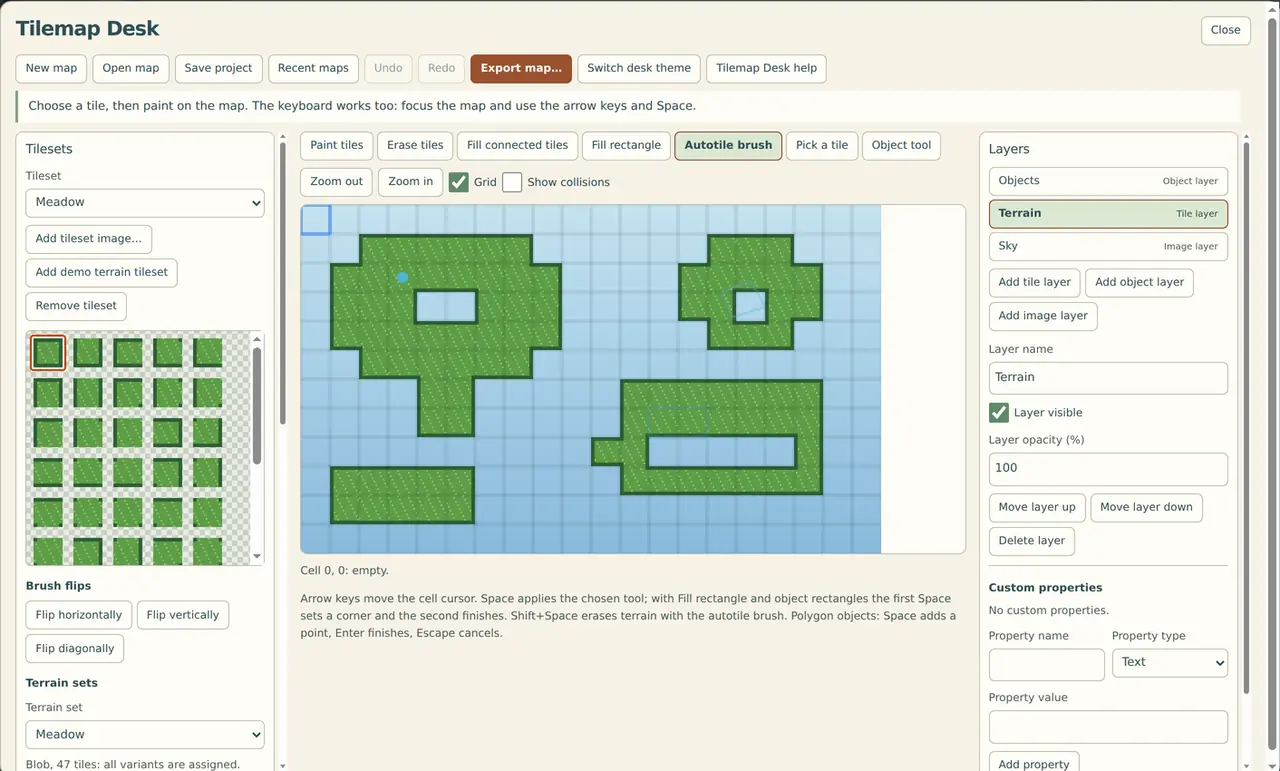
タイルセット画像を追加…を選び、PNG のスプライトシートを選択します。スプライトシートをタイルに切り分けで、タイルの幅(px)、タイルの高さ(px)、余白(px)、間隔(px)を Tiled と同じように設定します。ダイアログには、収まる列数、行数、タイル数が表示されます。ピクセル スタジオから開いた場合は、ピクセル スタジオのスプライトを追加を使えます。すべてのフレームをタイルにするか、フレーム 1 の名前付き領域をタイルに切り分けます。切り分けたタイルには、領域名とピボットがタイルのプロパティとして残ります。デモ用の地形タイルセットを追加を選ぶと、地形セットが設定済みのオリジナルの草原タイルセットが追加されます。Lumina のスプライトシートなど、別のアプリから Flipline に送られた PNG もタイルセットにできます。その場合はタイルマップ デスクでタイルセットとして使用を選んでください。
マップを描く
タイルグリッドでタイルを選び、ツールを選択します。ツールはタイルを描く、タイルを消去、つながったタイルを塗りつぶし、長方形を塗りつぶし、オートタイルブラシ、タイルを選択、オブジェクトツールの 7 つです。左右反転、上下反転、対角線で反転は、これから描くタイルに適用されます。元に戻す・やり直すは、すべての編集で使えます(Ctrl+Z、Ctrl+Shift+Z)。
すべての操作はキーボードでも行えます。マップにフォーカスし、矢印キーでセルカーソルを移動します(Shift を押すと 5 セルずつ移動)。Space キーを押すとツールが適用されます。長方形を塗りつぶしでは、1 回目の Space で角を決め、2 回目で塗りつぶします。タイルグリッドとツールの中では、矢印キーでタイル間やツール間を移動できます。
地形のオートタイル
地形セットは、どのタイルがどの隣接パターンに対応するかをデスクに教えるものです。地形セットを追加…を選び、ルールセット(ブロブ、47 タイル、Wang エッジ、16 タイル、または Wang コーナー、16 タイル)を選んで、最初のタイルを指定します。残りのバリエーションは Flipline のスロット順に並びます。この順序はダイアログで説明されています。スロットごとに 1 タイルずつ指定することもできます。準備ができたらオートタイルブラシで描きます。各セルには隣接セルに合うバリエーションが割り当てられ、隣接セルも更新されます。Shift を押しながら描く(または Shift+Space を押す)と、地形を消去できます。地形の行からオートタイル…は、# と . で書いた行から領域全体を塗りつぶします。バリエーションが足りずに代替タイルが使われる場合は、パネルにその旨が表示されます。
コリジョン、プロパティ、アニメーション
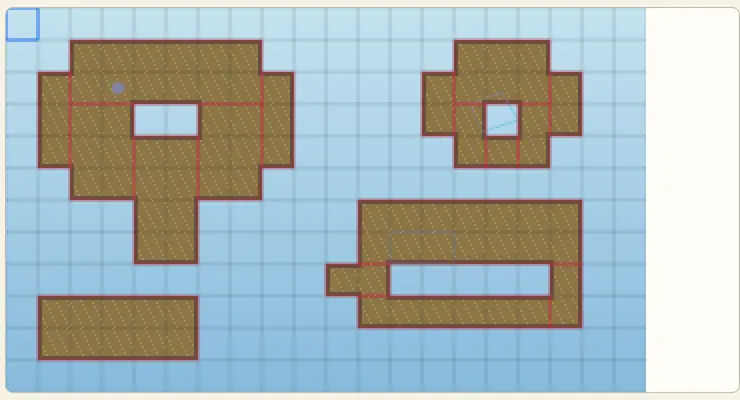
タイルセットの下にあるパネルでは、選択中のタイルを編集します。タイルの種類を設定し、カスタムプロパティを追加します。タイル全体をソリッドにする、コリジョン矩形を追加、コリジョンポリゴンを追加も使えます。下からジャンプで通り抜けられる足場には、一方通行にチェックを入れます。フレーム(タイル:ミリ秒、カンマ区切り)を指定すると、タイルがアニメーションします。マップ上部の干渉を表示にチェックを入れると、エクスポートに含まれる結合済みのコリジョン矩形を確認できます。
レイヤーとオブジェクト
レイヤーでは、タイルレイヤー、オブジェクトレイヤー、画像レイヤーを追加できます。レイヤーの名前変更、非表示、レイヤーの不透明度(%)の変更、上下の移動もここで行います。オブジェクトレイヤーでは、オブジェクトツールで長方形、点、ポリゴンを配置できます。長方形はドラッグするか Space を 2 回押し、点はクリックで置きます。ポリゴンは点ごとにクリックするか Space を押し、Enter で確定、Escape でキャンセルします。オブジェクトリストでオブジェクトを選択すると、名前、種類、位置、プロパティを編集できます。マップ設定では、直交と等角(ひし形)の切り替えやマップのサイズ変更ができ、無限マップ(16 × 16 チャンク単位で拡張)にすることもできます。
エクスポート
マップをエクスポート…を選びます。形式は Tiled TMX(XML)、Tiled JSON(.tmj)、エンジン非依存 JSON、コリジョン矩形(JSON)、フラット化済み PNG、すべての形式と画像を含む ZIP バンドル、Flipline タイルマップ プロジェクトから選択します。TMX と Tiled JSON では、タイルレイヤーのエンコードを CSV、base64、base64 + zlib、base64 + gzip から選びます。マップはタイルセット画像をファイル名で参照するため、PNG はマップと同じ場所に置いてください。ZIP にはこれらの画像も含まれます。マップを開くでは、タイルセットが埋め込まれた TMX ファイルと Tiled JSON ファイルを読み込めます。タイルを表示するには、マップと一緒に PNG 画像も選択してください。
同じエンジンが、人と AI エージェント向けの Tilemap Converter ツールと Autotile Generator ツールにも使われています(Flipline のツール一覧を参照)。そのため、デスクからエクスポートしてもこれらのツールで変換しても、まったく同じファイルが得られます。
試してみませんか?