チュートリアル 9 / 19
コマ、吹き出し、スクリーントーンでコミックページを作る
中級 8分
アートワークをページに配置してセリフを加え、編集可能なコミックプロジェクトや完成したページとして書き出します。
Flipline のレールから コミックデスク を開くか、/app#comic にアクセスします。「小さな探検」や「静かな 4 つの拍」を試してみてください。コミックデスクには独自のプロジェクトと履歴があり、このデバイス上の最近の 5 ページを保持します。
コマを配置する
新規コミックページでは、縦向き、A5(150 DPI)、縦スクロール、横向きのプリセットを選べます。行数と列数を選んでからページを作成します。コマは最大 12 個まで配置できます。ページと印刷の設定では、ピクセル寸法、DPI、セーフマージン、コマ間、枠線、読み方向を設定します。
ページ上または読み順リストからコマを選択します。ドラッグして移動するか、X/Y/幅/高さの欄で正確な値を入力します。列に分割と行に分割は、現在のコマ間の幅を使います。重なったコマは重ね順に従い、読み順の番号は空間的な行と、選択した左から右または右から左の方向に従います。ガイドはページの書き出しには含まれません。
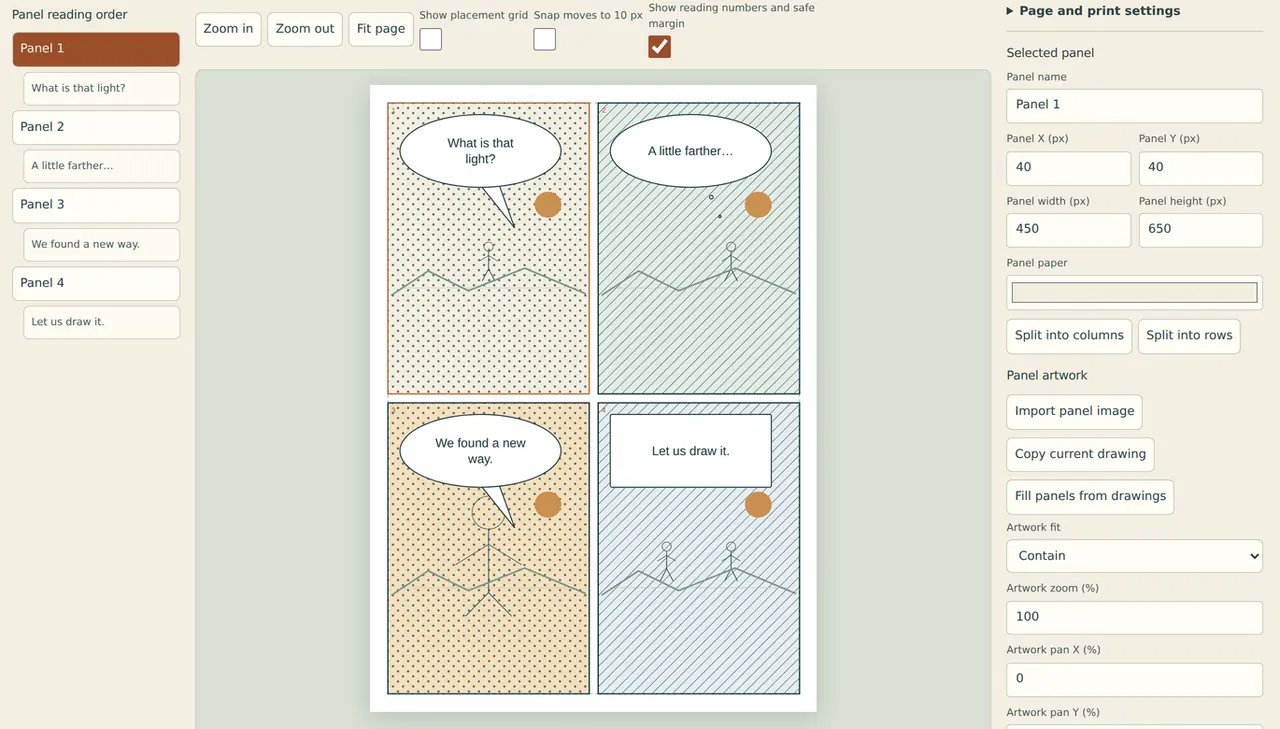
斜めのコマと変形したコマ。 パネルの形状 で、左に傾ける、右に傾ける、台形、角の切り落としのいずれかを選び、形状の量(%) を設定します。それ以外の輪郭にする場合は、パネルのコーナー にコーナーを入力する(X、Y をコマの枠に対するパーセントで 1 行に 1 つ)か、ページ上の丸いコーナーハンドルをドラッグします。アートワーク、トーン、吹き出しは輪郭で切り抜かれます。列に分割 または 行に分割 の前に 分割時のガター角度(°) を設定すると、現在の幅の斜めのコマ間に沿って分割できます。輪郭が吹き出しを切り落とすとステータス行に表示され、吹き出しを輪郭の内側へ移動 で吹き出しを移動します(必要に応じて幅も狭めます)。初期設定では、読み順は各コマの枠に従います(下記参照)。
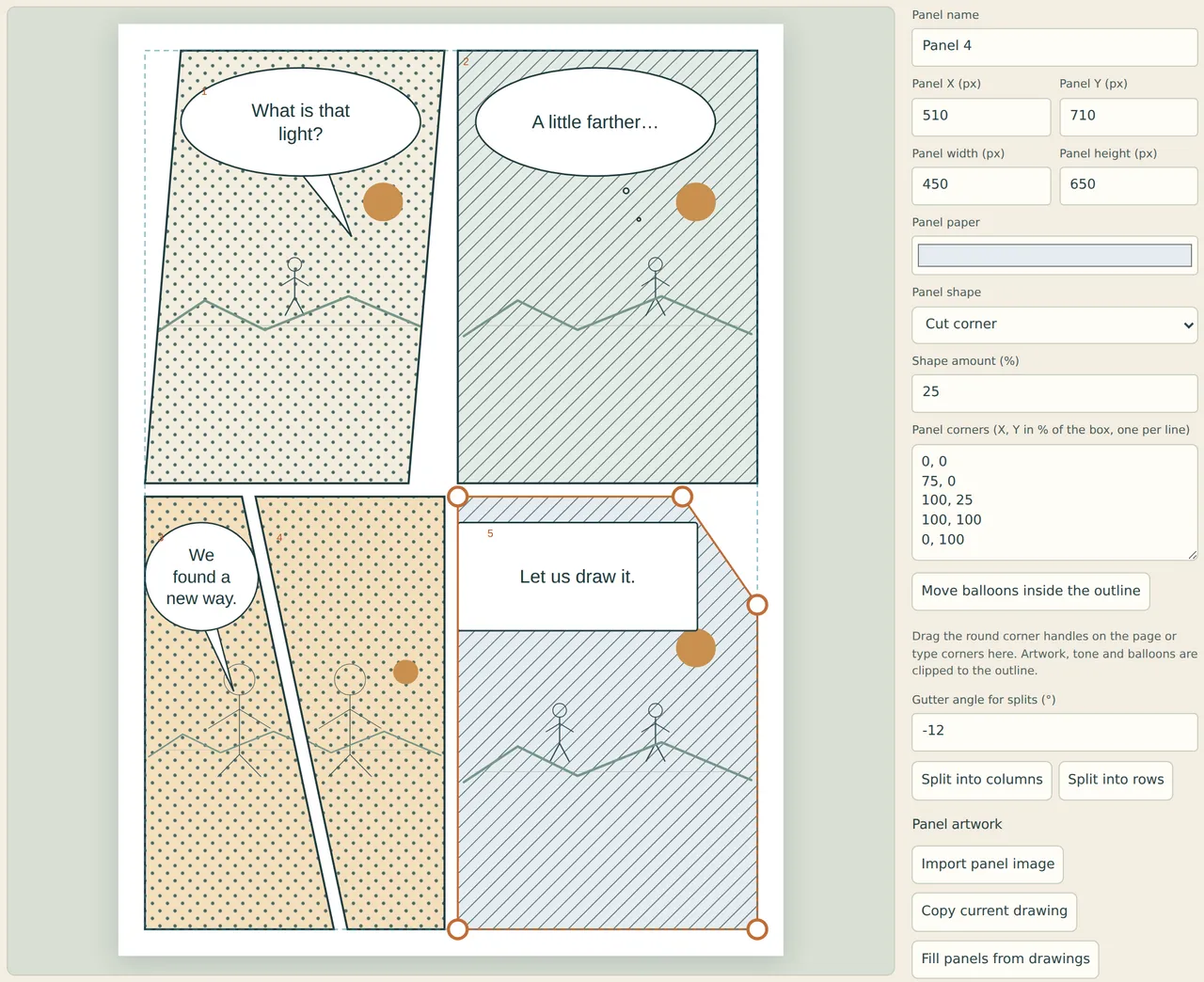
コマの輪郭に基づく読み順。 ページと印刷の設定 で 読み順の基準 を パネルの中心(コマ間で分割) に設定します。するとコミックデスクはページをまっすぐなコマ間に沿って、まず横方向(上から下)に、次に縦方向(読み方向の順)に分割します。そのため、縦長のコマの横に積み重なったコマは 1 つの列として読まれ、斜めの行も行のまま保たれます。読み順の番号、リスト、文字 CSV、描画からコマを埋めるはこの順序に従います。パネルの枠 は従来の順序を保ち、こちらが初期設定です。
コマ間を保つコーナー。 コーナーをコマ間にスナップ がオンの間は、ドラッグしたコーナーハンドルが隣のコマの端からちょうどコマ間 1 つ分の位置、2 本のコマ間の交点、またはセーフマージン上に吸着し、ステータス行にスナップ先のコマが表示されます。マウスを使わない場合は、変形したコマを選択して コーナーを隣接するコマ間に揃える を選びます。コマ間から 24 px 以内にあるすべてのコーナーが、1 回の取り消し操作単位でコマ間上へ移動します。
アートワークを取り込む
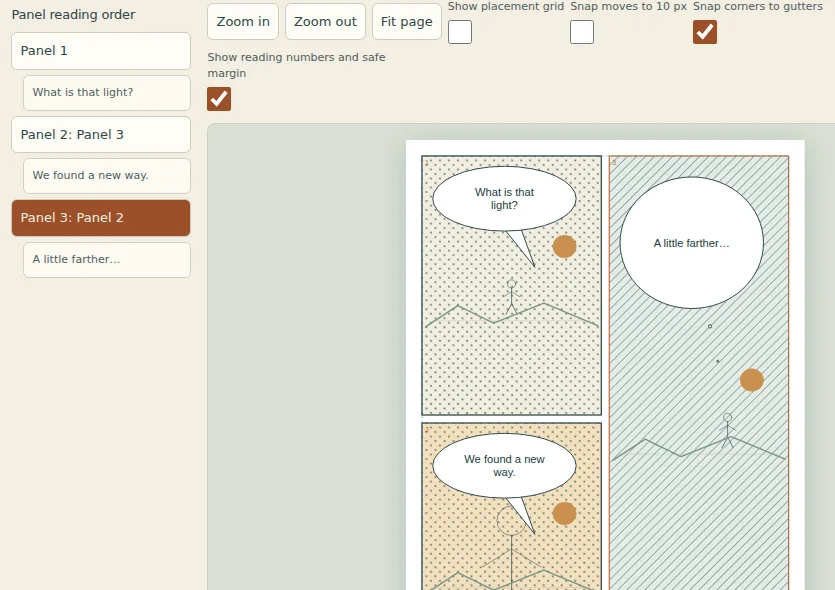
コマ画像をインポート を選ぶと、選択したコマに PNG、JPEG、WebP を配置できます。エディターは大きな画像を縮小し、PNG のスナップショットを埋め込みます。「全体を収める」は元画像全体を残し、「全面を覆う」はコマ全体を埋めます。ズームとパンで、コマ内での元画像のトリミングを調整します。
現在の絵をコピーは、Flipline の描画ボードから透明なスナップショットを取得します。描画からコマを埋めるは、最初の数枚の絵を読み順にコマへコピーします。これらの操作で元の描画プロジェクトが変わることはありません。絵を描き直すときは元のファイルを残しておき、準備ができたら新しいスナップショットをコピーします。
用意された作例は、Flipline 共通のストーリーデスクのレンダラーによるベクターの演出を使っています。このアートはそのまま残すことも、消去することも、自分の画像に置き換えることもできます。
セリフとトーンを加える
吹き出し、思考吹き出し、キャプションボックスを追加します。ページ上またはリストから選択してテキストを編集し、本体としっぽを移動し、色を選んで文字サイズを調整します。文字を収めるは、サイズを 12 px まで小さくします。それでもテキストが収まらない場合は、吹き出しを大きくするかテキストを短くします。テキストがはみ出していると SVG、PNG、印刷の書き出しはできませんが、プロジェクトと文字 CSV のダウンロードは引き続き利用できます。
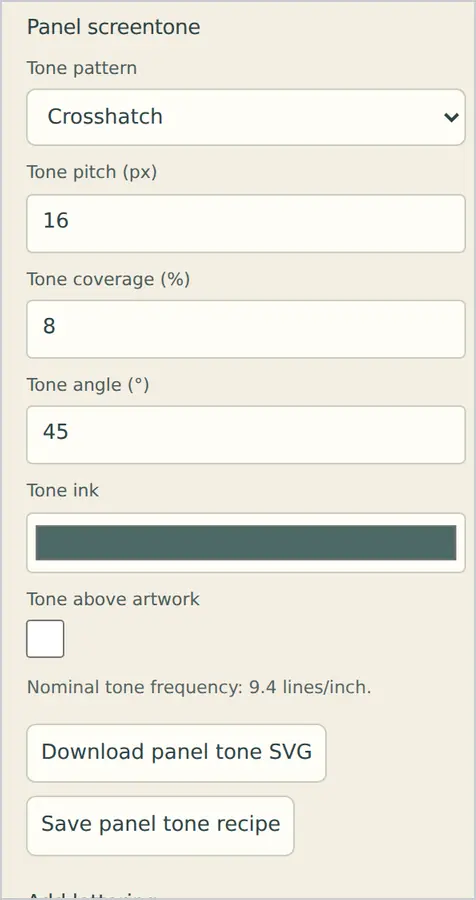
パネルのスクリーントーン で、トーンのパターン としてドット、線、クロスハッチのいずれかを選びます。トーンのピッチ は繰り返しのセルの大きさを、トーンの濃度 は名目上のインク面積を設定します。アートワークの上にトーン は合成の順序を切り替えます。パネルのトーン SVG をダウンロード はベクターの見本を保存し、パネルのトーンレシピを保存 は設定を別のページ用に保存します。レシピは コミックのプロジェクトを開く で開きます。ページの DPI が異なる場合でも、インポート時には名目上のインチあたり線数が保たれます。変換できないピッチは、範囲内に丸められるのではなく拒否されます。
書き出して編集を続ける
コミックプロジェクトを保存 は、編集可能なコマ、アート、吹き出し、トーンを含む .flipline-comic.json ファイルをダウンロードします。最近のコミックページ では、このデバイス上の最近の 5 ページのいずれかを開き直せます。SVG はベクターのインクとパターンを保持し、ページの DPI から求めた物理的なミリメートル寸法を使います。PNG はページの正確なピクセル寸法を使います。必要に応じて、書き出し先のアプリで印刷解像度を設定してください。文字 CSV は、すべてのセリフを読み順に一覧にします。元に戻す と やり直し はページのすべての編集に対応し、コミックデスクのヘルプ にはキーボードショートカットが一覧表示されます。
コミックの印刷ビューを開くは、余計な要素のない SVG を新しいタブで開きます。紙や PDF にするには、ブラウザーの印刷コマンドを使います。フォント、余白、プリンターの拡大縮小を確認してください。システムフォントによる折り返しはおおよそのもので、フォントは埋め込まれません。
制限:コマ 12 個、吹き出し 36 個、1 ページあたり 6 メガピクセル、PNG の参照画像 1 枚あたり 2 MP、参照画像の合計 8 MP、埋め込み文字数 600 万字。コミックファイルの上限は 12 MB です。MediBang ファイルのインポート、CMYK 変換、クラウドでの共同作業には対応していません。
試してみませんか?