チュートリアル 10 / 19
モーションデスクでベクターアートワークをアニメーション化
中級 8分
ベクターレイヤーを追加し、変形キーを作成して、Lottie、SVG、ラスターアニメーションとして書き出します。
Flipline のツールレールからモーションデスクを開くか、/app#motion にアクセスします。モーションデスクには独自のプロジェクトと履歴があり、このデバイスで最近使ったファイルが 5 件表示されます。モーションデスクを閉じても、描画ボードのプロジェクトはそのまま使用できます。
小さな動きから始める
小さな合図、舞い散る葉、小さな 3 歩、静かな読み込み中のドットを試してみてください。長方形や楕円を追加するか、SVG をアニメーション化で単色塗りの SVG アートワークをインポートします。SVG のテキスト、グラデーション、クリッピング、マスク、エフェクト、参照は、事前に簡略化しておく必要があります。
レイヤーを選択して再生ヘッドを動かし、アートワークをドラッグするか、位置、拡大縮小、回転、不透明度を編集します。変形を変更するたびに、再生ヘッドの位置にキーが作成されます。タイムラインの番号付きのひし形を使うと、各キーへ移動できます。「キーを追加」は現在のポーズを記録します。「キーを削除」を使っても、レイヤーには少なくとも 1 つのキーが残ります。
遷移を整える
イージングは、遷移の始点となるキーに設定します。次のキーまでのイージングの下にあるグラフエディターには、このキーから次のキーまでの曲線が表示されます。丸いハンドルのどちらかをドラッグするか、ハンドルにフォーカスを移して矢印キーを使います(Shift を押すと 10 倍の距離を移動します)。イージングプリセットには、リニア、イーズ、イーズイン、イーズアウト、イーズインアウト、緩やかな曲線、強い曲線、アンティシペート、オーバーシュート、ホールドがあります。テキストフィールドには、cubic-bezier(0.34, 1.56, 0.64, 1) のような任意の CSS タイミング関数を入力できます。ただし、キーにステップは使用できません。カスタムの X ハンドルは 0〜1 の範囲に収まります。Y ハンドルは −2〜3 の範囲で動かせるため、アンティシペーションやオーバーシュートを表現できます。不透明度は 0〜100 パーセントの範囲に保たれます。
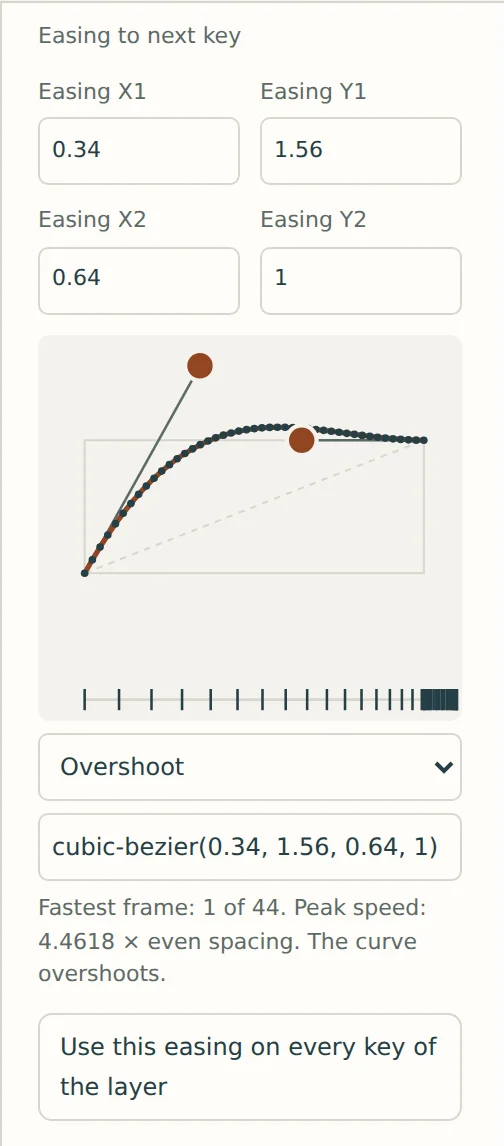
曲線上の点は、2 つのキーの間にあるすべての整数フレームを示します。その下にある目盛りの列は間隔チャートです。目盛りの間隔が狭ければ動きは遅く、広ければ動きは速くなります。グラフの下の行には、最も速いフレームと、そのフレームが均等な間隔と比べてどれだけ速いかが表示されます。ドラッグ、矢印キー、プリセットの操作は、完了するたびに 1 回分の取り消し可能な編集になります。このイージングをレイヤーのすべてのキーに使用を使うと、現在の曲線を選択中のレイヤーのすべてのキーに一度にコピーできます。イージング曲線とフレーム間隔ツールでは、同じ値がフレームごとに一覧表示されます。
キーのフレームフィールドに正確なフレーム番号を入力すると、空いているフレームへキーを移動できます。モーションの設定では、フレームレートを変更したり、タイムラインの長さに合わせてタイミングを再調整したりできます。タイミングを再調整すると、キーの位置と表示範囲が拡大縮小され、同じフレームに重なったキーは統合されます。
レイヤーのタイミングをずらすを使うと、ロックされていない選択中のレイヤーのすべてのキーを、同じ整数フレーム数だけ前後に移動できます。必要に応じて、表示範囲も同じ量だけずらせます。この操作ではキーの間隔とイージングが保たれ、1 回分の取り消し可能な編集になります。キーや選択した表示範囲がタイムラインからはみ出す場合は、移動全体が拒否されます。最初のキーより前と最後のキーより後のポーズは、そのまま保持されます。
キーフレームをベイクを使うと、ロックされていないレイヤーのキートラックが、タイムラインのすべての整数フレームに編集可能なキーを持つトラックに置き換わります。ベイクしたレイヤーは、ホールドも含めて、それらのフレームで元のポーズと一致します。この編集は取り消せます。新しいキーにはリニアイージングが使われるため、フレーム間の動きが元と異なる場合があり、プロジェクトのサイズが大きくなることもあります。オーバーシュートする曲線によって、キーで扱える値の上限を超える場合は、操作が拒否され、プロジェクトは変更されません。
ポーズをコピーを使うと、再生ヘッドの位置での選択中のレイヤーの変形を、そのキーから次のキーへのイージングも含めて取得できます。再生ヘッドを動かすか別のレイヤーを選択し、ポーズを貼り付けを使うと、その位置にキーが作成されます。そのフレームにすでにキーがある場合は置き換えられます。貼り付けは取り消すことができ、ロックされたレイヤーには貼り付けられません。コピーしたポーズは、現在開いているモーションデスクのセッション内でのみ保持されます。新しいキーを追加すると、貼り付け先の前後の補間が変わります。
ステージ上部のモーションパスをオンにすると、選択中のレイヤーの原点をすべての整数フレームでサンプリングした軌跡が表示されます。青い点は各フレーム、金色のマーカーはキー、赤いリングは再生ヘッドの位置を示します。点の間隔が狭いほど動きは遅くなります。ホールドされたキーでは、値が急に切り替わる箇所で軌跡が途切れます。モーションパスのキー位置を使うと、描画に頼らずに各キーの座標を読み取れます。
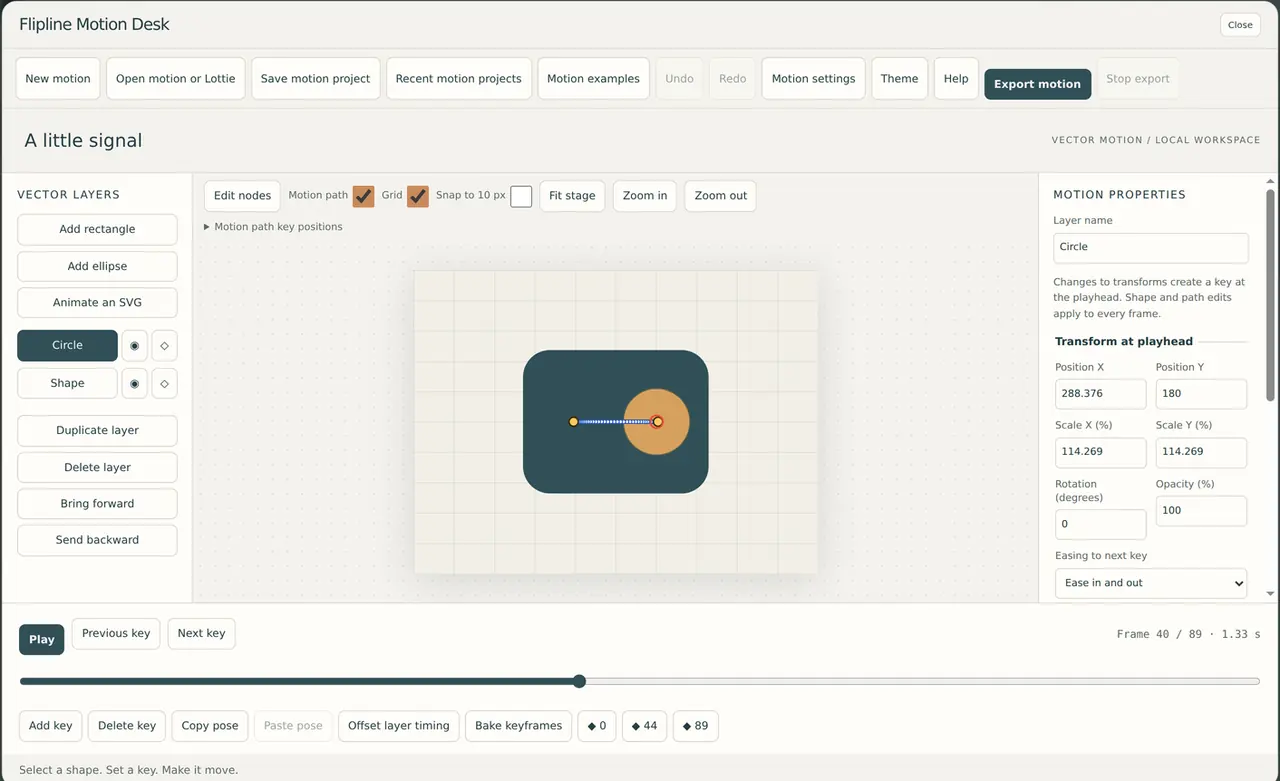
オーバーレイには、レイヤーの表示範囲外のフレームも含まれ、ステージからはみ出す部分は表示されません。表示されるのはレイヤーの原点の軌跡で、図形が回転や拡大縮小するときの各点の軌跡ではありません。この表示は現在のセッション中だけの補助機能で、どの書き出しにも含まれません。
ベクターレイヤーを編集する
レイヤーリストには、前面のレイヤーから順に表示されます。レイヤーの非表示、ロック、複製、削除、並べ替えができます。ロックされたレイヤーのジオメトリを変更するには、先にロックを解除する必要があります。コピーと貼り付けには、内部のレイヤークリップボードが使われます。
表示されていて、ロックされていないパスを選択し、ノードを編集を選ぶと、ステージ上でその点をドラッグできます。点を選択すると、入力側と出力側の曲線ハンドルが表示されます。ハンドルをドラッグすると曲線を調整できます。キーボードで正確に編集するための輪郭と点の数値コントロールも、引き続き使用できます。1 回限りのハンドル操作では、長さを保ったまま反対側のハンドルと向きを揃えるか、一方のハンドルを反転コピーして両方を同じにするか、両方のハンドルをクリアできます。その後のドラッグでは、各ハンドルが個別に動きます。ステージ上でノードを編集するには、0 以外の拡大縮小率を使用してください。
図形の外観、サイズ、パスの点の変更は、すべてのフレームに適用されます。インポートしたパスでは、輪郭と点のセレクター、座標、点を基準とした入力側と出力側の曲線ハンドルを編集できます。次のセグメントを分割では、3 次ベジェ曲線の形を変えずに正確な中点が追加されます。点を削除を使うと、パスの形が変わります。
ステージ上でドラッグして図形を移動するか、矢印キーで少しずつ動かします。Shift を押すと 10 ピクセルずつ移動します。オプションのスナップでは、10 ピクセル間隔のグリッドが使われます。Space キーで再生と一時停止を切り替え、Ctrl または Cmd+Z で変更を取り消します。
Lottie をインポートして調べる
ネイティブのモーションプロジェクト、サポートされている Lottie JSON、または単色塗りの SVG を開きます。Lottie で対応しているのは、静的なパス、スタイル、アンカーを持つ単色塗りの 2D 図形と、アニメーションする変形です。インポートした変形はコンポジションのフレームごとにサンプリングされるため、それらのフレーム間の補間は元のファイルと異なる場合があります。
サポートされていない Lottie を開くと検査レポートが表示され、コンパクトな JSON をダウンロードできます。エクスプレッションは実行されず、アセットが取得されることもありません。本格的な Lottie エディターで作業できるように、元のファイルは保管しておいてください。
別の usefulweb アプリから Flipline に SVG が送られてきた場合(App Bridge)、編集可能なベクターをモーションデスクで開くを選ぶと、単色塗りの図形とパスをレイヤーとしてインポートできます。描画画像としてインポートを選ぶと、SVG が 1 枚の画像として描画ボードに配置されます。
保存と書き出し
バックアップ用に、編集可能なモーションプロジェクトをダウンロードします。Lottie JSON、フレームごとにサンプリングしたアニメーション SVG、現在のフレームの SVG または PNG、アニメーション GIF、フル解像度の PNG 連番 ZIP として書き出せます。プレビューの背景は書き出しに含まれません。ステージを単色で塗った状態で書き出すには、背景レイヤーを追加してください。
GIF の書き出しでは、最大 48 フレームがサンプリングされ、サイズは長辺 320 ピクセルまでになります。フレームのタイミングは 10 ミリ秒単位で、透明度は完全な透明か不透明の 2 値になります。PNG 連番は、最大 120 フレーム、全フレームの合計で 2,400 万ピクセルまで書き出せます。「書き出しを停止」で処理をキャンセルできます。
エディターでは、1 プロジェクトあたり最大でレイヤー 24 個、360 フレーム、60 FPS、60 秒、パスの点 4096 個、2 MB まで使用できます。ステージのサイズは一辺 16〜1600 ピクセル、合計 200 万ピクセルまでです。
試してみませんか?