チュートリアル 11 / 19
対称、手ぶれ補正、ライトテーブル、透視投影ガイドを使って描く
初級 6分
ストロークをキャンバス上で反転コピーし、フリーハンドの線をなめらかにし、参照用の絵を固定して、透視投影ガイドで場面の構図を計画します。
Flipline の描画ボードには、バランスの取れた安定した絵を描くための控えめな補助機能がいくつかあります。これらは新しく描くマークの描き方を変えるもので、すでに描いたマークは変更しません。また、書き出しに含まれることもありません。
ストロークを反転コピーする
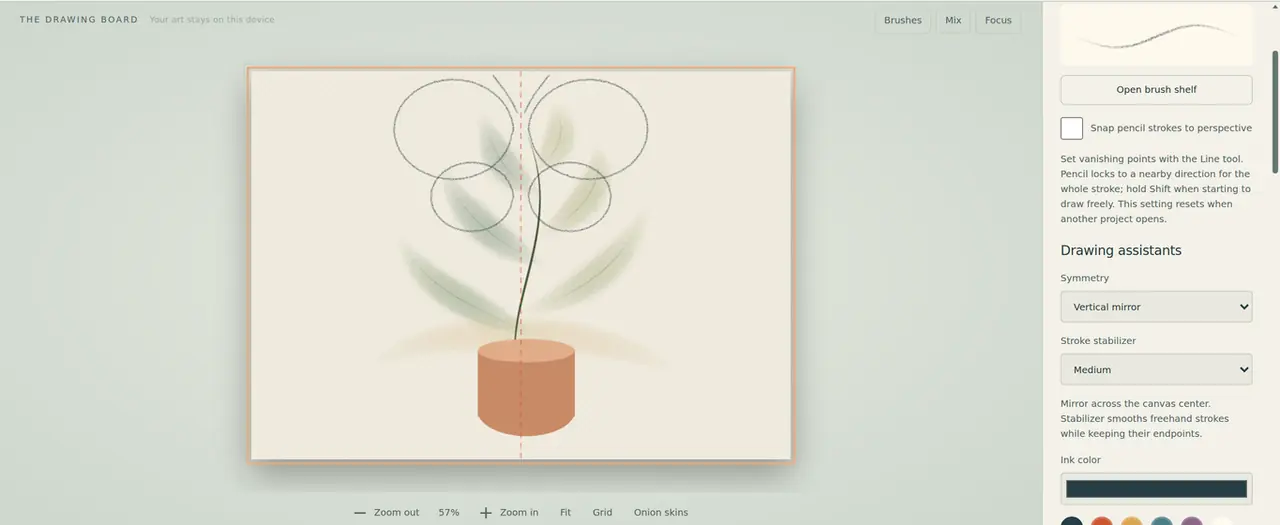
ツールレールで 鉛筆、消しゴム、直線、長方形、楕円 のいずれかを選びます。プロパティパネルに 描画アシスト が表示されます。対称 で次のいずれかを選びます。
- 垂直ミラー:各ストロークを縦の中心線で左右に反転します。
- 左右反転:ストロークを上下に反転します。
- 両方の軸:4 方向の対称になります。使わない場合は オフ を選びます。
描画中は破線のガイド線で軸が示されます。これは作業画面用のガイドにすぎず、PNG、GIF、動画などどの書き出しにも含まれません。反転されたコピーはそれぞれ現在のレイヤー上の通常の独立したマークなので、あとで 選択 を選び、他のコピーに影響を与えずに 1 つのコピーだけを移動、色の変更、削除できます。元に戻す を使うと、直前の操作で作られたすべてのコピーがまとめて取り消されます。軸のちょうど上に描いたストロークでは、重複したマークは作られません。
対称を使っても描画の上限は変わりません。1 つの描画レイヤーに入るマークは最大 500 個なので、両方の軸 では 1 回の操作で 4 個を使います。
ぶれた線をなめらかにする
手ぶれ補正 で 弱、中、強 のいずれかを選びます。手ぶれ補正は、鉛筆や消しゴムのストロークの途中の点をなめらかにし、始点と終点は置いた位置のまま正確に保ちます。設定を強くするほど手の動きにゆっくり追従するため、マウスやタッチパッドで長い曲線を描くときに役立ちます。スタイラスの筆圧は引き続き各点に記録されます。直接反応させたい場合は オフ を選びます。
対称と手ぶれ補正の設定はこのブラウザーに記憶され、プロジェクトファイルには保存されません。ストロークの途中で別のウィンドウに切り替えると、Flipline はそのストロークを取り消して描画を元に戻します。
ライトテーブルの参照を固定する
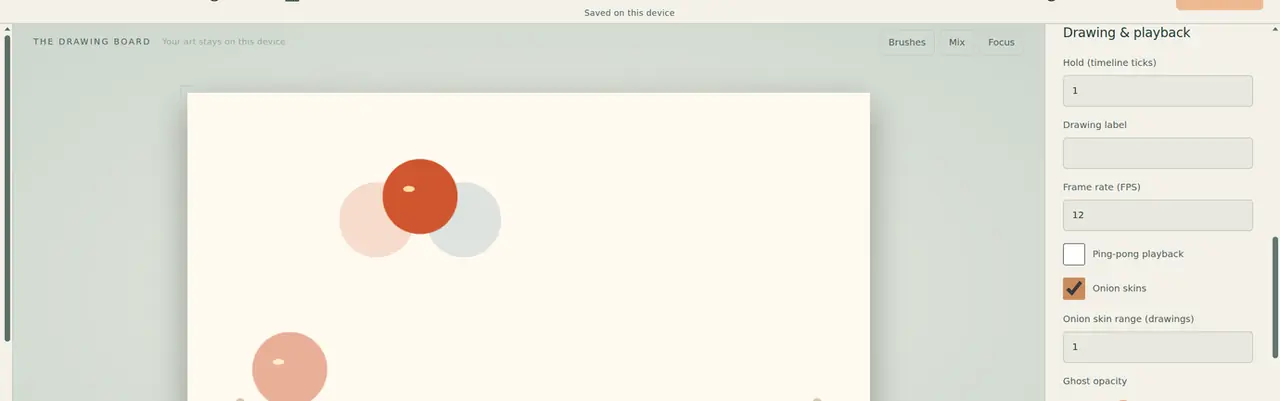
オニオンスキンには、現在の絵の直前と直後の絵が表示されます。それ以外の絵をなぞりたい場合は、プロパティパネルで 描画と再生 を開き、ライトテーブルの参照 でその絵を選びます。参照がうっすら見える程度になるまで ライトテーブルの不透明度 を調整します。
固定した絵は、タイムライン上で離れた位置にあっても、編集中の絵の下にうっすらと表示されます。タイムラインを並べ替えてもその絵に追従します。固定した絵そのものを編集している間とアニメーションの再生中は非表示になり、書き出しに含まれることはありません。解除するには なし を選びます。この設定は、別のプロジェクトを開くとリセットされます。
透視投影ガイドで場面を計画する
プロパティパネルの下部で 描画・アニメーションツール を選び、次に 透視投影ガイドジェネレーター を選びます。キャンバスのサイズ、地平線の高さ、1 つまたは 2 つの消失点をパーセントで設定します。消失点はキャンバスの外に置くこともできます。このツールは各消失点から放射線を描いてキャンバスの範囲で切り取り、ガイドを透過 SVG としてダウンロードできるようにします。
SVG はイラストアプリで参照レイヤーとして使うことも、印刷して紙のスケッチの下敷きにすることもできます。これは静的なガイドなので、ストロークを吸着させたり曲げたりはしません。同じツールは、JSON API と MCP を通じてスクリプトや AI エージェントからも利用できます。
作品を保存する
反転コピーしたストロークや手ぶれ補正をかけたストロークも通常の編集可能なマークなので、プロジェクトを保存 を使うとそのすべてが .flipline.json ファイルに保存されます。ブラウザーのストレージは消去されることがあるため、ときどきプロジェクトファイルをダウンロードしておきましょう。
試してみませんか?