チュートリアル 12 / 19
直線を透視投影に合わせて描く
初級 5分
描画ボードに一点透視または二点透視の透視投影ガイドを表示し、直線ツールの線を消失点にスナップさせます。
通りや部屋、テーブルの天板は、輪郭線が共通の消失点に向かって伸びていると自然に見えます。Flipline の描画ボードでは、描画中に消失点を表示し、直線を消失点に引き寄せることができます。
ガイドの表示
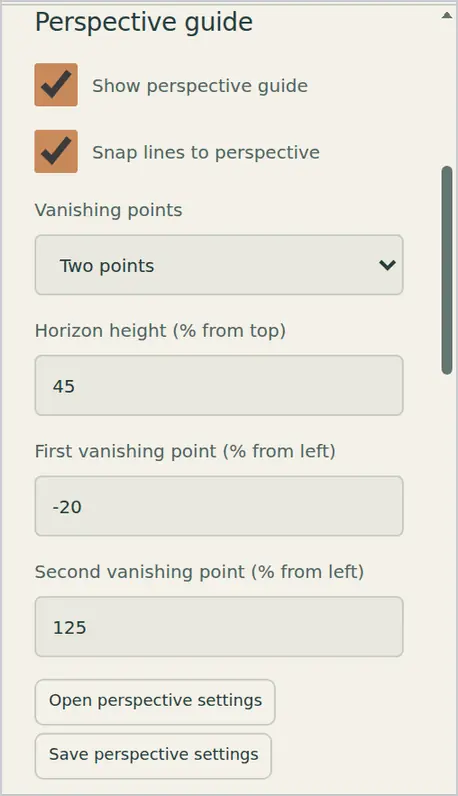
描画レールで 直線 を選択します(ショートカット L)。プロパティパネルに 透視投影ガイド セクションが表示されます。透視投影ガイドを表示 にチェックを入れると、キャンバス上に地平線と、放射状に広がる薄い参照線が表示されます。
消失点 で 一点透視 または 二点透視 を選択します。地平線の位置は 地平線の高さ(上からの %) で決まります。50 でキャンバスの中央、30 で上寄りになります。地平線上の消失点の位置は 第 1 消失点(左からの %) で設定し、二点透視の場合は 第 2 消失点(左からの %) も設定します。0 未満または 100 を超える値を指定すると、消失点がキャンバスの外に置かれます。穏やかな二点透視の構図に便利です。たとえば地平線を 50 % にし、消失点を −40 % と 140 % に置いてみてください。
線のスナップ
線を透視投影にスナップ にチェックを入れて、線をドラッグします。少しドラッグすると、Flipline はドラッグの方向と各消失点への方向を比較します。いずれかとの差が 12° 以内であれば、線の終点はその消失点を通る線上に移動し、ストロークが終わるまでその線に沿います。そのため、途中で線が別の消失点に切り替わることはありません。どの消失点にも向いていない線はドラッグしたとおりの位置に描かれるため、垂直の辺も自由に描けます。
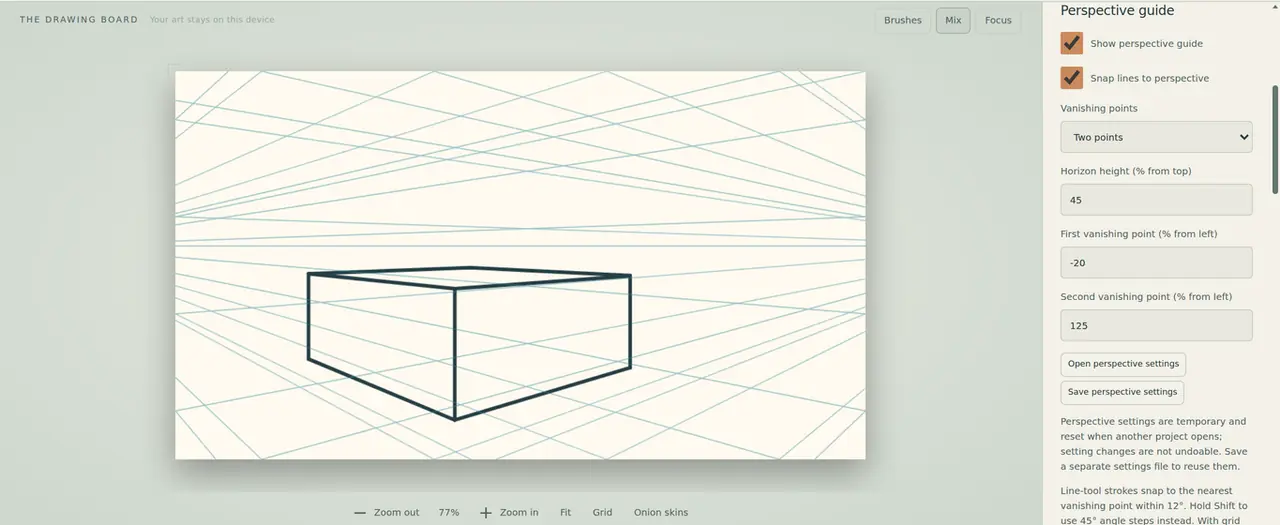
スナップはガイドを非表示にしていても機能します。その場合、スナップが有効なままであることがパネルに表示されます。ドラッグ中に Shift キーを押すと、通常の 45° 単位の角度スナップになります。グリッドにスナップ がオンの場合、線の始点はグリッドに合わせられ、スナップした終点は透視投影の線上に留まります。対称描画は完成した線を反転コピーするため、反転されたコピーが消失点に向かうとは限りません。
ガイドでできないこと
スナップするのは直線だけです。鉛筆、消しゴム、長方形、楕円は通常どおりに描画されます。ガイドは描画の補助機能であり、描画の一部ではありません。GIF、動画、PNG、スプライトの書き出しには含まれず、アニメーションの再生中も非表示になります。
ガイドの設定は、25 px のグリッドを表示 と グリッドにスナップ とともにプロジェクトに保存されます。プロジェクトを開き直すと設定が復元され、変更するたびに元に戻す操作の 1 ステップとして記録されます。ガイドを保存したプロジェクトは描画形式バージョン 2 を使用します。古いバージョンの Flipline では、ガイドを破棄して開くのではなく、プロジェクトの読み込み自体が拒否されます。ガイドを別のプロジェクトで再利用するには、設定ファイルを使います。描いた線はすべて通常のマークなので、ほかのマークと同じように選択、移動、元に戻す操作ができます。
紙やほかのアプリでの下描き
Flipline の外でガイドが必要な場合は、プロパティパネル下部の 描画・アニメーションツール を開き、透視投影ガイドジェネレーター を選択します。同じ形式の一点透視または二点透視のガイドを透明な SVG として作成できるので、印刷したり、ほかのイラストアプリで使ったりできます。このツールは JSON API と MCP を通じて、スクリプトや AI エージェントからも利用できます。
試してみませんか?