チュートリアル 13 / 19
Xsheet Desk でタイミングの合図をマークする
中級 6分
露出シートのティックに音の合図やストーリーの区切りを書き留め、タイムラインの編集に合わせて保ち、マーカー CSV として保存します。
タイミングマーカーは、露出シートのティックに付ける短いメモです(例:「door slam」(ドアが閉まる音)、「beat 2」(ビート 2)、「line starts」(セリフ開始))。Flipline の外にある音声やセリフに合わせて作画を配置するときに役立ちます。Xsheet Desk(または /app#xsheet)を開き、Paper bird か自分のシートを読み込みます。
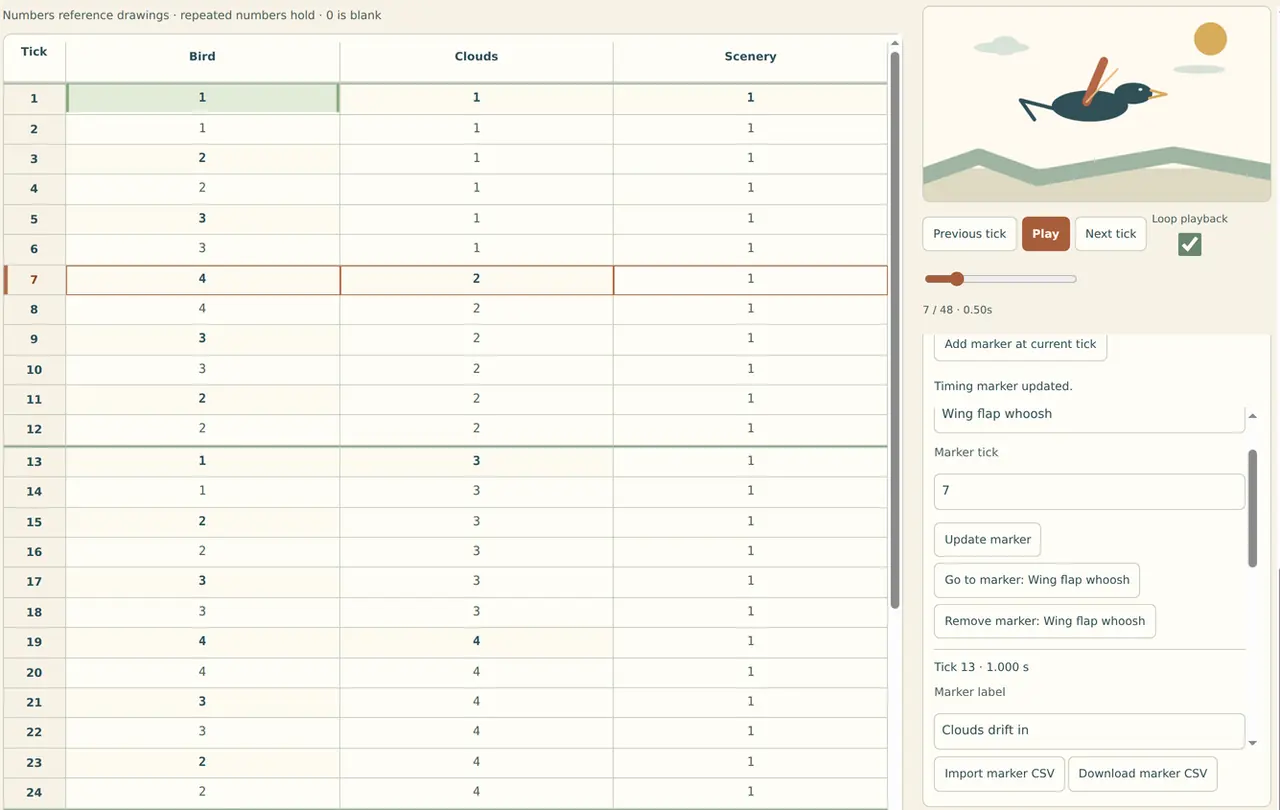
マーカーを追加する
合図が入る行のセルをクリックします。現在のティックは選択に合わせて移動します。インスペクターで タイミングマーカー を開き、タイミングマーカーのラベル を 80 文字以内で入力して、現在のティックにマーカーを追加 を選びます。1 つのティックに複数のマーカーを付けることもできます。
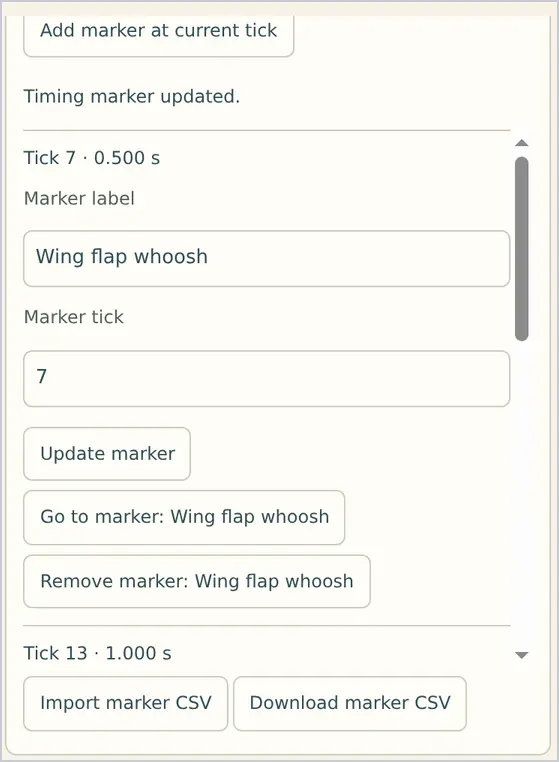
各マーカーはティックと開始時刻とともに一覧に表示されます(例:12 FPS の場合は「Tick 5 · 0.333 s」(ティック 5・0.333 秒))。マーカーのラベル または マーカーのティック を編集し、マーカーを更新 を選びます。Go to marker(マーカーへ移動)を選ぶとプレビューと選択がそのティックへ移動し、Remove marker(マーカーを削除)を選ぶとマーカーが削除されます。1 つのシートには最大 240 個のマーカーを付けられます。
マーカーはタイムラインに追従する
マーカーは秒ではなくティックに属します。範囲の前にティックを挿入 を使うと、それより後ろのマーカーはすべて露出と一緒に下へ移動します。選択したティックを削除 を使ったときや、タイムラインのティック の値を小さくしたとき、露出の行を貼り付け で短い内容を貼り付けたときは、削除される行にあるマーカーも削除されます。マーカーを削除する前に、Flipline は確認を求めます。フレームレート(FPS) を変更しても、マーカーはすべて元のティックに残り、秒単位の時刻だけが変わります。
マーカーの追加、編集、移動、削除は通常の取り消し操作の対象で、露出の編集と同じ履歴を共有します。Ctrl+Z と Ctrl+Shift+Z で両方まとめて元に戻したりやり直したりできます。
CSV でマーカーを保存する
マーカーはセッション中だけのメモです。.flipline-xsheet.json プロジェクトやブラウザーの自動保存には保存されず、GIF、PNG、CSV タイミング、SVG、描画プロジェクトの書き出しにも含まれません。別のシートを開く、描画ボードに戻る、Xsheet Desk を閉じるといった操作でマーカーが失われる場合は、その前に Flipline が確認を求めます。
マーカーを残すには マーカー CSV をダウンロード を選びます。ファイルには、1 から数えたティック、秒単位の開始時刻、ラベル、FPS、ラベルの正確なコピーが記載されます。表計算ソフトが数式として解釈するおそれのあるラベル(=、+、-、@ で始まるもの)は、表示用のラベル列で先頭にアポストロフィが付きます。そのため、表計算ソフトでファイルを開いても何かが実行されることはありません。
マーカーを読み込み直す
マーカー CSV をインポート を選び、Flipline でダウンロードしたマーカー CSV を選択します。インポートすると現在のマーカーが置き換えられます。この操作は 1 回の取り消し操作で元に戻せます。また、すべてのティックが開いているシートに収まるかどうかも確認されます。CSV が別の FPS で作成されていた場合は、ティックは変わらず秒数だけが変わることを Flipline が知らせます。正確なラベルの列がない古いマーカー CSV も開けますが、表計算ソフト対策のアポストロフィが残っているため、ラベルを確認してください。ファイルサイズの上限は 128 KB です。読み込めるのは Flipline のマーカー CSV だけです。それ以外の表計算ファイルは、内容を推測して読み込むことはせずに拒否されます。
試してみませんか?