Tutorial 5 di 19
Trasforma i segni e lascia che Flipline disegni le intercalazioni
Intermedio 6 min
Scala, ruota, ribalta e riordina i segni, poi riempi automaticamente lo spazio tra due pose chiave.
Prendi un segno
Scegli Seleziona (V) e fai clic su un tratto, una forma o un'immagine importata sul livello attivo. Compare una cornice tratteggiata con quattro maniglie quadrate agli angoli e una maniglia rotonda sopra. Trascina dentro la cornice per spostare il segno. I tasti freccia lo spostano di un pixel, o di dieci con Shift; Esc annulla la selezione.
Scala, ruota e ribalta
Trascina una maniglia d'angolo per scalare il segno in modo uniforme attorno al suo centro. Trascina la maniglia rotonda per ruotarlo; tieni premuto Shift per agganciarlo a passi di 15°. Il pannello delle proprietà offre le stesse modifiche come controlli esatti: Rotazione (°), Scala −10% / +10%, Ribalta in orizzontale e Ribalta in verticale. Porta avanti e Porta indietro cambiano l'ordine di sovrapposizione all'interno del disegno. Ogni modifica si può annullare con Ctrl+Z.
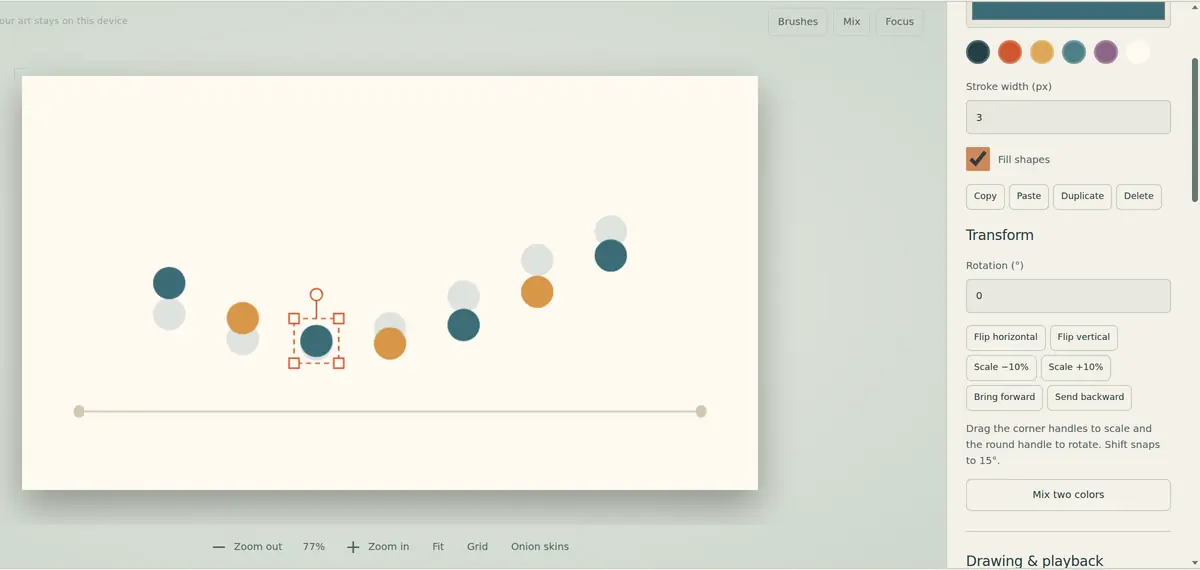
Le trasformazioni vengono salvate con il segno, quindi il file di progetto resta modificabile: la rotazione è un angolo in gradi e i ribaltamenti sono semplici interruttori. La scalatura cambia i punti del segno; lo spessore del tratto resta lo stesso, così le linee mantengono il loro peso.
Prima le pose chiave
Disegna una posa chiave, poi scegli Duplica disegno (Shift+N). La copia mantiene l'identità di ogni segno, il che permette a Flipline di accoppiarli in seguito. Sposta, scala o ruota i segni nella copia per creare la seconda posa chiave. Puoi anche cambiare il colore dell'inchiostro o lo spessore del tratto.
Inserisci le intercalazioni
Torna alla prima posa chiave e scegli Inserisci intercalazioni (T) nella timeline. Scegli quanti disegni aggiungere (1–8) e la spaziatura: Spaziatura uniforme, Slow in, Slow out o Slow in, slow out. Flipline interpola posizione, forma, rotazione, colore e spessore di ogni segno accoppiato e inserisce i nuovi disegni con la pausa della prima posa. I tratti con un numero diverso di punti vengono ricampionati lungo la loro lunghezza.
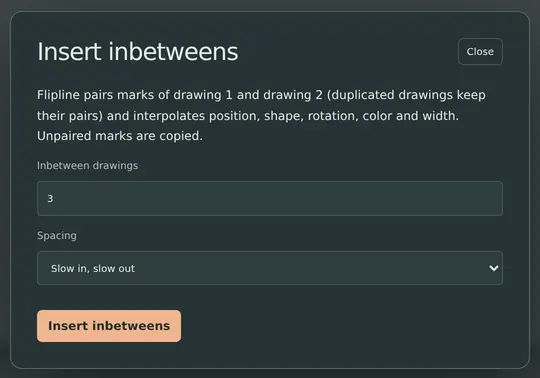
I segni presenti solo nella prima posa vengono copiati invariati; quelli presenti solo nella seconda vengono ignorati. Le pose disegnate separatamente vengono accoppiate in base all'ordine tra segni dello stesso tipo, il che funziona meglio con forme semplici. Dopo, le intercalazioni sono disegni normali: rifiniscile a mano dove il movimento ha bisogno di carattere.
Controlla il movimento
Attiva Onion skin (K) e imposta l'Estensione dell'onion skin su 2 o 3 disegni per vedere l'arco del movimento. La Riproduzione ping-pong va avanti e indietro, ideale per loop di respiro, saluto e fluttuazione; le esportazioni GIF e video offrono la stessa opzione.
Pronto a provarlo?