Tutorial 4 di 19
Trasforma una foto in un'immagine pixel retrò
Principiante 7 min
Crea un'immagine a colori limitati, confronta gli stili di dithering e mantieni una palette coerente in tutto un batch.
Apri Retro Lab
Scegli Retro Lab dalla barra degli strumenti di disegno di Flipline oppure apri l'esempio Moss print nella pagina iniziale. Prova la foto alpina usa l'immagine di esempio inclusa. Aggiungi immagini retro accetta fino a otto file PNG, JPEG o WebP. Ogni file può pesare fino a 4 MB e avere fino a 2 MP, con un totale di 8 MP per l'intera raccolta.
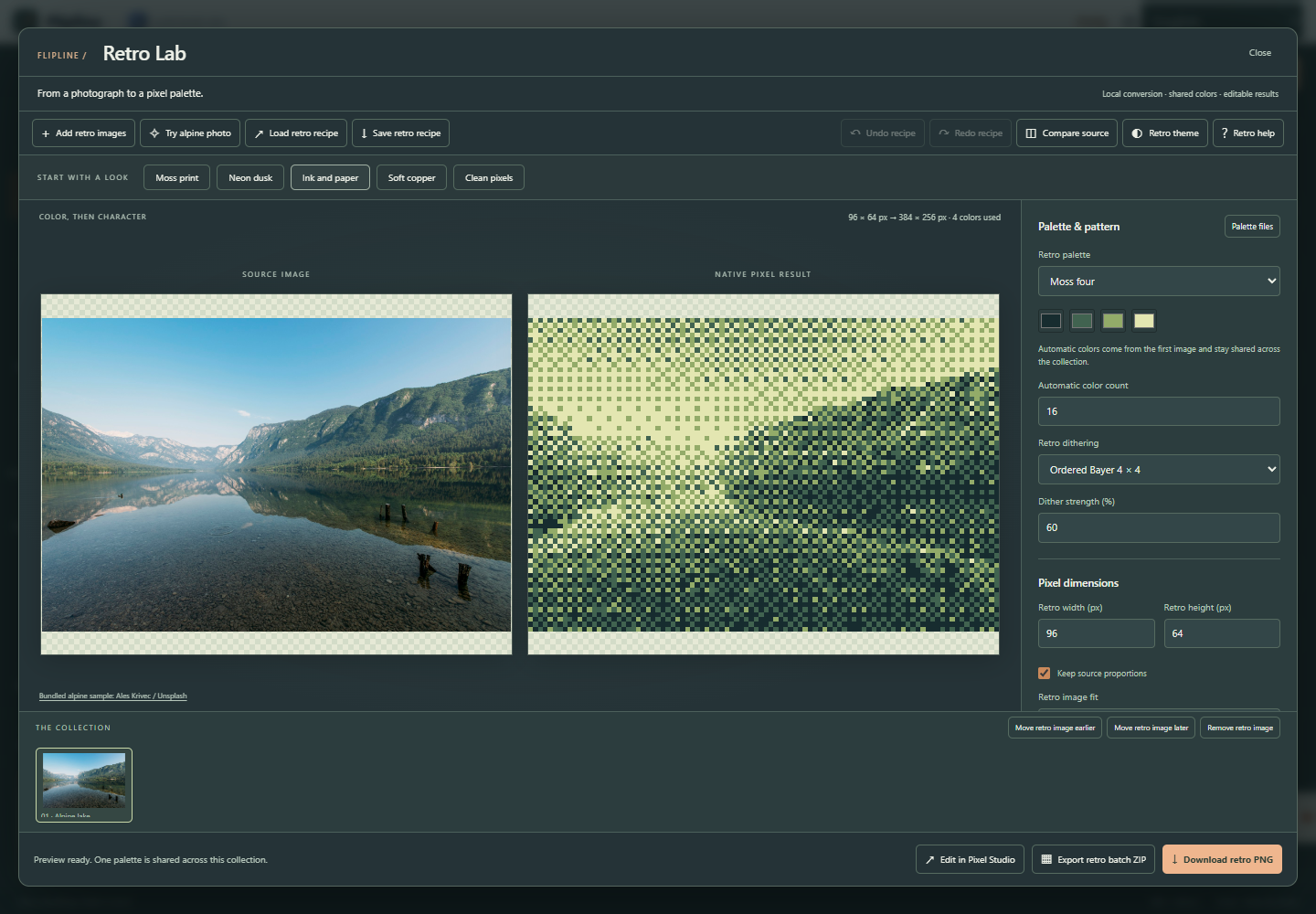
Scegli le dimensioni in pixel
Larghezza/altezza retro (px) impostano la tela nativa, da 1 a 128 pixel per lato. Adatta · riempimento trasparente mantiene l'immagine intera e aggiunge un margine trasparente. Riempi · ritaglio centrato riempie la tela ritagliando la parte centrale. Allunga alle dimensioni riempie entrambe le dimensioni. Scala del PNG retro ripete ogni pixel nativo da una a otto volte senza sfocatura, ma non aggiunge dettagli.
Le anteprime dell'originale e del risultato ti aiutano a confrontare la conversione. Parti da circa 64 pixel di larghezza per una piccola icona o da 96 pixel per una scena. I preset combinano una palette predefinita con alcune regolazioni e puoi modificare ogni impostazione in seguito.
Modella toni e colori
Luminosità, contrasto, gamma e saturazione agiscono sull'immagine prima della mappatura sulla palette. Gli spostamenti di rosso, verde e blu regolano il bilanciamento dei canali. Soglia alfa retro rende completamente trasparenti i pixel sotto la soglia e completamente opachi tutti gli altri.
La palette automatica sceglie i colori più frequenti della prima immagine. Con una palette fissa è più facile abbinare il risultato ad altre grafiche. File palette accetta un elenco HEX, un file GIMP GPL o un file JASC-PAL di testo con un massimo di 32 colori. Puoi modificare l'elenco e scaricarlo in tutti e tre i formati. L'ordine della palette e gli slot duplicati vengono mantenuti.
Confronta gli stili di dithering
Nessuno sceglie per ogni pixel il colore più vicino della palette. Bayer ordinato usa un motivo ripetuto per suggerire i toni intermedi. Floyd–Steinberg distribuisce l'errore di colore sui pixel vicini. Intensità del dithering regola l'effetto; a zero si comporta come la mappatura sul colore più vicino. I pixel trasparenti interrompono la diffusione dell'errore.
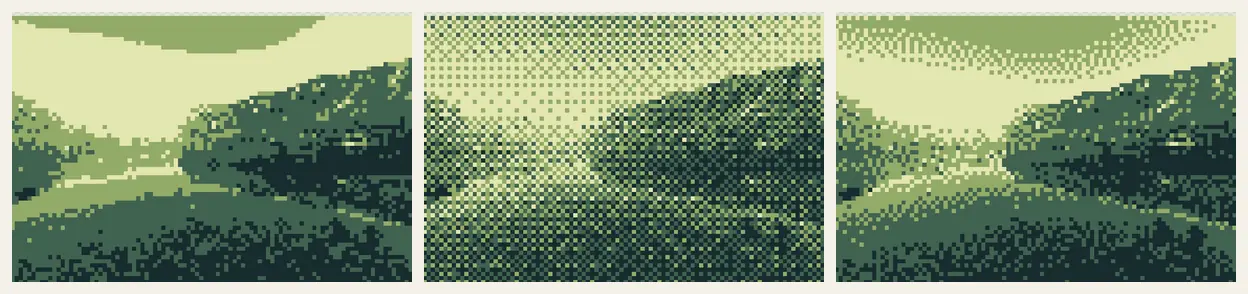
Il dithering può migliorare le sfumature ampie, mentre una piccola icona può risultare più leggibile senza. Usa Annulla e Ripeti per confrontare le regolazioni. Per ritoccare a mano, scegli Modifica in Pixel Studio. Il risultato attuale si apre alle sue dimensioni native come sprite indicizzato modificabile. Salva lo sprite prima di aggiungere altri fotogrammi o livelli.
Mantieni coerente un batch
Importa più immagini e seleziona le loro miniature per confrontare i risultati. Tutte le immagini usano le stesse dimensioni, le stesse regolazioni e la stessa palette risultante. La palette automatica deriva dalla prima immagine della raccolta, quindi riordina i file di origine prima di importarli se vuoi che sia un'altra immagine a stabilire i colori.
Scarica PNG retro esporta il risultato selezionato. Esporta ZIP retro batch scarica un file ZIP con file PNG numerati, progetti Pixel Studio modificabili, una ricetta condivisa e un manifest. La numerazione mantiene distinti i file quando sorgenti diverse hanno lo stesso nome.
Salva lo stile
Salva ricetta retro scarica un piccolo file .flipline-retro.json con le impostazioni e la palette risultante. Non contiene le immagini di origine. Carica ricetta retro o il pulsante principale Apri di Flipline ripristinano le impostazioni; importa di nuovo le immagini di origine per applicarle. Le impostazioni vengono memorizzate anche in locale, ma le ricette scaricate sono il backup duraturo.
Gli strumenti separati Convertitore di immagini in pixel art ed Elaborazione batch di pixel art retrò caricano i file sul server e restituiscono risultati scaricabili tramite il sito web, l'API o MCP. Convertitore di formati delle palette pixel gestisce le palette in formato testo. Questi strumenti complementari usano lo stesso motore di conversione. Per aggiungere palette in stile computer d'epoca o effetti CRT, VHS o di stampa, scegli Effetti d'epoca nella barra degli strumenti di Retro Lab e segui Dai a una foto il look di un'altra epoca.
Pronto a provarlo?