Tutorial 3 di 19
Crea uno sprite in pixel e un piccolo loop
Principiante 9 min
Disegna pixel nitidi, lavora con una palette, assegna un nome alle regioni sprite con i relativi pivot, importa sprite sheet ed esporta un'animazione trasparente.
Inizia in piccolo
Apri Pixel Studio dalla barra di disegno di Flipline oppure scegli l'esempio del germoglio in pixel nella pagina iniziale. Prova uno sprite carica un germoglio originale di quattro fotogrammi. Nuovo sprite crea una tela da 1 a 128 pixel per lato. Pixel Studio gestisce progetti e un elenco dei recenti tutti suoi.
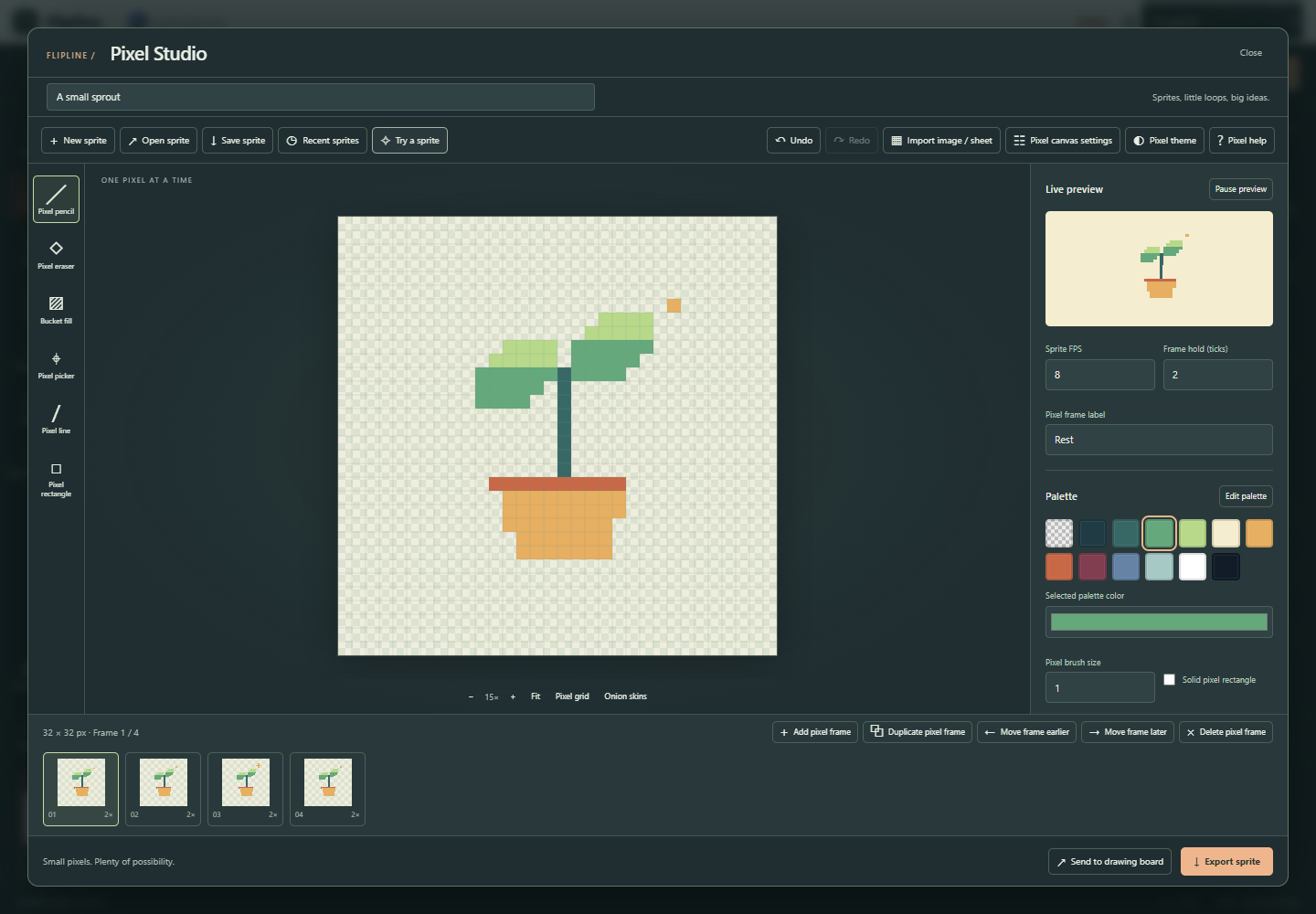
Disegna un pixel alla volta
Scegli un colore della palette, poi usa Matita per pixel, Gomma, Linea o Rettangolo. Riempimento cambia un'area contigua di pixel uguali sul livello corrente. Contagocce per pixel preleva il colore dal cel attivo. Pixel trasparente seleziona l'indice zero e dipinge la trasparenza. Dimensione del pennello in pixel va da uno a otto pixel. Specchia sinistra / destra e Specchia alto / basso riflettono i tratti del pennello rispetto al centro della tela. Rettangolo di pixel pieno riempie anche l'interno del rettangolo.
La griglia dei pixel segue il bordo di ogni cella. Usa Adatta o i pulsanti di zoom per ingrandire la tela e scorri per spostarti. L'onion skin mostra i fotogrammi vicini con bassa opacità. I tasti freccia spostano il cel corrente di un pixel, oppure di otto con Maiusc; Avvolgi i pixel spostati fa rientrare i pixel dal bordo opposto.
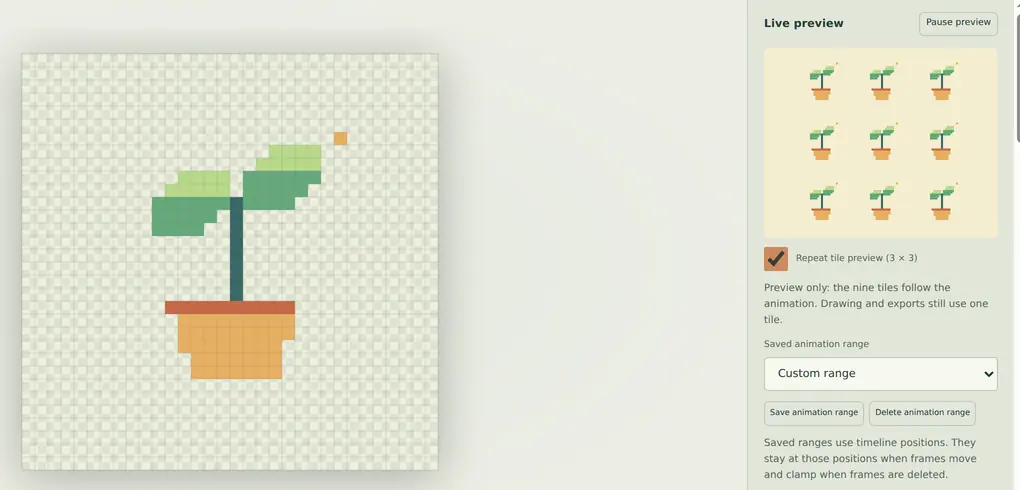
Controlla i tile ripetuti
Attiva Anteprima a tessere ripetute (3 × 3) in Proprietà per vedere nove copie del fotogramma composito corrente mentre disegni o riproduci un'animazione. Così puoi controllare le giunture su tutti e quattro i bordi. L'opzione cambia solo l'anteprima della sessione: disegni sulla singola tela e le esportazioni contengono comunque il tile originale o l'intervallo di animazione selezionato. Dietro i pixel trasparenti l'anteprima usa il colore attuale della carta.
Mantieni colori e livelli modificabili
Seleziona un campione e cambia Colore della palette selezionato per ricolorare ovunque quella posizione della palette. Modifica palette accetta fino a 32 colori HEX a sei cifre come elenco, file GIMP GPL o file JASC-PAL di testo, e scarica la palette in tutti e tre i formati. Applicando una palette diversa, tutti i cel vengono rimappati sul colore RGB più vicino, senza dithering. Le modifiche alla palette riguardano l'intero sprite, compresi i livelli bloccati.
Sostituisci indice della tavolozza cambia ogni indice di pixel corrispondente in un altro in tutti i fotogrammi dei livelli non bloccati, compresi quelli nascosti. Puoi sostituire un colore con la trasparenza o viceversa; i colori della palette in sé non cambiano. I livelli bloccati vengono saltati. La modifica è un unico passaggio di annullamento, e i campioni che sembrano uguali restano indici separati.
Aggiungi livello in pixel separa primo piano e sfondo. L'elenco va dal davanti al retro; visibilità, opacità e ordine dei livelli determinano il composito. Blocca livello in pixel protegge il livello dalle modifiche ai pixel. Cancellando un livello superiore compaiono quelli sottostanti. Capovolgi pixel agisce sul cel attivo; Ruota la tela in pixel di 90° ruota ogni fotogramma e livello e scambia le dimensioni della tela. Sblocca tutti i livelli prima di ruotare o ridimensionare.
Dagli un po' di movimento
Usa Duplica fotogramma in pixel, cambia qualche pixel e guarda l'Anteprima dal vivo. Puoi continuare a disegnare mentre l'anteprima va in loop. Ogni fotogramma ha una propria durata in tick della timeline; Sprite FPS regola la velocità dei tick. Scegli il primo e l'ultimo fotogramma dell'anteprima e la direzione: avanti, indietro o ping-pong. L'intervallo include gli estremi e il ping-pong non ripete i fotogrammi finali. Salva intervallo di animazione memorizza nello sprite fino a 24 intervalli con nomi univoci, insieme alla loro direzione. Seleziona un intervallo salvato per l'anteprima oppure sceglilo separatamente in Esporta sprite. Gli intervalli usano posizioni della timeline inclusive: riordinare o inserire fotogrammi non ne sposta i limiti, mentre eliminare fotogrammi li restringe alla timeline rimanente. La selezione corrente dell'anteprima si azzera quando apri uno sprite. Aggiungi fotogrammi vuoti, riordinali o rimuovine uno. Salva sprite scarica un file .flipline-pixels.json modificabile. Il salvataggio automatico locale e fino a otto sprite recenti per versione del formato aiutano a recuperare il lavoro; i file scaricati sono il backup duraturo. Anche il pulsante principale Apri accetta progetti in pixel.
Assegna un nome alle regioni sprite e ai pivot
Un motore di gioco spesso deve sapere dove si trovano una hitbox, una mano o i piedi di un personaggio. Nel pannello Proprietà trova Regioni sprite e scegli Aggiungi regione sprite. Inserisci un Nome della regione (per esempio "Feet"), poi Sinistra (px), In alto (px), Larghezza (px) e Altezza (px) in pixel interi a partire dall'angolo in alto a sinistra della tela. Pivot X nella regione (px) e Pivot Y nella regione (px) si misurano dall'angolo in alto a sinistra della regione stessa; il pivot può trovarsi su qualsiasi bordo, quindi una regione di 10 × 12 con pivot 5 / 12 indica il centro del suo bordo inferiore. Scegli Salva regione sprite.
Fino a 24 regioni possono sovrapporsi e valgono per ogni fotogramma dell'animazione. Scegline una in Regione sprite selezionata per disegnarne il contorno e una piccola croce del pivot sulla tela di lavoro; questa guida non fa mai parte del disegno. Modifica regione sprite ed Elimina regione sprite agiscono sulla regione selezionata, e ogni modifica a una regione è un unico passaggio di annullamento. Impostazioni della tela in pixel ridimensiona regioni e pivot insieme ai pixel, e Ruota la tela in pixel di 90° li ruota insieme al disegno.
Uno sprite con regioni viene salvato nella versione 2 del formato pixel di Flipline, che le versioni precedenti di Flipline non possono aprire. I suoi salvataggi automatici usano uno spazio di archiviazione del browser separato da quello degli sprite in versione 1, e Sprite recenti li contrassegna con "sprite format version 2" (formato sprite versione 2). Salva un file sprite come backup duraturo. Quando esporti Sprite sheet + ZIP dell'atlas, lo ZIP contiene anche regions.flipline.json: per ogni fotogramma di output elenca ogni regione in pixel sorgente e in coordinate scalate del foglio. È un formato specifico di Flipline, non un file slice o nine-slice di Aseprite.
Importa un'immagine o uno sprite sheet
Importa immagine / foglio accetta PNG, JPEG o WebP fino a 4 MB e 2 MP. Immagine singola ridimensiona l'immagine alle dimensioni del fotogramma scelte con il campionamento nearest-neighbor. Sprite sheet legge celle uniformi esatte da sinistra a destra, poi dall'alto in basso. Imposta larghezza e altezza del fotogramma, margine esterno, spaziatura e numero di fotogrammi. Estrai una palette di 16 colori sceglie i colori campionati più frequenti; deselezionala per usare la palette corrente. L'alfa sotto 128 diventa trasparente. L'importazione sostituisce lo sprite corrente e può essere annullata.
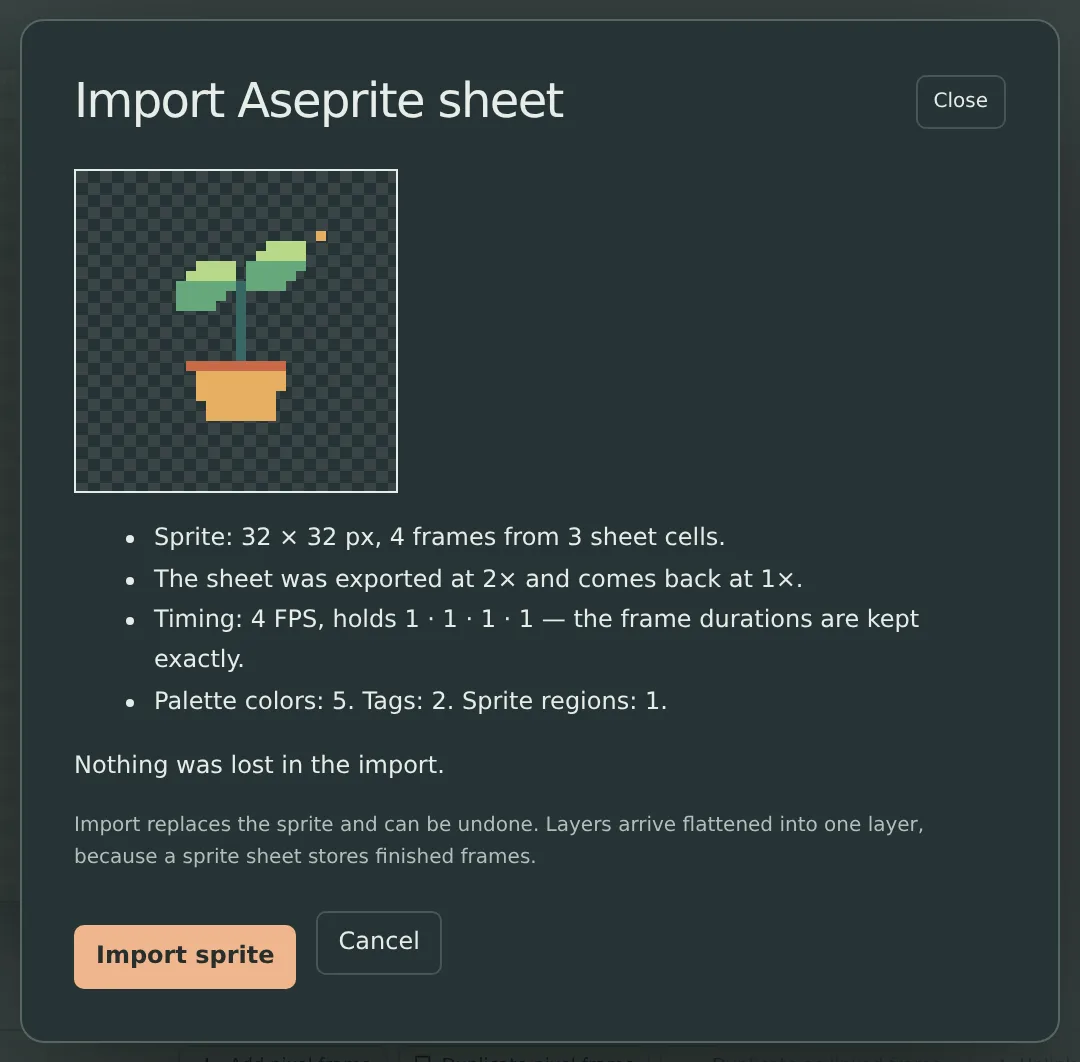
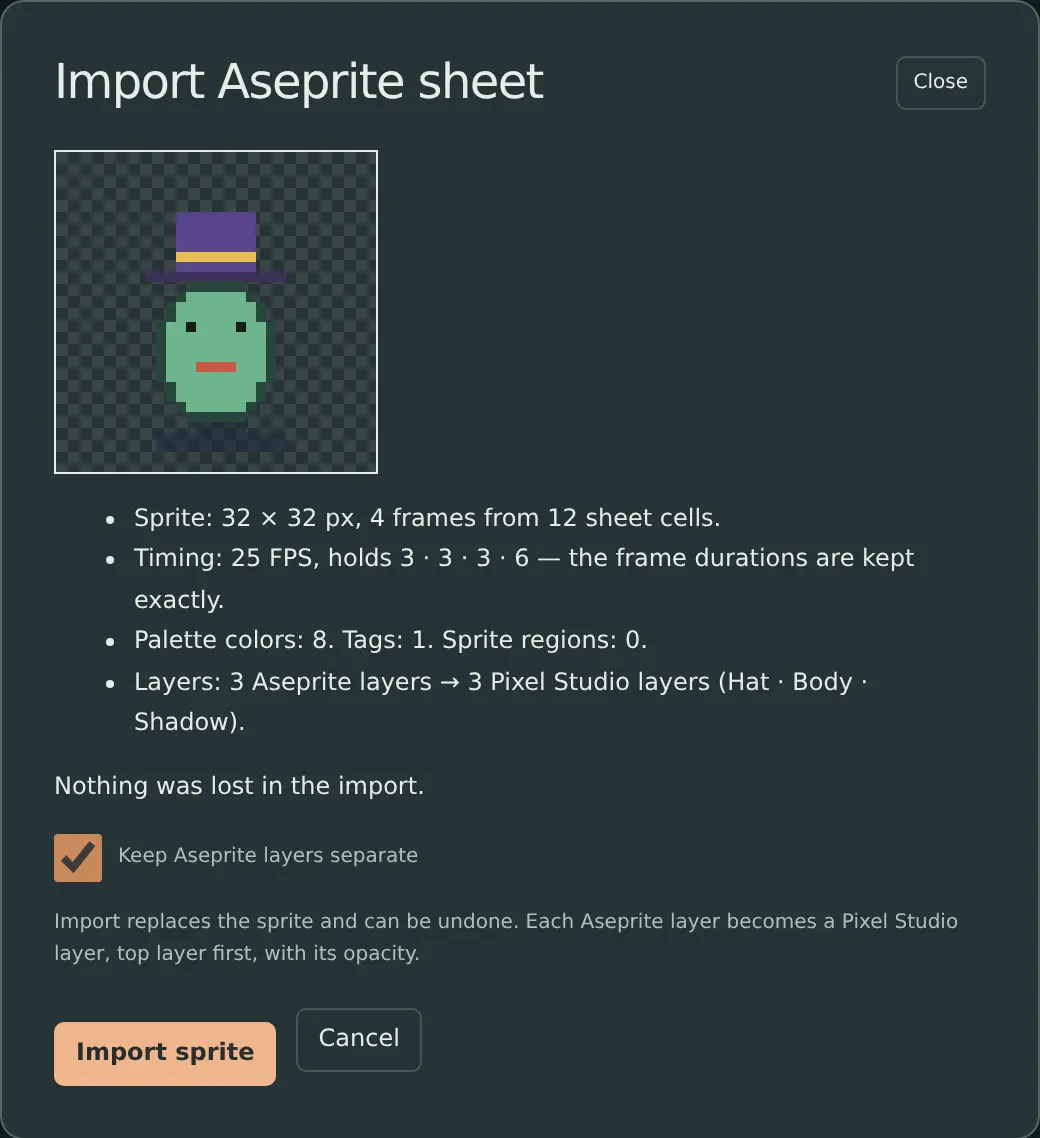
Importa foglio Aseprite legge uno sprite sheet esportato da Aseprite (o da Sprite sheet + JSON di Aseprite qui): scegli il file JSON insieme al suo PNG, oppure un unico ZIP che li contiene entrambi. Funzionano sia il layout JSON hash sia quello array. I fotogrammi tornano nel loro ordine, quelli ritagliati riprendono la tela completa e un foglio esportato a 2× o 3× torna a 1×. Le durate dei fotogrammi diventano una frequenza dei fotogrammi e delle durate che mantengono il timing; i tag diventano intervalli di animazione salvati e le slice diventano regioni sprite con pivot e bordi nine-slice. Un riepilogo elenca ciò che verrà importato e ciò che non è stato possibile importare, per esempio pixel parzialmente trasparenti, più di 32 colori o fotogrammi ruotati. Un foglio normale memorizza fotogrammi finiti, quindi i suoi livelli arrivano come un unico livello. Esporta da Aseprite con Split Layers (da riga di comando --split-layers) per mantenerli: Flipline riconosce il nome del livello in ogni nome di fotogramma (il predefinito di Aseprite sprite (Layer) 0 o un tuo schema come {layer}-{frame}) e ogni livello Aseprite diventa un livello di Pixel Studio, a partire da quello superiore, con la sua opacità. Deseleziona Mantieni separati i livelli Aseprite nel riepilogo se preferisci unirli in un solo livello; i fogli con più di quattro livelli, o con più pixel di quanti Pixel Studio possa memorizzare, vengono uniti automaticamente e il riepilogo lo segnala. Le modalità di fusione diverse da normale arrivano come normale. Ci stanno fino a 24 fotogrammi di massimo 128 × 128 pixel.
Esporta per condividere o per un gioco
Esporta sprite offre PNG del fotogramma corrente, GIF animata, ZIP con sequenza PNG, ZIP dello sprite sheet con JSON dell'atlas, SVG con PNG incorporato e stampa dal browser. La scala intera ripete ogni pixel senza sfocatura. Il PNG mantiene l'alfa completo. La GIF in pixel conserva esattamente i colori della palette e i pixel trasparenti; le fusioni di opacità vengono ricondotte alla palette del progetto, l'alfa diventa binario a 128 e le durate vengono arrotondate a 10 ms. GIF, sprite sheet e sequenza PNG usano l'intervallo di anteprima o salvato e la direzione scelti, con la durata di ciascun fotogramma sorgente; i JSON dell'atlas e del timing includono i numeri dei fotogrammi sorgente. PNG, SVG e stampa usano il disegno selezionato. Le sequenze GIF e PNG sono limitate a 12 milioni di pixel totali di fotogramma; se serve, scegli una scala o un intervallo più piccoli. La spaziatura del foglio si misura in pixel esportati.
Fotogrammi collegati e atlas per giochi. Duplica come fotogramma collegato aggiunge un fotogramma che condivide i pixel con quello corrente, utile per le pose tenute: correggi un pixel in uno dei due fotogrammi e cambiano entrambi. I fotogrammi collegati hanno un bordo tratteggiato e un segno ∞; Scollega questo cel restituisce al fotogramma una copia tutta sua. Per un motore di gioco scegli Sprite sheet + JSON di Aseprite: lo ZIP contiene un foglio e un file JSON nel layout che esporta Aseprite, con il rettangolo e la durata di ogni fotogramma, gli intervalli salvati come tag e le regioni come slice. I fotogrammi identici, come quelli collegati, condividono una sola cella nel foglio.
Invia al tavolo da disegno crea segni immagine renderizzati per ogni fotogramma e mantiene le durate, così puoi aggiungere segni del tavolo da disegno. Salva prima il progetto in pixel per mantenere modificabili i livelli indicizzati.
Qualche scorciatoia
B, E, F, I, L e R scelgono matita, gomma, riempimento, contagocce, linea e rettangolo. Ctrl+C / V copia e incolla il cel attivo; Ctrl+D duplica un fotogramma. Ctrl+Z / Ctrl+Shift+Z annullano e ripristinano. Le parentesi quadre passano da un fotogramma all'altro, Spazio mette in pausa l'anteprima, Canc svuota un cel non bloccato e Ctrl+S salva. Sui telefoni Proprietà apre la barra laterale.
Il Convertitore di immagini in pixel art, separato, carica un'immagine sul server e restituisce un PNG più un progetto in pixel modificabile. Trasformazione della griglia di pixel lavora con griglie di testo e palette. Il convertitore di palette e l'elaboratore retro in batch aggiungono la conversione dei file di palette e le esportazioni in batch con palette condivisa. Tutti gli strumenti complementari sono disponibili tramite API e MCP. Pixel Studio invece salva i disegni in questo browser.
Crea una tilemap
Scegli Scrivania Tilemap nella barra degli strumenti di Pixel Studio per costruire una mappa di gioco dal tuo sprite. Usa Aggiungi sprite di Pixel Studio per trasformare ogni fotogramma in un tile, oppure ritaglia in tile le regioni con nome del fotogramma 1. La scrivania gestisce mappe tutte sue e le salva automaticamente su questo dispositivo; consulta Crea mappe di gioco nella Scrivania Tilemap per pittura, autotiling, collisioni ed esportazione per Tiled. Lì si aprono anche i vecchi file di Studio Tilemap: i loro indicatori di collisione diventano oggetti rettangolari.
Dipingi tile senza giunture
Ripeti il colore ai bordi del tile fa proseguire le impronte del pennello oltre i bordi opposti e collega i bordi opposti per il riempimento. Agisce sul cel attivo mentre disegni, funziona con i comandi di specchiatura e segue il normale annullamento; la tela di lavoro e le esportazioni contengono comunque un solo tile. Le posizioni del puntatore restano all'interno di quella tela, quindi uscirne non sposta il puntatore nell'anteprima. L'opzione si azzera quando riapri Pixel Studio.
Importa una sequenza di immagini
Scegli Importa sequenza di fotogrammi e seleziona da 1 a 24 file locali PNG, JPEG o WebP. Vengono ordinati per nome file, con i numeri in ordine naturale (per esempio frame2 prima di frame10); i nomi uguali mantengono l'ordine di selezione. Imposta Larghezza del fotogramma importato e Altezza del fotogramma importato per tutti i fotogrammi e lascia attiva Estrai una palette di 16 colori da tutti i fotogrammi oppure deselezionala per usare la palette corrente. Le immagini vengono scalate con il campionamento nearest-neighbor e l'alfa sotto 128 diventa trasparente. Ogni file sorgente è limitato a 4 MB e 2 megapixel, con un totale di 32 MB; le dimensioni delle immagini vengono controllate prima e dopo la decodifica, e i file insoliti (per esempio i JPEG che memorizzano l'altezza alla fine) vengono rifiutati. Importa sequenza sostituisce lo sprite con un'unica modifica annullabile. Timing e livelli delle immagini sorgente non vengono importati.
Pronto a provarlo?