Tutorial 15 di 19
Crea mappe di gioco nella Scrivania Tilemap
Intermedio 10 min
Taglia uno sprite sheet in tile, dipingi un livello e applica l'autotile, aggiungi collisioni e oggetti ed esporta in Tiled TMX o JSON.
Apri la Scrivania Tilemap dalla barra degli strumenti di Flipline o dalla barra degli strumenti di Pixel Studio, oppure parti dall'esempio Tilemap delle isole del prato. La scrivania conserva le proprie mappe: le cinque più recenti vengono salvate automaticamente su questo dispositivo e Salva progetto scarica un file .flipline-tilemap.json modificabile.
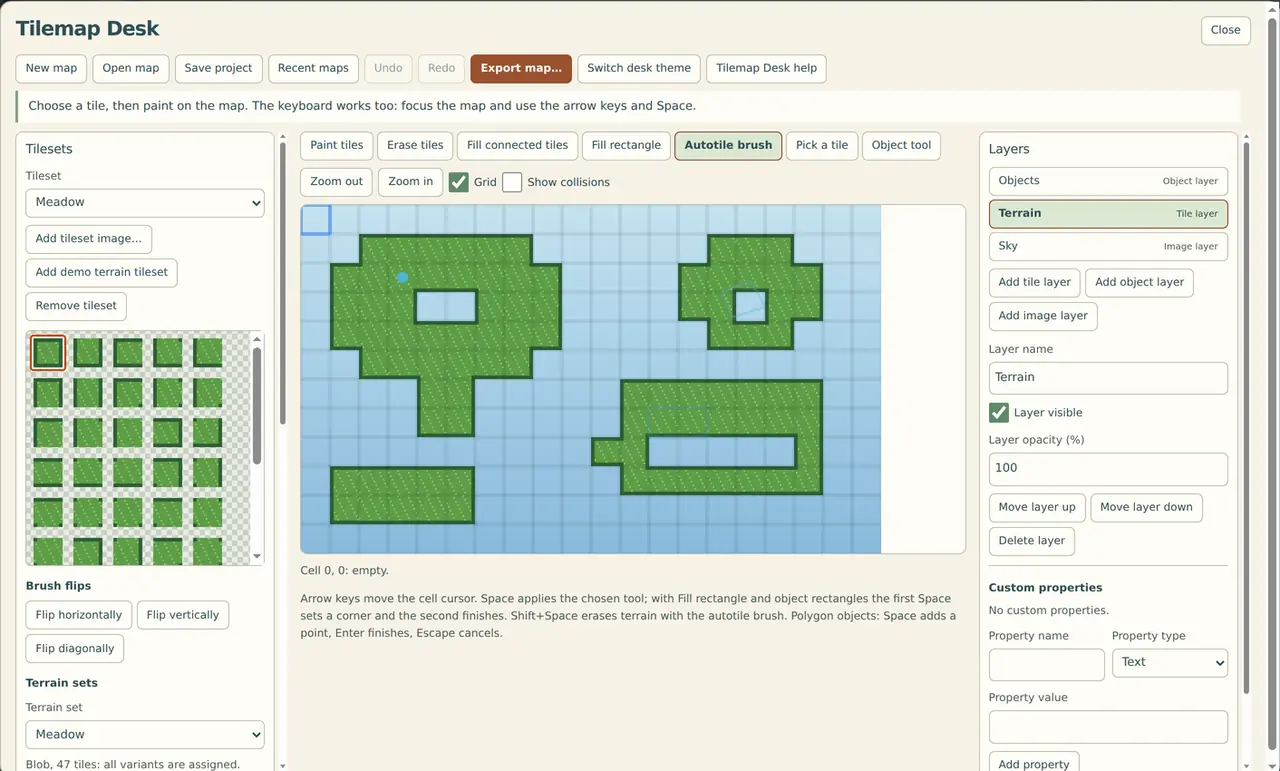
Aggiungere un tileset
Scegli Aggiungi immagine tileset… e seleziona uno sprite sheet PNG. In Taglia lo sprite sheet in tile imposta Larghezza della piastrella (px), Altezza della piastrella (px), Margine (px) e Spaziatura (px) esattamente come faresti in Tiled. La finestra di dialogo mostra quante colonne, righe e tile ci stanno. Se apri la scrivania da Pixel Studio, Aggiungi sprite di Pixel Studio trasforma ogni frame in una tile, oppure taglia in tile le regioni con nome del frame 1, conservando il nome della regione e il punto di pivot come proprietà della tile. Aggiungi tileset di terreno demo aggiunge un tileset originale a tema prato con un set di terreni già pronto. Anche un PNG inviato a Flipline da un'altra app, per esempio uno sprite sheet da Lumina, può diventare un tileset: scegli Usa come tileset nella Scrivania Tilemap.
Dipingere la mappa
Seleziona una tile nella griglia delle tile, poi scegli uno strumento: Dipingi tile, Cancella tile, Riempi tile collegate, Riempi rettangolo, Pennello autotile, Preleva una tile o Strumento Oggetto. Rifletti orizzontalmente, Rifletti verticalmente e Capovolgi in diagonale si applicano alle tile che dipingi. Annulla e ripeti funzionano per ogni modifica (Ctrl+Z, Ctrl+Maiusc+Z).
Tutto funziona anche da tastiera. Porta il focus sulla mappa, sposta il cursore di cella con i tasti freccia (con Maiusc ti sposti di cinque celle) e premi Spazio per applicare lo strumento. Con Riempi rettangolo, la prima pressione di Spazio fissa un angolo e la seconda esegue il riempimento. Nella griglia delle tile, i tasti freccia ti spostano tra le tile e tra gli strumenti.
Autotile del terreno
Un set di terreni indica alla scrivania quale tile corrisponde a quale configurazione di vicini. Scegli Aggiungi set di terreni…, seleziona un Set di regole (Blob, 47 tile, Wang a bordi, 16 tile o Wang ad angoli, 16 tile) e indica la Prima tile. Le varianti seguono l'ordine degli slot di Flipline, spiegato nella finestra di dialogo, oppure puoi elencare una tile per ogni slot. Ora dipingi con il Pennello autotile: ogni cella riceve la variante adatta ai suoi vicini, e anche i vicini si aggiornano. Tieni premuto Maiusc (o premi Maiusc+Spazio) per cancellare il terreno. Autotile da righe di terreno… riempie un'intera area a partire da righe di # e .. Il pannello ti avvisa quando mancano delle varianti e vengono usate tile di ripiego.
Collisioni, proprietà e animazione
Il pannello sotto il tileset modifica la tile selezionata. Imposta un Tipo di tile, aggiungi Proprietà personalizzate e usa Rendi piena l'intera tile, Aggiungi un rettangolo di collisione o Aggiungi un poligono di collisione. Spunta Unidirezionale per le piattaforme che si possono attraversare saltando dal basso. Frame (tile:millisecondi, separati da virgole) rende la tile animata. Spunta Mostra collisioni sopra la mappa per vedere i rettangoli di collisione uniti che conterrà l'esportazione.
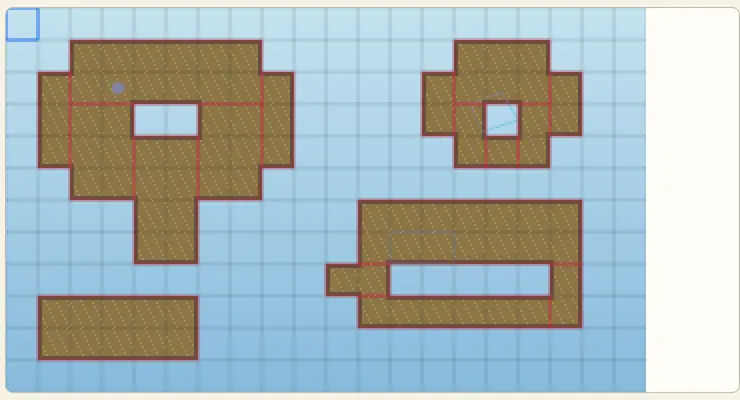
Livelli e oggetti
In Livelli puoi aggiungere livelli di tile, di oggetti e di immagini, rinominarli, nasconderli, cambiare l'Opacità del livello (%) e spostarli in alto o in basso. Su un livello di oggetti, lo Strumento Oggetto posiziona rettangoli (trascina, oppure premi Spazio due volte), punti (clic) e poligoni (clic o Spazio per ogni punto, Invio per terminare, Esc per annullare). Seleziona un oggetto nell'elenco Oggetti per modificarne nome, tipo, posizione e proprietà. Con Impostazioni della mappa passi da Ortogonale a Isometrica (a rombo) e viceversa, ridimensioni la mappa o la trasformi in una Mappa infinita (cresce in blocchi da 16 × 16).
Esportare
Scegli Esporta mappa…. Seleziona Tiled TMX (XML), Tiled JSON (.tmj), JSON indipendente dal motore, Rettangoli di collisione (JSON), PNG appiattito, Pacchetto ZIP con tutti i formati e le immagini o Progetto Tilemap Flipline. Per TMX e Tiled JSON scegli la Codifica del livello di tile: CSV, base64, base64 + zlib o base64 + gzip. Le mappe fanno riferimento alle immagini dei tileset tramite il nome del file, quindi tieni i PNG accanto alla mappa; il file ZIP li contiene già. Apri mappa legge file TMX e Tiled JSON con tileset incorporati. Seleziona la mappa insieme alle sue immagini PNG per vedere le tile.
Lo stesso motore alimenta gli strumenti Tilemap Converter e Autotile Generator per persone e agenti IA (vedi l'elenco degli strumenti di Flipline), quindi un'esportazione dalla scrivania e una conversione con quegli strumenti producono file identici.
Pronto a provarlo?