Tutorial 6 di 19
Pianifica una storia in Story Desk
Principiante 8 min
Disegna una sequenza di inquadrature, aggiungi dialoghi e tempi, poi esporta un provino, un elenco delle inquadrature o un animatic.
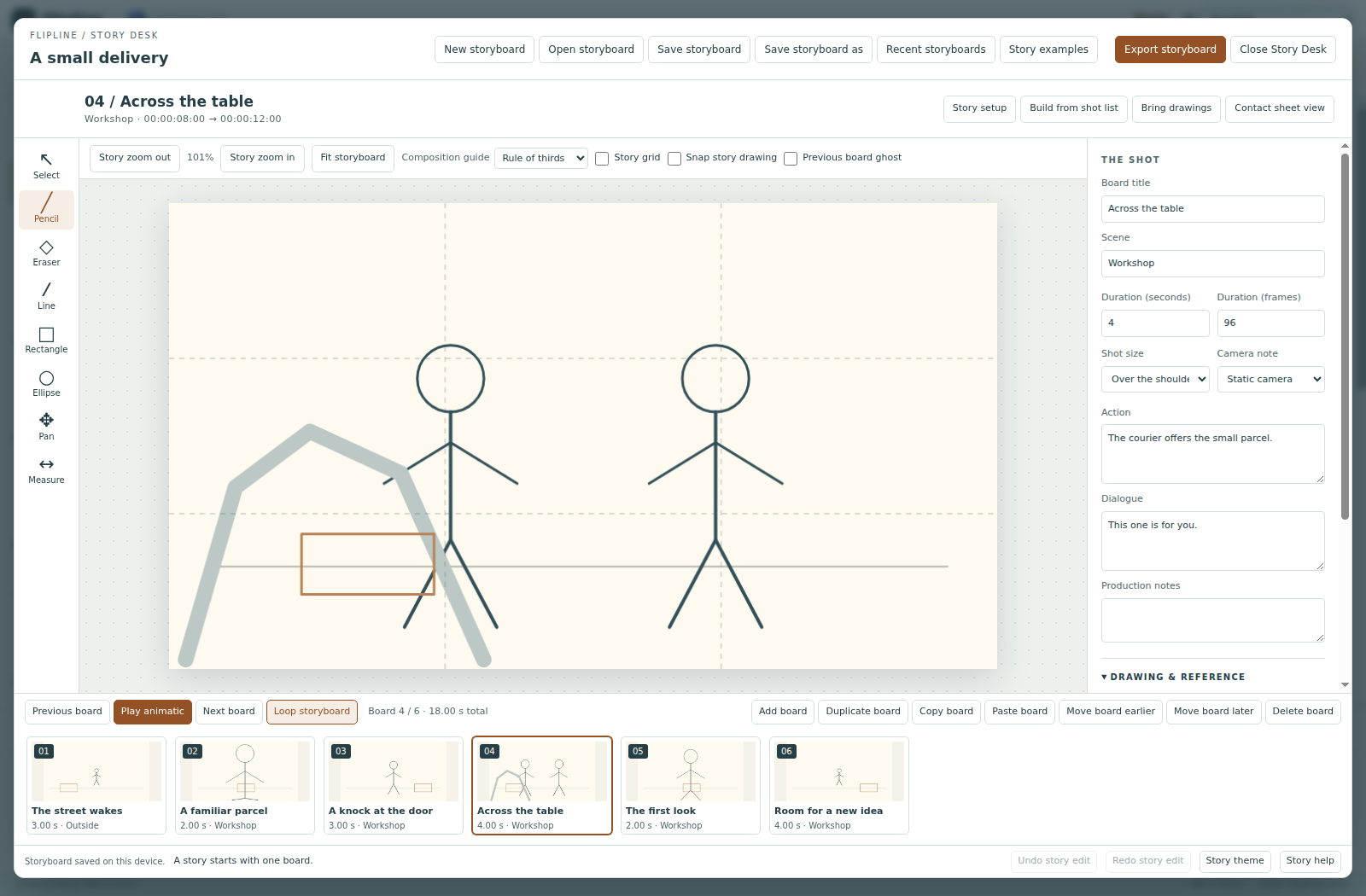
Apri Story Desk dalla barra di disegno di Flipline. Scegli Esempi di storie e prova Una piccola consegna, oppure inizia con Nuovo storyboard. I progetti della tavola da disegno restano separati. Guida della storia nel piè di pagina riassume strumenti, scorciatoie da tastiera ed esportazioni.
1. Pianifica la sequenza
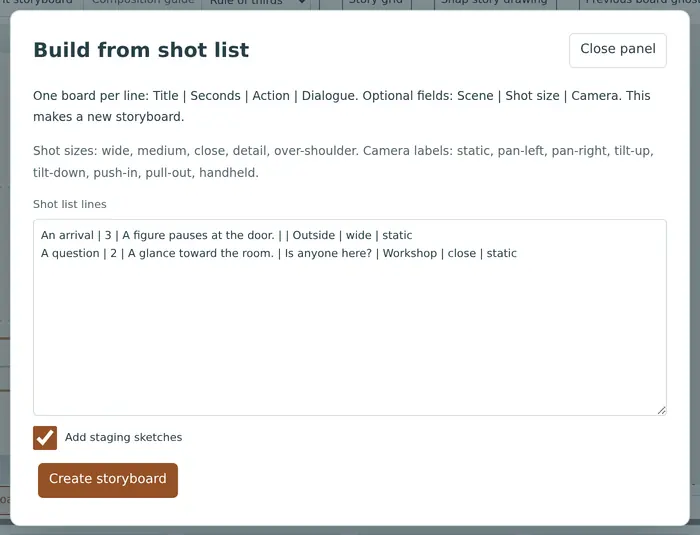
Scegli Crea dall'elenco delle inquadrature. Inserisci una vignetta per riga:
An arrival | 3 | A figure pauses at the door. | | Outside | wide | static A question | 2 | A glance into the room. | Is anyone here? | Workshop | close | static
I primi quattro campi sono Titolo | Secondi | Azione | Dialogo. Scena, tipo di inquadratura e camera sono facoltativi. I tipi di inquadratura sono wide, medium, close, detail e over-shoulder; le etichette della camera sono static, pan-left, pan-right, tilt-up, tilt-down, push-in, pull-out e handheld. Le barre verticali separano i campi, quindi non usarle nei dialoghi. Lascia attivo Aggiungi schizzi di messa in scena per ottenere figure semplici e modificabili, poi scegli Crea storyboard per creare una nuova storia.
Sotto la tela, Aggiungi vignetta inserisce una vignetta vuota dopo quella corrente e Duplica vignetta la copia. Copia vignetta e Incolla vignetta ripetono una vignetta in un altro punto. Riordina con Sposta la vignetta prima e Sposta la vignetta dopo, oppure trascina una miniatura in un'altra posizione. Annulla la modifica della storia e Ripeti la modifica della storia nel piè di pagina ti fanno scorrere tra le modifiche.
2. Disegna l'inquadratura
La barra degli strumenti offre Selezione, Matita, Gomma, Linea, Rettangolo, Ellisse, Panoramica e Misura. Fai clic su un tratto con Selezione per spostarlo, oppure sceglilo in Seleziona un tratto nel pannello delle proprietà. Quando la tela ha il focus, i tasti freccia spostano di poco il tratto selezionato (con Maiusc si sposta di dieci pixel) e Canc lo elimina. Metti in scena un'inquadratura aggiunge da una a tre figure stilizzate modificabili, in base al tipo di inquadratura e alla disposizione correnti.
Importa riferimento carica un'immagine PNG, JPEG o WebP e ti permette di regolare Opacità del riferimento (%) o di nasconderla con Mostra riferimento. L'inchiostro resta separato: cancellando o scegliendo Cancella l'inchiostro il riferimento non viene toccato. Blocca il disegno della vignetta protegge il disegno da nuovi tratti, spostamenti, cancellazioni ed eliminazione della vignetta; note e tempi restano modificabili.
La Guida di composizione (regola dei terzi, croce centrale o area di sicurezza dell'80%), la Griglia della storia e il Fantasma della vignetta precedente ti aiutano a confrontare l'inquadratura. Aggancia il disegno della storia aggancia a intervalli di 32 pixel della tela. Lo strumento Misura indica le distanze in pixel. Questi aiuti visivi non compaiono nelle esportazioni.
3. Scrivi e cronometra
Imposta Titolo della vignetta, Scena, Tipo di inquadratura e Nota della camera. Aggiungi Azione, Dialogo e Note di produzione. Su telefoni e finestre strette, apri Proprietà della vignetta nel piè di pagina.
Inserisci una durata in secondi o in fotogrammi. I secondi vengono arrotondati a fotogrammi interi in base agli FPS scelti. Impostazioni della storia modifica proporzioni, frequenza dei fotogrammi e colore della carta; se cambi gli FPS, i secondi vengono mantenuti con arrotondamento.
La Nota della camera è un'etichetta per il provino e l'elenco delle inquadrature. Per far muovere davvero la camera, apri MOVIMENTO DI CAMERA nel pannello delle proprietà e scegli Anima la camera. Story Desk trasforma la nota in un movimento iniziale (una panoramica, un'inclinazione, un avvicinamento, un allontanamento o una leggera deriva a mano libera; una nota static parte come avvicinamento). La cornice verde acqua sulla tela è la vista iniziale e quella tratteggiata color ruggine è la vista finale.
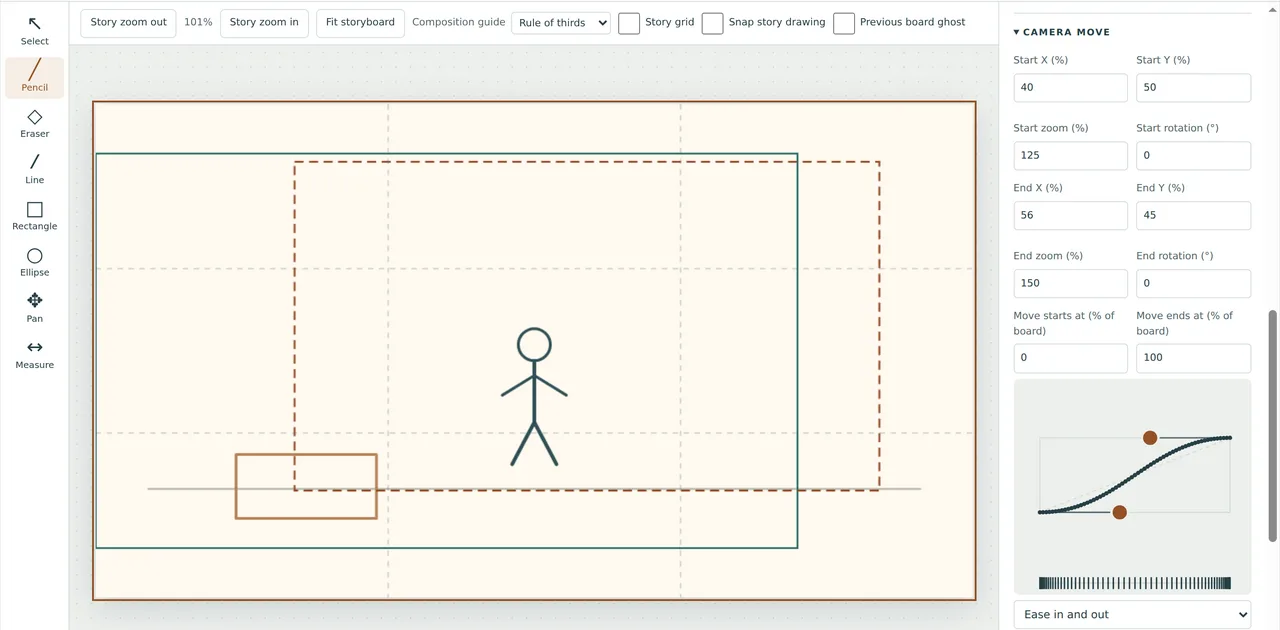
Imposta il centro iniziale e finale in percentuale della vignetta, lo zoom (100% mostra l'intera vignetta, 200% la metà) e una rotazione in gradi. Il movimento inizia a e Il movimento finisce a tengono ferma la camera all'inizio o alla fine della vignetta. Il grafico di andamento funziona come quello di Motion Desk. Guarda attraverso la camera mostra la vista della camera alla posizione della testina di riproduzione; Scambia inizio e fine, Reimposta dalla nota della camera e Rimuovi movimento di camera sono singole modifiche annullabili. L'anteprima dell'animatic, la GIF e il video seguono il movimento; le GIF campionano le vignette in movimento fino a 12 fotogrammi al secondo. Una sequenza PNG conserva il disegno completo e aggiunge camera-moves.json con la vista di ogni fotogramma. Le storie con un movimento di camera vengono salvate come versione 2, che le versioni meno recenti di Flipline rifiutano invece di eliminare silenziosamente il movimento. Lo strumento Pianificatore dei movimenti di camera per storyboard pianifica lo stesso movimento partendo da valori numerici e lo apre qui.
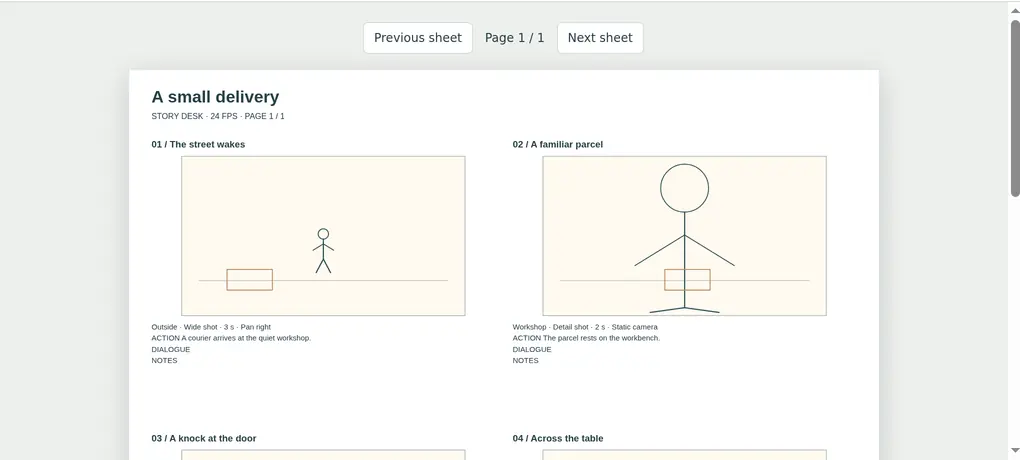
Premi Spazio sulla tela o Riproduci l'animatic per vedere un'anteprima della sequenza con i tempi esatti; Storyboard in loop la ripete. Vista provino mostra sei vignette per pagina. Una storia può contenere 48 vignette e durare fino a dieci minuti.
Le scorciatoie a lettera singola (N aggiunge una vignetta, B, E e V selezionano Matita, Gomma e Selezione) si possono disattivare in Guida della storia. In quel caso funzionano solo quando la tela dello storyboard ha il focus.
Dai disegni a un montaggio in Reelcraft. Importa i disegni trasforma ogni disegno della tua animazione in una vignetta che usa quel disegno come riferimento. In Esporta storyboard, Invia il video dell'animatic a un'altra app… registra l'animatic (con l'audio della sessione se ne hai scelto uno, altrimenti muto) e lo passa a Reelcraft. Reelcraft aggiunge il video alla sua libreria, lo etichetta con Flipline e registra un marcatore di inquadratura per ogni vignetta, così i tagli sono già segnati quando inizi a montare. Anche un'immagine inviata da un'altra app, per esempio un render di Renderloom, può avviare un nuovo storyboard: scegli Usa come riferimento per lo storyboard.
4. Condividi il piano
Salva storyboard scarica il file modificabile .flipline-story.json, mentre Salva storyboard con nome chiede prima un nuovo nome. Apri storyboard lo riapre; anche il pulsante Apri principale di Flipline riconosce questi file. Il salvataggio automatico conserva otto storie in Storyboard recenti su questo dispositivo. Scarica un backup prima di cancellare i dati del browser.
Esporta storyboard offre la vignetta corrente in PNG o SVG, il provino corrente in SVG, uno ZIP con sequenza PNG, una GIF muta dell'animatic, un video con l'audio della sessione, un elenco delle inquadrature in CSV, i dialoghi in SRT e il JSON dei dati dell'inquadratura. Stampa provini e Stampa moduli vuoti aprono la finestra di stampa del browser, dove puoi anche salvare un PDF. Scegli se imprimere brevi didascalie delle inquadrature nei PNG e nelle GIF. I testi lunghi restano completi nel progetto e nelle esportazioni di testo.
Nelle GIF la durata di ogni vignetta viene arrotondata a 10 ms, con un minimo di 20 ms. CSV e SRT seguono la timeline dei fotogrammi; l'SRT omette le vignette senza dialoghi. I timecode usano la notazione non-drop-frame con FPS interi.
Importa i disegni copia i disegni di Flipline in una nuova storia come immagini di riferimento e ne conserva le pause come durate in fotogrammi. Conserva il progetto originale per avere i livelli di disegno modificabili.
Per l'automazione, usa Generatore di inquadrature per storyboard e Temporizzazione ed elenco delle inquadrature dello storyboard. JSON dei dati dell'inquadratura rimuove i disegni per ottenere un input compatto per lo strumento dei tempi. Story Desk non importa file di Storyboarder o Fountain e non ha una camera animata.
Usa Scegli l'audio dell'animatic per ascoltare in anteprima con lo storyboard un file audio locale riproducibile dal browser, e usa Scorri l’animatic per controllare i tempi. L'offset iniziale colloca l'inizio dell'audio sulla timeline dello storyboard; un offset negativo salta in avanti nell'audio. L'audio vale solo per la sessione e viene rimosso quando apri un altro progetto. La GIF e il file di progetto non contengono audio.
Con un file audio di sessione riproducibile caricato, Esporta storyboard → Scarica CSV dei tempi audio registra per ogni vignetta l'inizio e la fine esclusiva, oltre alle posizioni sovrapposte sulla timeline e nell'audio. I campi di sovrapposizione vuoti indicano che la vignetta è fuori dalla clip. Il CSV contiene marcatori di tempo, non il suono vero e proprio.
Scarica il video dell'animatic con audio unisce le vignette e l'audio selezionato in un file WebM (o MP4, se il browser lo supporta). Applica lo stesso offset iniziale, compresi gli offset negativi, e taglia il suono alla fine dello storyboard. Le esportazioni sono limitate a 60 secondi; l'audio di origine può durare al massimo 10 minuti e pesare al massimo 50 MB. La registrazione avviene in tempo reale, quindi tieni la scheda visibile finché il download non è pronto. Il supporto dei codec varia da browser a browser. Quando riapri una storia, scegli di nuovo l'audio.
Pronto a provarlo?