Tutorial 9 di 19
Crea una pagina di fumetto con vignette, nuvolette e retini
Intermedio 8 min
Disponi i disegni in una pagina, aggiungi i dialoghi ed esporta progetti di fumetto modificabili o pagine finite.
Apri Scrivania fumetti dalla barra laterale di Flipline oppure visita /app#comic. Prova La piccola spedizione o Quattro battiti silenziosi. Scrivania fumetti ha progetti e cronologia propri e conserva le ultime cinque pagine su questo dispositivo.
Disponi le vignette
Nuova pagina di fumetto offre i formati predefiniti verticale, A5 a 150 DPI, striscia verticale e orizzontale. Scegli righe e colonne, poi crea la pagina. Puoi avere fino a dodici vignette. Impostazioni di pagina e stampa controlla le dimensioni in pixel, i DPI, il margine di sicurezza, il canalino, il bordo e la direzione di lettura.
Seleziona una vignetta dalla pagina o dall'elenco dell'ordine di lettura. Trascinala per spostarla oppure usa i campi esatti X/Y/larghezza/altezza. Dividi in colonne o Dividi in righe usa il canalino corrente. Le vignette sovrapposte seguono il loro ordine di sovrapposizione; i numeri di lettura seguono le righe nello spazio e la direzione scelta, da sinistra a destra o da destra a sinistra. Le guide non compaiono nelle esportazioni della pagina.
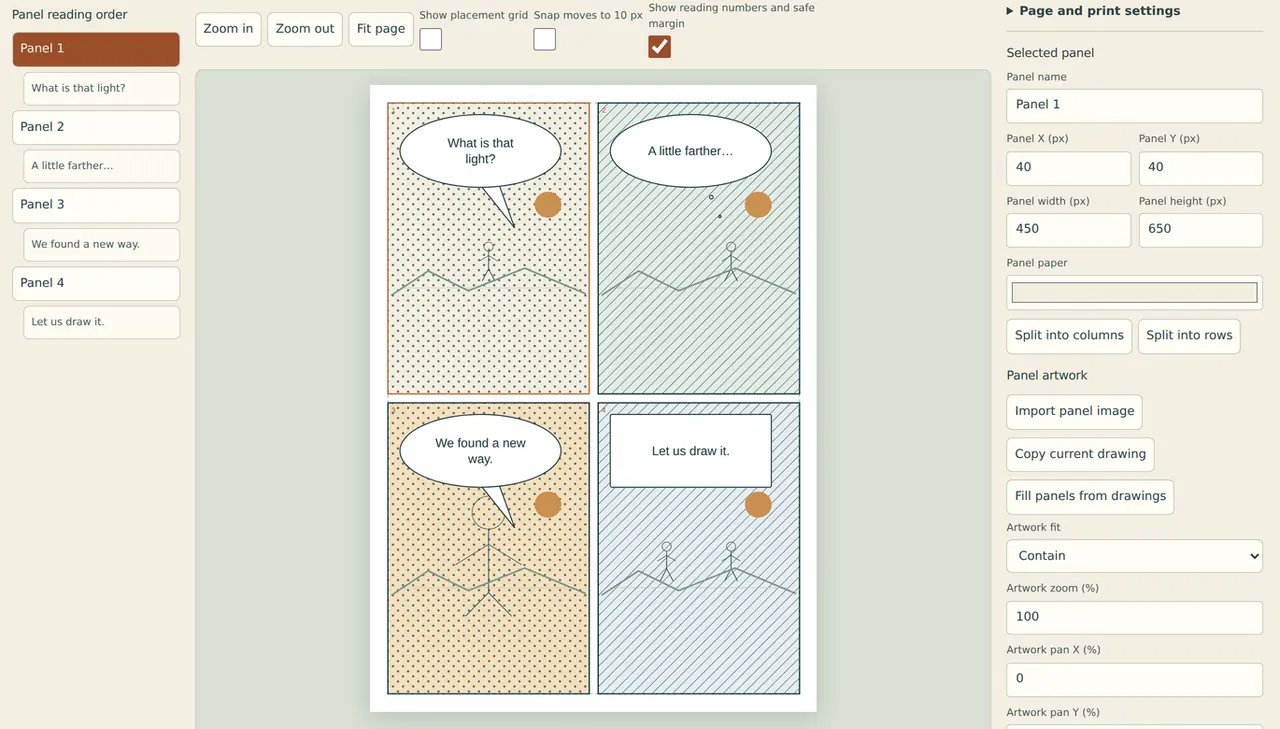
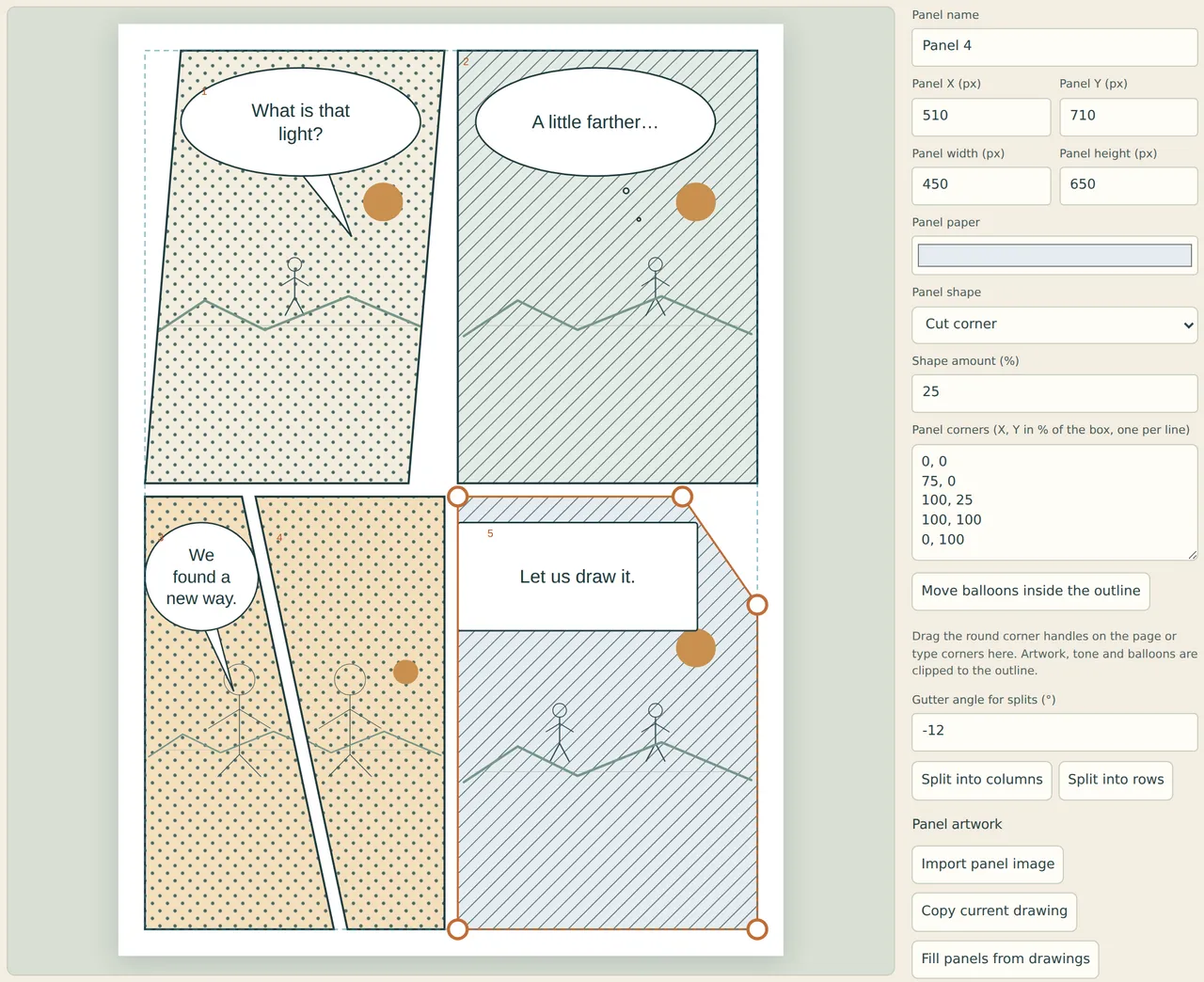
Vignette inclinate e sagomate. In Forma della vignetta, scegli Inclina a sinistra, Inclina a destra, Trapezio o Angolo tagliato e imposta Intensità della forma (%). Per qualsiasi altro contorno, inserisci gli angoli in Angoli della vignetta (X, Y in percentuale del riquadro della vignetta, uno per riga) oppure trascina le maniglie rotonde degli angoli sulla pagina. Disegni, retini e nuvolette vengono ritagliati lungo il contorno. Imposta Angolo dello spazio per le divisioni (°) prima di Dividi in colonne o Dividi in righe per tagliare lungo un canalino inclinato della larghezza corrente. Quando un contorno taglia una nuvoletta, la riga di stato lo segnala e Sposta le nuvolette dentro il contorno la sposta (e, se serve, la restringe). Per impostazione predefinita, l'ordine di lettura segue il riquadro di ogni vignetta (vedi sotto).
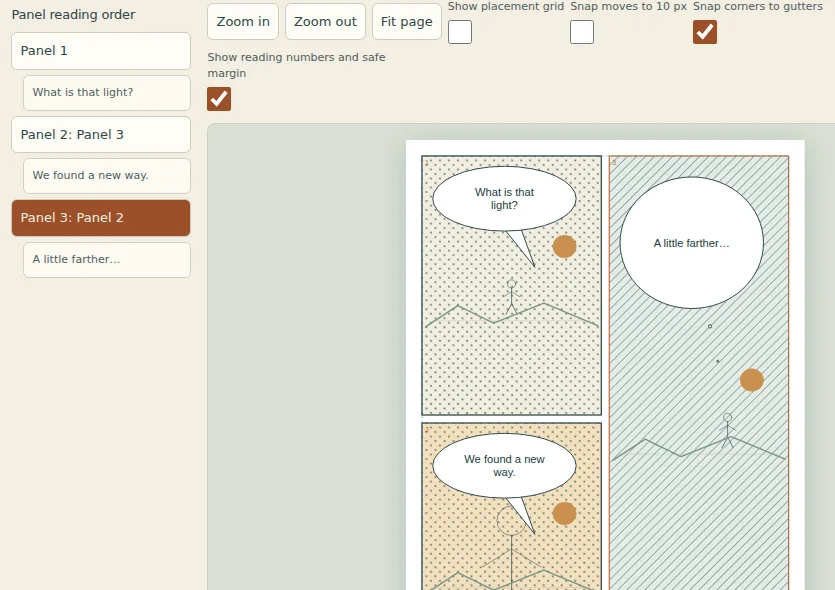
Ordine di lettura dai contorni delle vignette. In Impostazioni di pagina e stampa, imposta Base dell'ordine di lettura su Centri dei pannelli (tagli lungo i canalini). Scrivania fumetti taglia allora la pagina lungo canalini diritti, prima in orizzontale (dall'alto in basso), poi in verticale (nella tua direzione di lettura): così le vignette impilate accanto a una vignetta alta vengono lette come un'unica colonna e le righe inclinate restano righe. I numeri di lettura, l'elenco, il CSV delle scritte e Riempi le vignette dai disegni seguono quest'ordine. Riquadri dei pannelli mantiene l'ordine classico ed è l'impostazione predefinita.
Angoli che rispettano il canalino. Quando Aggancia gli angoli ai canalini è attivo, una maniglia d'angolo trascinata si posiziona esattamente a una larghezza di canalino dal bordo della vignetta vicina, all'incrocio di due canalini o sul margine di sicurezza, e la riga di stato indica la vignetta a cui si è agganciata. Senza mouse, seleziona una vignetta sagomata e scegli Allinea gli angoli ai canalini vicini: ogni angolo che si trova entro 24 px da un canalino viene spostato su di esso in un unico passaggio annullabile.
Porta i tuoi disegni
Scegli Importa immagine della vignetta per inserire un PNG, JPEG o WebP nella vignetta selezionata. L'editor ridimensiona le immagini grandi e incorpora un'istantanea PNG. Contieni mantiene visibile l'intera immagine di origine; Copri riempie la vignetta. Zoom e panoramica ritagliano l'immagine di origine all'interno della vignetta.
Copia il disegno corrente cattura un'istantanea trasparente dalla tavola da disegno di Flipline. Riempi le vignette dai disegni copia i primi disegni nelle vignette in ordine di lettura. Queste azioni lasciano intatto il progetto di disegno di origine. Conserva il file originale per le modifiche alla pittura, poi copia una nuova istantanea quando è pronta.
Gli esempi già pronti usano una messa in scena vettoriale creata con il renderer condiviso Story Desk di Flipline. Puoi mantenere quei disegni, cancellarli o sostituirli con le tue immagini.
Aggiungi una voce e un retino
Aggiungi un Balloon di dialogo, una Nuvoletta di pensiero o un Riquadro didascalia. Selezionalo dalla pagina o dall'elenco, modificane il testo, sposta il corpo e la coda, scegli i colori e regola la dimensione delle scritte. Adatta scritte riduce la dimensione fino a 12 px. Se il testo continua a non entrare, ingrandisci la nuvoletta o accorcia il testo. Il testo in eccesso blocca le esportazioni SVG, PNG e di stampa; i download del progetto e del CSV delle scritte restano disponibili.
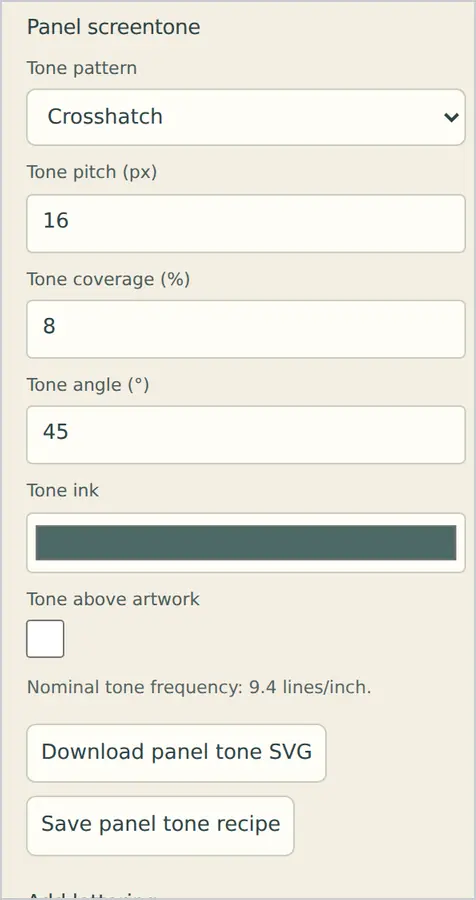
Scegli Punti, Linee o Tratteggio incrociato come Schema del retino in Retino del pannello. Passo del retino imposta la dimensione della cella che si ripete; Copertura del retino imposta l'area d'inchiostro nominale. Retino sopra il disegno cambia l'ordine di composizione. Scarica SVG dei retini della vignetta salva un campione vettoriale e Salva ricetta del retino del pannello conserva le impostazioni per un'altra pagina; apri la ricetta con Apri progetto di fumetto. Quando la importi, le linee per pollice nominali vengono mantenute anche se i DPI della pagina sono diversi; una conversione del passo non supportata viene rifiutata invece di essere limitata.
Esporta e continua a modificare
Salva progetto fumetto scarica un file .flipline-comic.json con vignette, disegni, nuvolette e retini modificabili; Pagine di fumetto recenti riapre una delle ultime cinque pagine di questo dispositivo. L'SVG conserva l'inchiostro e i motivi vettoriali e usa dimensioni fisiche in millimetri ricavate dai DPI della pagina. Il PNG usa le dimensioni esatte in pixel della pagina; se serve, imposta la risoluzione di stampa nell'app di destinazione. CSV delle scritte elenca tutti i dialoghi in ordine di lettura. Annulla e Ripeti coprono ogni modifica alla pagina e Guida della Scrivania fumetti elenca le scorciatoie da tastiera.
Apri la vista di stampa del fumetto apre l'SVG pulito in una nuova scheda; usa il comando Stampa del browser per la carta o il PDF. Controlla font, margini e ridimensionamento della stampante. L'andata a capo con i font di sistema è approssimativa e i font non vengono incorporati.
Limiti: dodici vignette, trentasei nuvolette, sei megapixel per pagina, 2 MP per riferimento PNG, 8 MP di riferimenti in totale e sei milioni di caratteri incorporati. I file di fumetto possono pesare al massimo 12 MB. Non sono disponibili l'importazione di file MediBang, la conversione CMYK né la collaborazione nel cloud.
Pronto a provarlo?