Tutorial 10 di 19
Anima la grafica vettoriale nella Scrivania Movimento
Intermedio 8 min
Aggiungi livelli vettoriali, crea chiavi di trasformazione ed esporta animazioni Lottie, SVG o raster.
Apri la Scrivania Movimento dalla barra degli strumenti di Flipline oppure visita /app#motion. Ha progetti, cronologia e cinque file recenti separati su questo dispositivo. I progetti della lavagna da disegno restano disponibili quando la chiudi.
Inizia con un piccolo movimento
Prova Un piccolo segnale, Una foglia che gira, Tre piccoli passi oppure Puntini di caricamento tranquilli. Aggiungi un rettangolo o un'ellisse, oppure importa una grafica SVG a tinta unita con Anima un SVG. Testi, sfumature, ritagli, maschere, effetti e riferimenti SVG vanno prima semplificati.
Seleziona un livello, sposta la testina di riproduzione, poi trascina la grafica oppure modifica posizione, scala, rotazione e opacità. Ogni modifica di trasformazione crea una chiave in corrispondenza della testina. I rombi numerati della timeline portano direttamente alle chiavi. Aggiungi chiave registra la posa attuale; Elimina chiave lascia sempre almeno una chiave sul livello.
Modella la transizione
L'easing appartiene alla chiave in uscita. L'editor grafico sotto Easing verso la chiave successiva mostra la curva da questa chiave alla successiva. Trascina una delle due maniglie rotonde, oppure metti a fuoco una maniglia e usa i tasti freccia (con Maiusc lo spostamento è dieci volte più ampio). Preset di easing offre curve lineare, ease, ease in, ease out, ease in e out, morbida e decisa, oltre ad anticipazione, overshoot e mantenimento. Il campo di testo accetta qualsiasi funzione di temporizzazione CSS, come cubic-bezier(0.34, 1.56, 0.64, 1); gli step non sono disponibili per le chiavi. Le maniglie X personalizzate restano tra zero e uno; le maniglie Y da −2 a 3 consentono anticipazione e overshoot. L'opacità resta compresa tra zero e cento per cento.
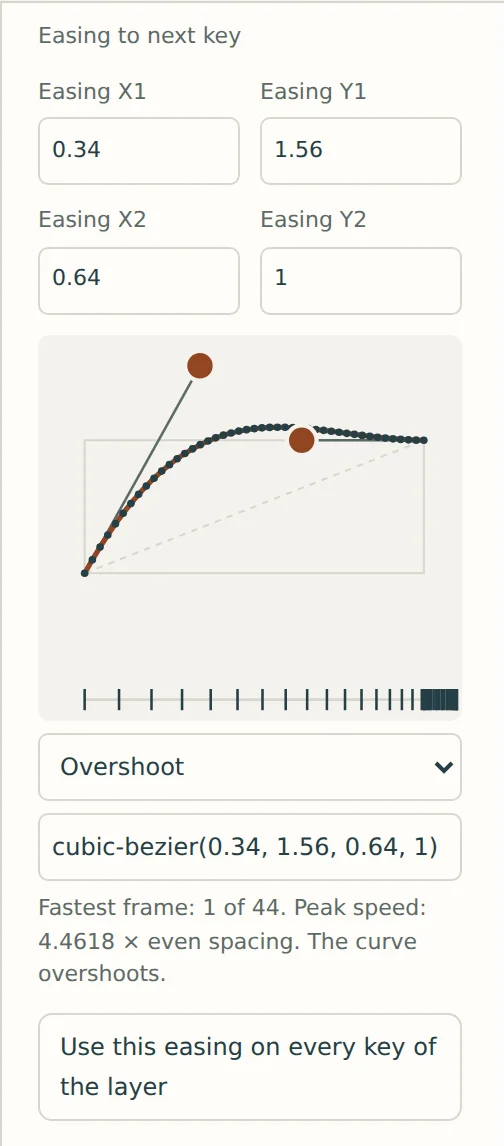
I punti sulla curva segnano ogni fotogramma intero tra le due chiavi, e la fila di tacche sottostante è un grafico della spaziatura: tacche ravvicinate indicano un movimento lento, spazi ampi un movimento veloce. La riga sotto il grafico indica il fotogramma più veloce e quanto è più rapido rispetto a una spaziatura uniforme. Ogni trascinamento completato, tasto freccia o preset è una singola modifica annullabile. Usa questo easing su ogni chiave del livello copia in un colpo solo la curva attuale su tutte le chiavi del livello selezionato. Lo strumento Curva di easing e spaziatura dei fotogrammi elenca gli stessi valori fotogramma per fotogramma.
Sposta una chiave su un fotogramma libero con il relativo campo del fotogramma esatto. Impostazioni dell'animazione cambia la frequenza dei fotogrammi o ritempora la timeline. Ritempora riscala le posizioni delle chiavi e gli intervalli di visibilità; le chiavi che finiscono sullo stesso fotogramma vengono unite.
Usa Sposta i tempi del livello per anticipare o posticipare tutte le chiavi del livello sbloccato selezionato dello stesso numero di fotogrammi interi. Se vuoi, sposta della stessa quantità anche il suo intervallo di visibilità. L'operazione mantiene spaziatura ed easing delle chiavi ed è una singola modifica annullabile; rifiuta l'intero spostamento se le chiavi o l'intervallo di visibilità selezionato uscirebbero dalla timeline. Le pose prima della prima chiave e dopo l'ultima restano mantenute.
Usa Consolida i fotogrammi chiave per sostituire la traccia delle chiavi di un livello sbloccato con una chiave modificabile su ogni fotogramma intero della timeline. Il livello consolidato corrisponde alle pose originali in quei fotogrammi, mantenimenti inclusi, e la modifica si può annullare. Le nuove chiavi usano un easing lineare, quindi il movimento tra i fotogrammi può differire e il progetto può crescere. Se una curva con overshoot produce valori fuori dai limiti supportati per le chiavi, l'operazione viene rifiutata senza modificare il progetto.
Usa Copia posa per acquisire la trasformazione del livello selezionato in corrispondenza della testina, compreso il suo easing in uscita. Sposta la testina o scegli un altro livello e usa Incolla posa per creare lì una chiave; una chiave già presente in quel fotogramma viene sostituita. L'incolla si può annullare, rispetta i livelli bloccati e la posa copiata resta disponibile solo in questa sessione aperta della Scrivania Movimento. La nuova chiave cambia l'interpolazione attorno alla sua destinazione.
Attiva Tracciato di movimento sopra lo stage per vedere l'origine del livello selezionato campionata a ogni fotogramma intero. I punti blu mostrano ogni fotogramma; gli indicatori dorati identificano le chiavi e l'anello rosso segue la testina. Punti più ravvicinati indicano un movimento più lento, mentre una chiave mantenuta crea un'interruzione nel salto. Usa Posizioni delle chiavi sul tracciato di movimento per leggere le coordinate di ogni chiave senza dover fare affidamento sul disegno.
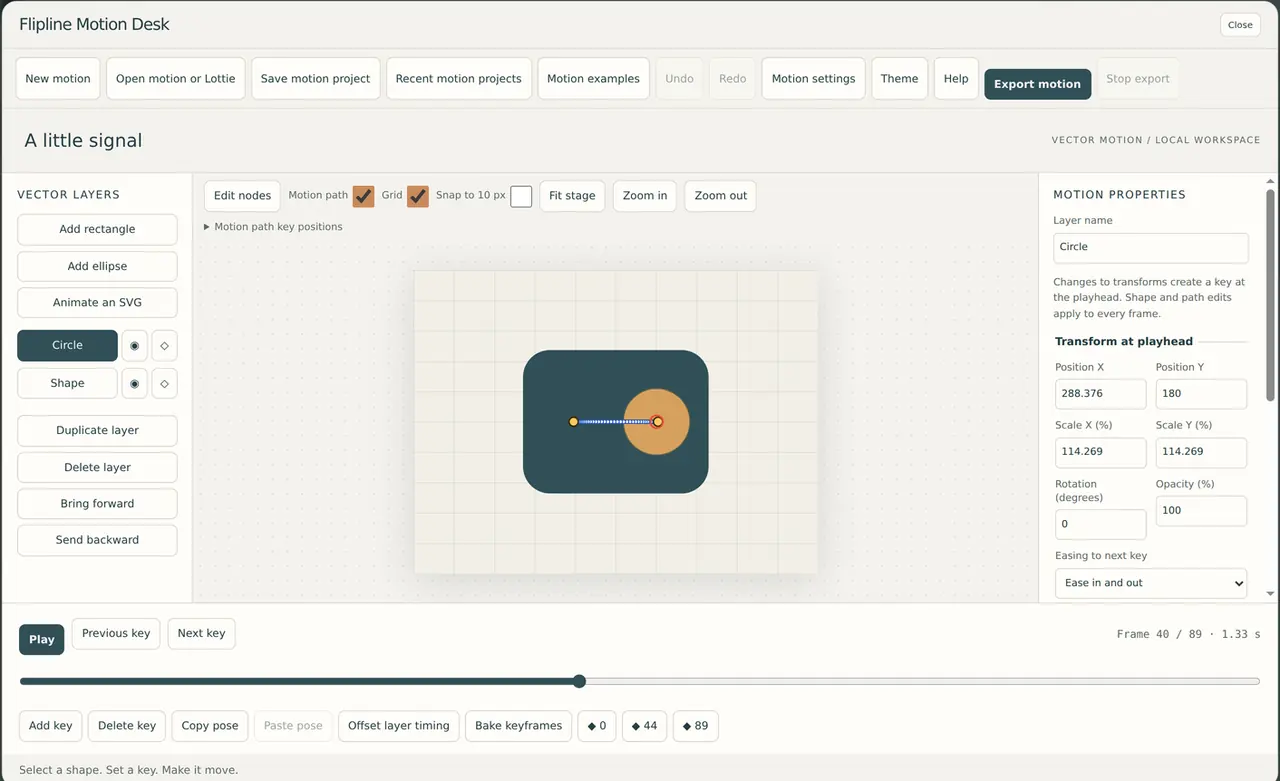
La sovrapposizione include i fotogrammi al di fuori dell'intervallo di visibilità del livello ed è ritagliata sullo stage. Mostra l'origine del livello, non il percorso di ogni punto mentre una forma ruota o si ridimensiona. È un aiuto valido solo per la sessione e non viene incluso in nessuna esportazione.
Modifica i livelli vettoriali
L'elenco dei livelli mostra per primi quelli in primo piano. Puoi nascondere, bloccare, duplicare, eliminare o riordinare un livello. I livelli bloccati vanno sbloccati prima di modificarne la geometria. Copia e incolla usa degli appunti interni per i livelli.
Seleziona un tracciato visibile e sbloccato e scegli Modifica nodi per trascinarne i punti sullo stage. Seleziona un punto per mostrarne le maniglie di curva in entrata e in uscita, poi trascina una maniglia per regolare la curva. I controlli numerici per contorno e punti restano disponibili per una modifica precisa da tastiera. Le azioni una tantum sulle maniglie allineano le maniglie opposte mantenendone la lunghezza, specchiano una maniglia per renderle uguali oppure azzerano entrambe le maniglie. I trascinamenti successivi spostano ogni maniglia in modo indipendente. Per modificare i nodi sullo stage usa una scala diversa da zero.
Le modifiche all'aspetto, alle dimensioni e ai punti del tracciato di una forma valgono per tutti i fotogrammi. I tracciati importati mostrano selettori di contorno e punto, coordinate e maniglie di curva relative in entrata e in uscita. Dividi il segmento successivo aggiunge un punto medio esatto senza modificare la curva cubica. Rimuovi punto modifica il tracciato.
Trascina sullo stage per spostare una forma, oppure usa i tasti freccia per spostarla di poco. Con Maiusc lo spostamento è di dieci pixel. L'aggancio facoltativo usa una griglia di dieci pixel. Spazio avvia o mette in pausa la riproduzione; Ctrl o Cmd+Z annulla una modifica.
Importa e ispeziona file Lottie
Apri un progetto di animazione nativo, un JSON Lottie supportato o un SVG a tinta unita. Il sottoinsieme Lottie supportato comprende forme 2D a tinta unita e trasformazioni animate con tracciati, stili e punti di ancoraggio statici. Le trasformazioni importate vengono campionate sui fotogrammi della composizione; l'interpolazione tra questi fotogrammi può differire.
Un file Lottie non supportato apre un rapporto di ispezione e offre il download di un JSON compatto. Le espressioni non vengono mai eseguite e le risorse non vengono mai scaricate. Conserva il file sorgente per lavorarci in un editor Lottie completo.
Quando un'altra app di usefulweb invia un SVG a Flipline (App Bridge), scegli Apri i vettori modificabili nella Scrivania Movimento per importarne forme e tracciati a tinta unita come livelli, oppure Importa come immagine di disegno per appiattirlo sulla lavagna da disegno.
Salva ed esporta
Scarica un progetto di animazione modificabile come backup. Esporta JSON Lottie, SVG animato campionato per fotogrammi, SVG o PNG del fotogramma corrente, una GIF animata o uno ZIP con sequenza PNG a piena risoluzione. Lo sfondo dell'anteprima viene escluso. Aggiungi un livello di sfondo per esportare un colore pieno dello stage.
Le esportazioni GIF usano fino a quarantotto fotogrammi campionati, con un lato massimo di 320 pixel, una temporizzazione a dieci millisecondi e una trasparenza binaria. Le sequenze PNG supportano fino a 120 fotogrammi e ventiquattro milioni di pixel complessivi. Interrompi esportazione annulla il lavoro.
L'editor consente ventiquattro livelli, 360 fotogrammi, sessanta FPS, sessanta secondi, 4096 punti di tracciato e due megabyte per progetto. Lo stage consente da sedici a 1600 pixel per lato e due milioni di pixel complessivi.
Pronto a provarlo?