Tutorial 8 di 19
Regola il timing di ogni livello di animazione con Xsheet Desk
Intermedio 8 min
Riutilizza i disegni con esposizioni indipendenti per livello, pose tenute, vuoti e cicli, poi esporta un'animazione o un progetto di disegno modificabile.
Apri Xsheet Desk dalla barra laterale di Flipline oppure visita /app#xsheet. Inizia con Paper bird, Stazione di segnalazione, Una piccola marea o Battito del giardino. Usa il tavolo da disegno copia il progetto di disegno corrente in un nuovo foglio. Puoi anche aprire come sorgente un normale file .flipline.json.
Leggere il foglio
Ogni riga è un tick della timeline. Ogni colonna corrisponde a un livello sorgente. I numeri rimandano ai disegni nella libreria di quel livello; 0 è vuoto. Se un numero si ripete, lo stesso disegno resta in posa. L'anteprima combina il riferimento di ogni colonna al tick corrente, tenendo conto di opacità, visibilità e carta del livello sorgente.
Quando converti un progetto di disegno, le pose tenute della sorgente vengono espanse in tick. I cel sorgente identici vengono riutilizzati anche se i loro ID dei tratti sono diversi. I cel sorgente vuoti diventano riferimenti vuoti. La libreria di disegni originale resta incorporata nel progetto Xsheet.
Fai clic su una cella per selezionarla. Fai Maiusc+clic nella stessa colonna per estendere l'intervallo, oppure inserisci Primo tick e Ultimo tick. I tasti freccia spostano la cella attiva; Maiusc+Su/Giù estende l'intervallo. Il cursore dei tick e Riproduci/Pausa ti permettono di esaminare la composizione senza modificare il timing.
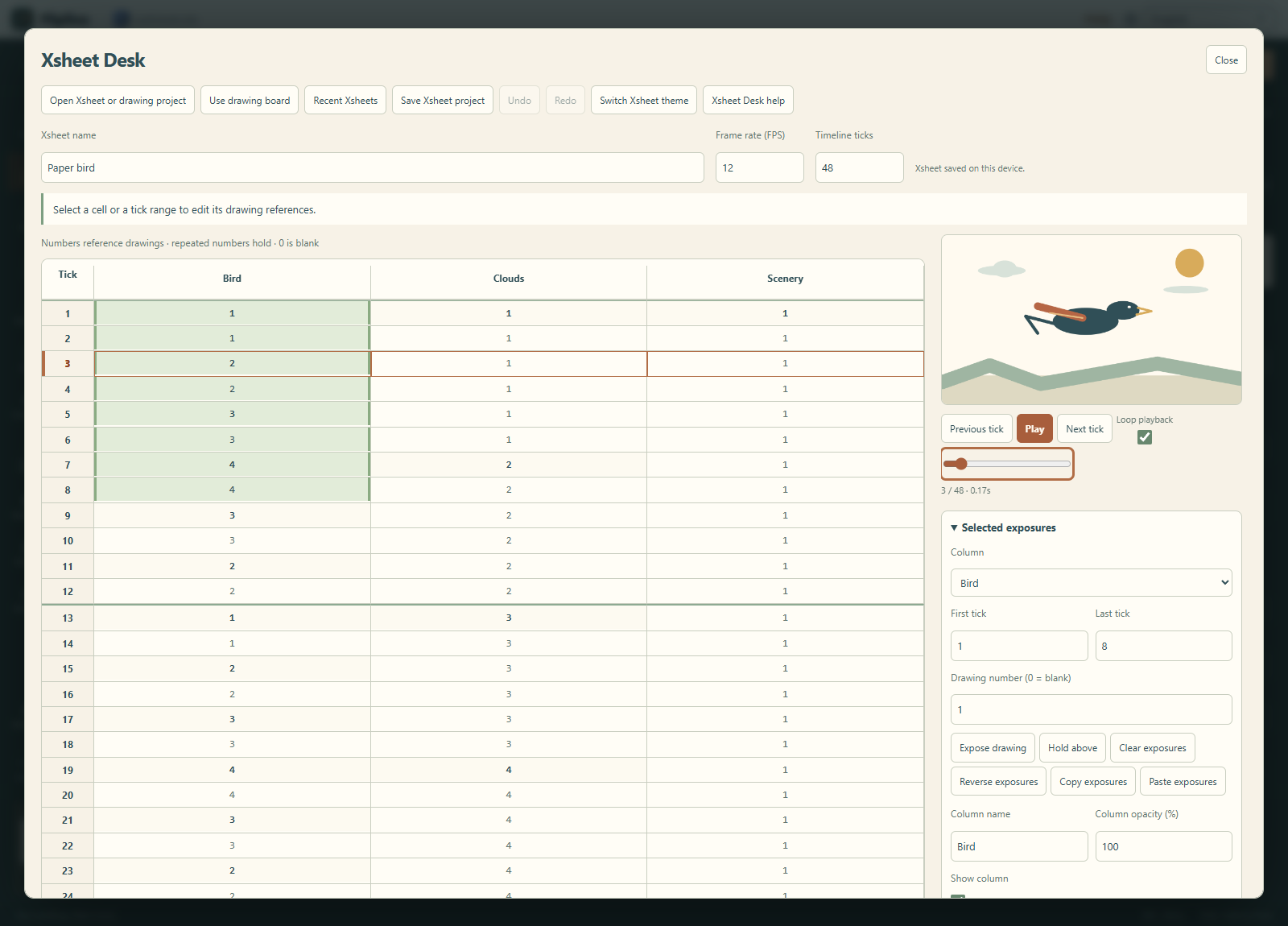
Con una cella attiva, Elimina svuota l'intervallo selezionato e Ctrl+C, Ctrl+X e Ctrl+V copiano, tagliano e incollano le esposizioni. Space avvia l'anteprima quando nessun campo o pulsante è attivo, e ? apre la guida. Nella Guida di Xsheet Desk puoi disattivare queste scorciatoie a tasto singolo.
Modificare i riferimenti
Scegli un Numero disegno e premi Esponi disegno per riempire l'intervallo selezionato. Usa 0 per un vuoto. Tieni la precedente riempie l'intervallo con la cella precedente. Inverti esposizioni, Cancella esposizioni, Copia esposizioni e Incolla esposizioni agiscono sulla colonna selezionata. L'incolla parte dal primo tick selezionato e deve rientrare nel foglio.
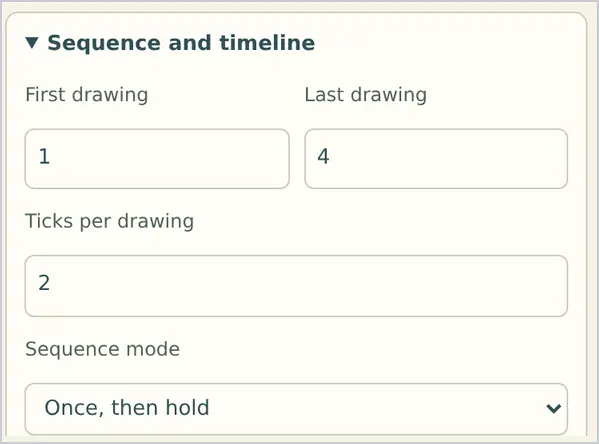
In Sequenza e timeline scegli il primo e l'ultimo disegno, i tick per disegno e una modalità:
- Una volta, poi tieni riproduce la sequenza e tiene in posa l'ultimo disegno per i tick selezionati rimanenti.
- Disegni in loop la ripete.
- Disegni avanti e indietro la riproduce in avanti e poi all'indietro, senza duplicare gli estremi.
La sequenza riempie esattamente l'intervallo selezionato. Se l'intervallo finisce a metà di un passo, l'ultima esposizione può risultare parziale. Inserisci tick prima dell'intervallo ed Elimina i tick selezionati agiscono su tutte le colonne. Se modifichi Tick della timeline, il foglio viene completato con vuoti oppure la parte finale viene rimossa; Annulla la ripristina.
Puoi rinominare una colonna e regolarne visibilità e opacità. La Libreria dei disegni mostra i disegni sorgente della colonna selezionata; scegliendo una miniatura imposti il numero del disegno, poi Esponi disegno lo inserisce.
Usare le righe di esposizione
Incolla righe di esposizione accetta una riga per ogni colonna sorgente:
Bird | 1x2 2x2 3x2 4x2
Clouds | 1x4 2x4
Scenery | 1x8
NxH espone il disegno N per H tick. Zero indica un vuoto. Un punto ripete il riferimento precedente, quindi .x3 lo tiene in posa per altri tre tick. Le colonne più corte vengono completate con vuoti. Il pianificatore testuale usa la stessa sintassi.
Salvare ed esportare
Salva .flipline-xsheet.json per conservare le grafiche sorgente e i riferimenti. Gli ultimi cinque fogli vengono salvati automaticamente e in modo indipendente in questo browser; conserva comunque una copia scaricata. Annulla mantiene fino a 30 stati entro un limite di 24 MB di stringhe. Il salvataggio su Google Drive del tavolo da disegno non include i progetti Xsheet.
Esporta timing e animazione offre un'anteprima PNG alle dimensioni della sorgente, una GIF animata, il timing in CSV/SVG e un progetto di disegno modificabile. Il CSV contiene una riga per tick e protegge i nomi di colonna che iniziano come formule. L'SVG è una tabella di timing, non la grafica; i nomi di colonna lunghi vengono abbreviati visivamente.
L'esportazione GIF usa al massimo 48 segmenti composti e un lato lungo fino a 640 pixel. I segmenti statici lunghi vengono divisi ogni dieci secondi. I confini cumulativi da 10 ms riducono la deriva del timing. La GIF ha una tavolozza adattiva e trasparenza binaria; il PNG mantiene la trasparenza completa.
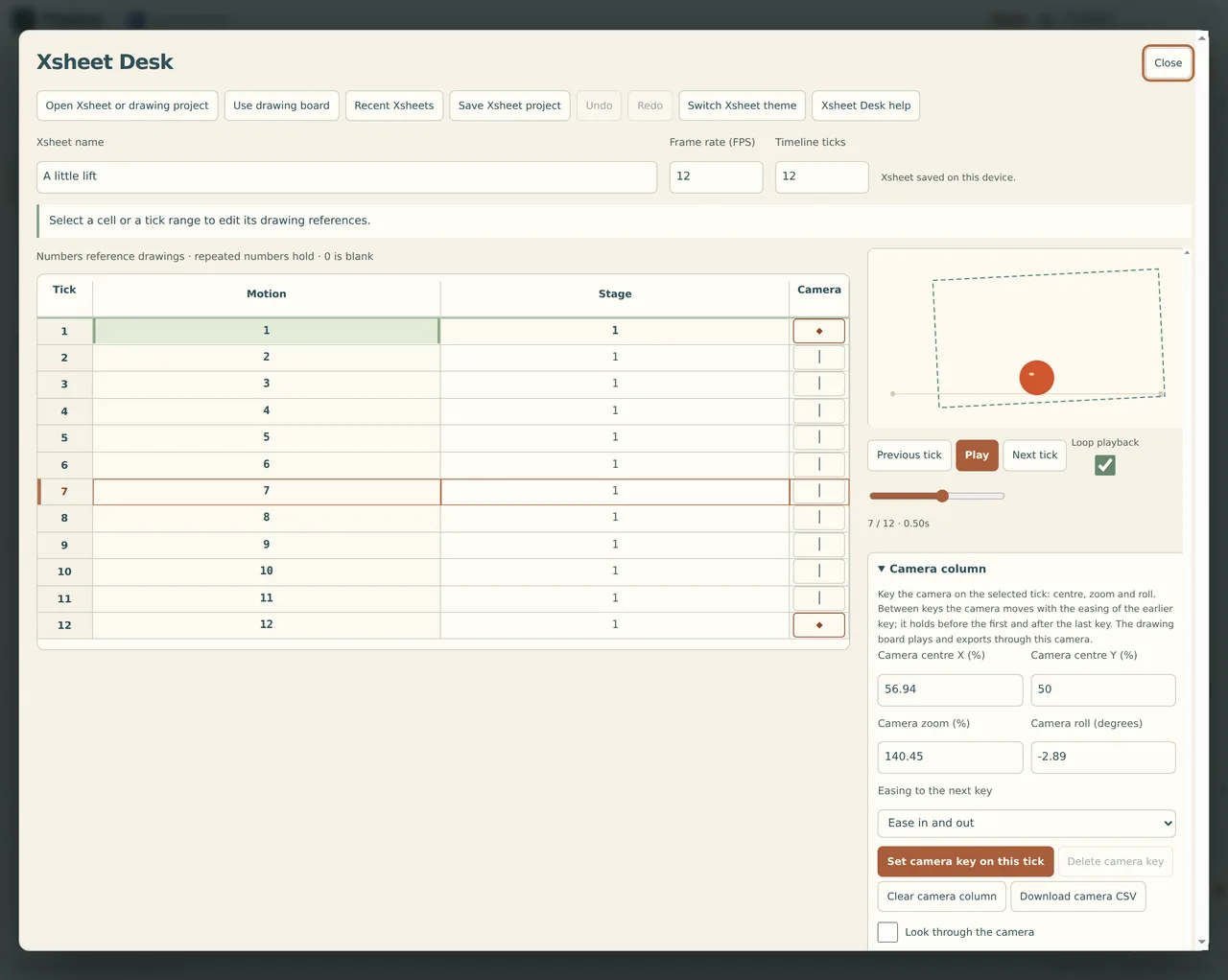
Colonna camera. L'ultima colonna del foglio imposta le chiavi di una camera 2D sui tick: ◆ indica una chiave, │ un tick in cui la camera è in movimento. Seleziona un tick, apri Colonna camera, inserisci il centro dell'inquadratura, lo zoom e la rotazione, scegli l'andamento verso la chiave successiva e premi Imposta chiave camera su questo tick. Prima della prima chiave la camera resta ferma su di essa, e dopo l'ultima chiave resta ferma sull'ultima; lo zoom cambia a passi uguali, così un avvicinamento risulta uniforme. Guarda attraverso la camera mostra l'inquadratura nell'anteprima; altrimenti una cornice tratteggiata la indica. L'anteprima PNG e la GIF riprendono attraverso la camera, e Scarica CSV della camera elenca l'inquadratura per ogni tick. Quando inserisci o elimini tick, le chiavi si spostano insieme ai loro tick. Un foglio con camera viene salvato come Xsheet versione 2.
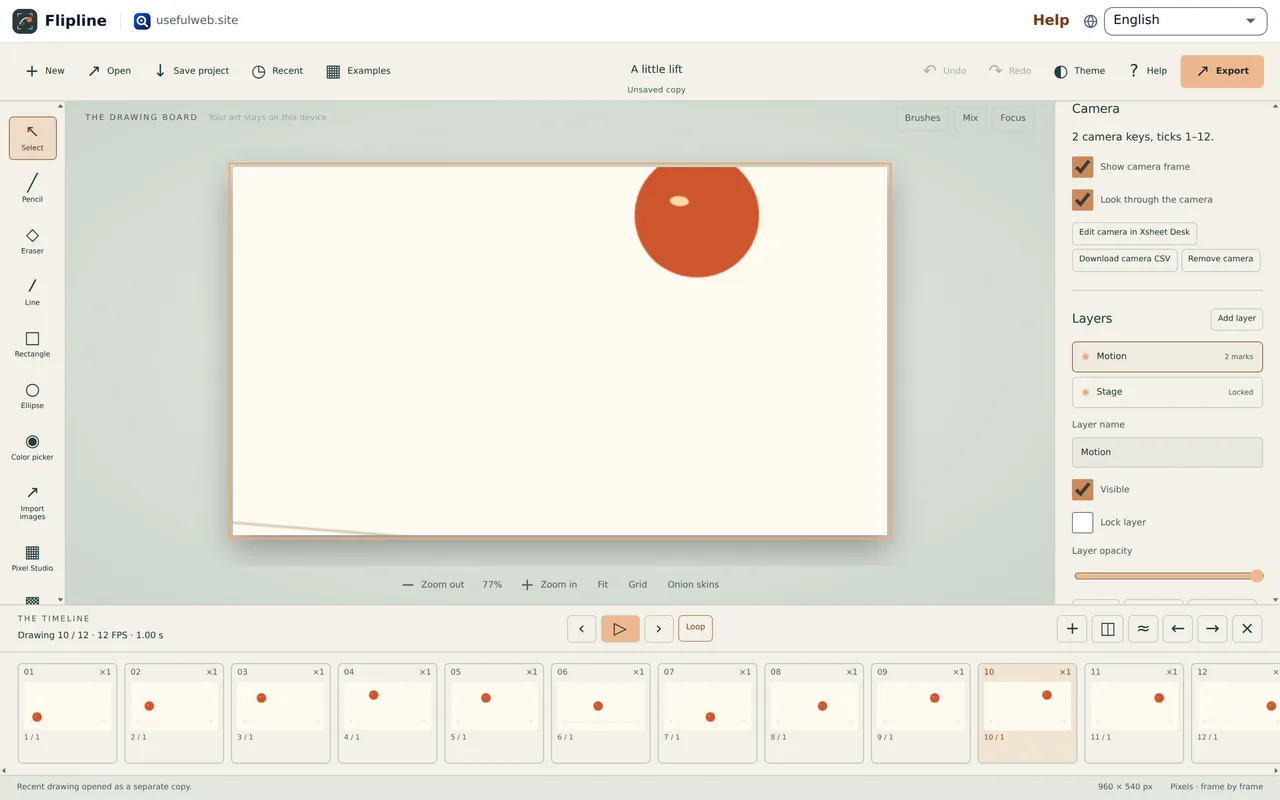
Continua sul tavolo da disegno compila il foglio in cel indipendenti, dividendo le pose tenute dopo dieci tick. Il risultato deve rientrare in 24 fotogrammi di disegno e nei normali limiti di complessità della grafica. Un foglio lungo o complesso resta modificabile qui; la conversione segnala il limite invece di accorciarlo. La compilazione conserva l'animazione visiva, mentre il file Xsheet conserva il timing basato sui riferimenti.
La camera viene trasferita con Continua sul tavolo da disegno: il tavolo mantiene le chiavi sugli stessi tick e mostra una sezione Camera con Mostra inquadratura della camera e Guarda attraverso la camera. Riproduzione, GIF, video, PNG e sequenza PNG (un PNG per tick più camera.json e camera.csv) riprendono quindi attraverso la camera; sprite sheet, PNG dei livelli e storyboard mantengono la grafica semplice. Modifica la camera in Xsheet Desk riporta il tavolo al foglio con la sua colonna camera. I progetti di disegno con camera vengono salvati come versione 2, che le versioni precedenti di Flipline rifiutano invece di perdere la camera.
Lo schema Xsheet documenta il formato. I link condivisi #xsheet=<base64url-json> sono limitati a 1 MB; per documenti più grandi usa i file di progetto.
Questo flusso di lavoro si ispira alle celle basate su riferimenti di OpenToonz. Non importa scene, audio o effetti a nodi di OpenToonz; la camera offre panoramica, zoom e rotazione in 2D e non è una camera 3D.
Pronto a provarlo?