Tutorial 3 dari 19
Membuat sprite piksel dan loop kecil
Pemula 9 mnt
Gambar piksel yang tajam, bekerja dengan palet, beri nama wilayah sprite beserta pivotnya, impor sprite sheet, dan ekspor animasi transparan.
Mulai dari yang kecil
Buka Pixel Studio dari rel menggambar Flipline, atau pilih contoh tunas piksel di halaman awal. Coba sprite memuat tunas orisinal dengan empat frame. Sprite baru memulai kanvas berukuran 1 hingga 128 piksel per sisi. Pixel Studio menyimpan proyek dan daftar terbarunya sendiri.
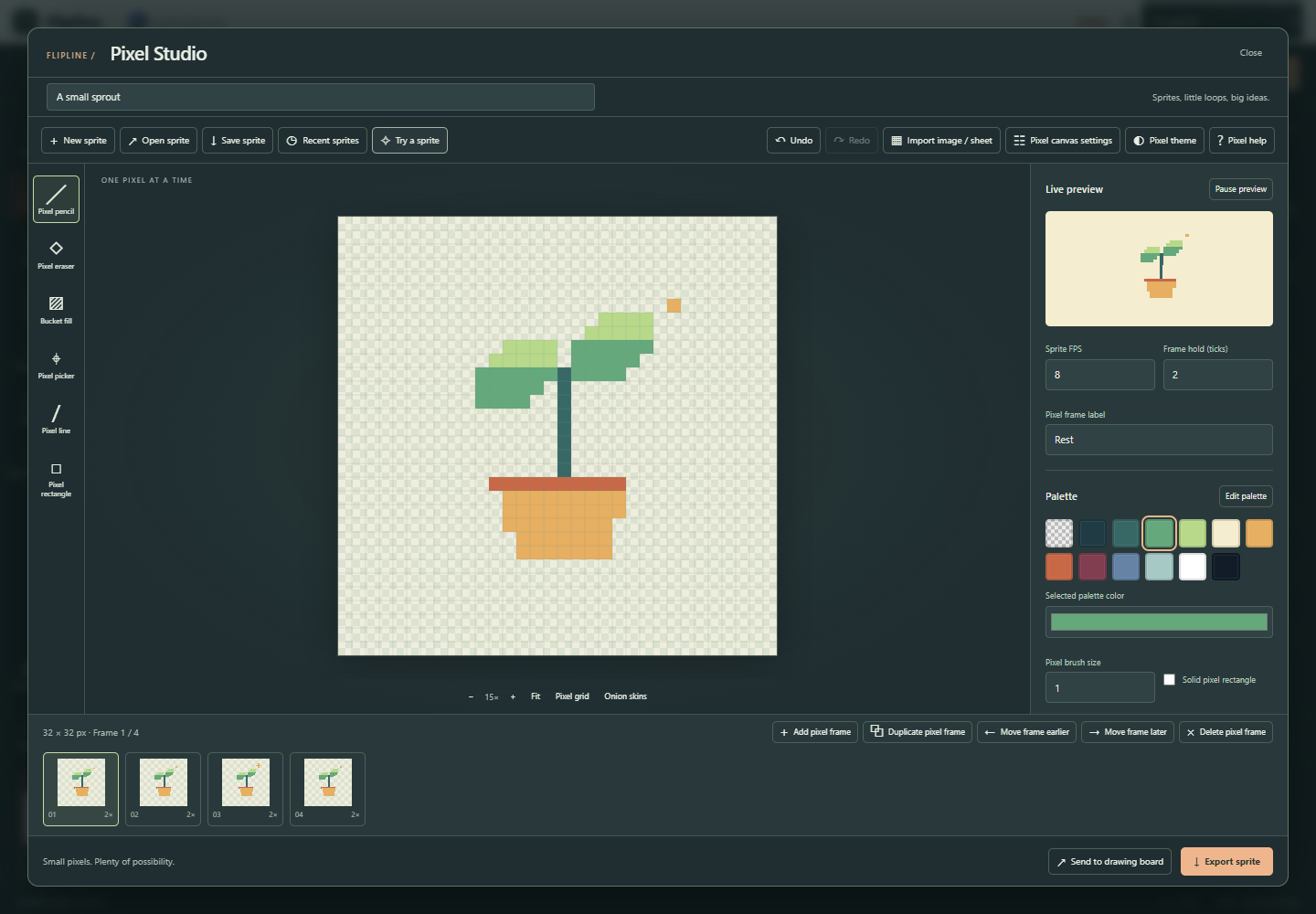
Gambar satu piksel demi satu piksel
Pilih warna palet, lalu gunakan Pensil piksel, Penghapus, Garis, atau Persegi panjang. Isi ember mengubah wilayah tersambung yang berisi piksel serupa pada layer saat ini. Pemilih piksel mengambil sampel dari cel aktif. Piksel transparan memilih indeks nol; dengan itu kamu melukis transparansi. Ukuran kuas piksel berkisar dari satu hingga delapan piksel. Cermin kiri / kanan dan Cermin atas / bawah memantulkan goresan kuas terhadap titik tengah kanvas. Persegi panjang piksel solid mengisi bagian dalam persegi panjang.
Grid piksel mengikuti batas setiap sel. Gunakan Pas atau tombol zoom untuk memperbesar kanvas, lalu gulir untuk menggeser tampilan. Onion skin menampilkan frame di sebelahnya dengan opasitas rendah. Tombol panah menggeser cel saat ini satu piksel, atau delapan piksel dengan Shift; Bungkus piksel yang tergeser memunculkan kembali piksel dari tepi seberangnya.
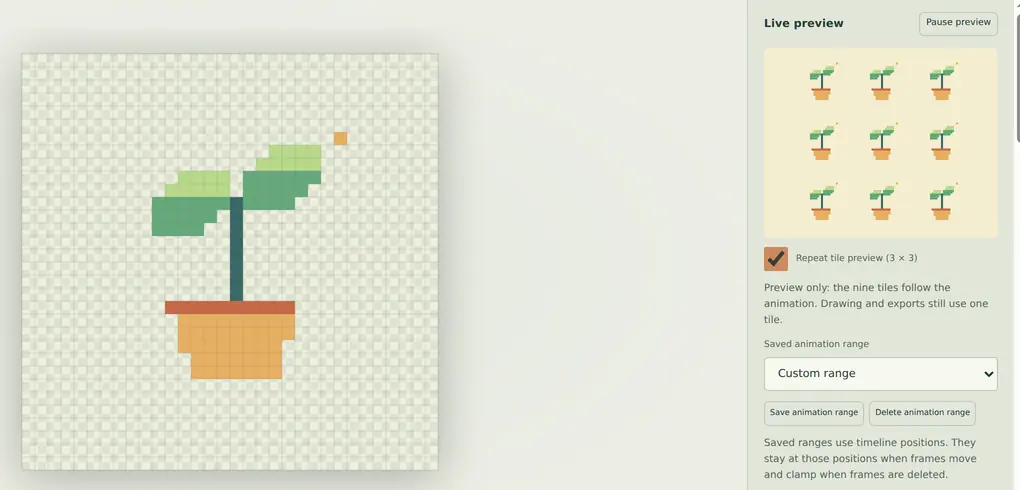
Periksa tile yang berulang
Aktifkan Pratinjau ubin berulang (3 × 3) di Properti untuk melihat sembilan salinan frame gabungan saat ini sambil kamu menggambar atau memutar animasi. Ini membantu memeriksa sambungan di keempat tepi. Opsi ini hanya mengubah pratinjau sesi: kamu tetap menggambar di satu kanvas, dan ekspor tetap berisi tile asli atau rentang animasi yang dipilih. Pratinjau memakai warna kertas saat ini di belakang piksel transparan.
Jaga agar warna dan layer tetap bisa disunting
Pilih satu swatch dan ubah Warna palet terpilih untuk mewarnai ulang slot palet itu di semua tempat. Edit palet menerima hingga 32 warna HEX enam digit dalam bentuk daftar, file GIMP GPL, atau file teks JASC-PAL, dan mengunduh palet dalam ketiga format tersebut. Menerapkan palet lain memetakan ulang semua cel ke warna RGB terdekat, tanpa dithering. Perubahan palet memengaruhi seluruh sprite, termasuk layer yang terkunci.
Ganti indeks palet mengubah setiap indeks piksel yang cocok menjadi indeks lain di semua frame pada layer yang tidak terkunci, termasuk layer tersembunyi. Kamu bisa mengganti warna dengan transparansi atau sebaliknya; warna paletnya sendiri tidak berubah. Layer yang terkunci dilewati. Perubahan ini merupakan satu langkah urungkan, dan swatch yang tampak sama tetap menjadi indeks terpisah.
Tambah layer piksel memisahkan latar depan dan latar belakang. Daftarnya tersusun dari depan ke belakang; visibilitas, opasitas, dan urutan layer menentukan hasil gabungan. Kunci layer piksel melindungi layer itu dari perubahan piksel. Menghapus piksel di layer atas akan memperlihatkan layer di bawahnya. Balik piksel bekerja pada cel aktif; Putar kanvas piksel 90° memutar setiap frame dan layer serta menukar dimensi kanvas. Buka kunci semua layer sebelum memutar atau mengubah ukuran.
Beri sedikit gerakan
Duplikat frame piksel, ubah beberapa piksel, lalu amati Pratinjau langsung. Kamu tetap bisa menggambar selama pratinjau berulang. Setiap frame punya durasi tahan sendiri dalam tick timeline; FPS sprite mengatur kecepatan tick. Pilih frame pratinjau pertama dan terakhir serta arah maju, mundur, atau ping-pong. Rentangnya inklusif, dan ping-pong tidak mengulang frame di ujung. Simpan rentang animasi menyimpan hingga 24 rentang bernama unik beserta arahnya di dalam sprite. Pilih rentang yang tersimpan untuk pratinjau, atau pilih secara terpisah di Ekspor sprite. Rentang memakai posisi timeline yang inklusif: mengubah urutan atau menyisipkan frame tidak menggeser batasnya, sedangkan menghapus frame akan memangkasnya ke timeline yang tersisa. Pilihan pratinjau saat ini direset ketika sprite dibuka. Tambahkan frame kosong, ubah urutannya, atau hapus frame. Simpan sprite mengunduh file .flipline-pixels.json yang bisa disunting. Simpan otomatis lokal dan hingga delapan sprite terbaru per versi format membantu pemulihan; file yang diunduh adalah cadangan yang tahan lama. Tombol Buka utama juga menerima proyek piksel.
Beri nama wilayah sprite dan pivot
Game engine sering perlu tahu di mana letak hitbox, tangan, atau kaki karakter. Di panel Properti, cari Wilayah sprite lalu pilih Tambah wilayah sprite. Masukkan Nama wilayah (misalnya "Feet"), lalu Kiri (px), Atas (px), Lebar (px), dan Tinggi (px) dalam piksel utuh dari sudut kiri atas kanvas. Pivot X dalam wilayah (px) dan Pivot Y dalam wilayah (px) diukur dari sudut kiri atas wilayah itu sendiri; pivot boleh berada di tepi mana pun, jadi wilayah 10 × 12 dengan pivot 5 / 12 menandai bagian tengah tepi bawahnya. Pilih Simpan wilayah sprite.
Hingga 24 wilayah boleh saling tumpang tindih dan berlaku untuk setiap frame animasi. Pilih satu di Wilayah sprite yang dipilih untuk menampilkan garis tepinya dan tanda silang pivot kecil di kanvas penyuntingan; panduan ini tidak pernah menjadi bagian dari karya. Edit wilayah sprite dan Hapus wilayah sprite bekerja pada wilayah yang dipilih, dan setiap perubahan wilayah merupakan satu langkah urungkan. Pengaturan kanvas piksel menskalakan wilayah dan pivot bersama pikselnya, dan Putar kanvas piksel 90° memutarnya bersama karya.
Sprite yang memiliki wilayah disimpan dalam versi 2 format piksel Flipline, yang tidak bisa dibuka oleh versi Flipline yang lebih lama. Simpanan otomatisnya memakai penyimpanan browser yang terpisah dari sprite versi 1, dan Sprite terbaru menandainya sebagai "sprite format version 2" (sprite format versi 2). Simpan file sprite sebagai cadangan yang tahan lama. Saat kamu mengekspor ZIP sprite sheet + atlas, ZIP tersebut juga berisi regions.flipline.json: untuk setiap frame keluaran, file ini mencantumkan setiap wilayah dalam piksel sumber dan dalam koordinat sheet yang sudah diskalakan. Ini adalah format khusus Flipline, bukan file slice atau nine-slice Aseprite.
Masukkan gambar atau sprite sheet
Impor gambar / sheet menerima PNG, JPEG, atau WebP hingga 4 MB dan 2 MP. Gambar tunggal diubah ukurannya ke dimensi frame yang dipilih dengan sampling nearest-neighbor. Sprite sheet membaca sel seragam yang persis dari kiri ke kanan, lalu dari atas ke bawah. Atur lebar dan tinggi frame, margin luar, jarak, dan jumlah frame. Ekstrak palet 16 warna memilih warna yang paling sering muncul dalam sampel; hapus centangnya untuk memakai palet saat ini. Alfa di bawah 128 menjadi transparan. Impor menggantikan sprite saat ini dan bisa diurungkan.
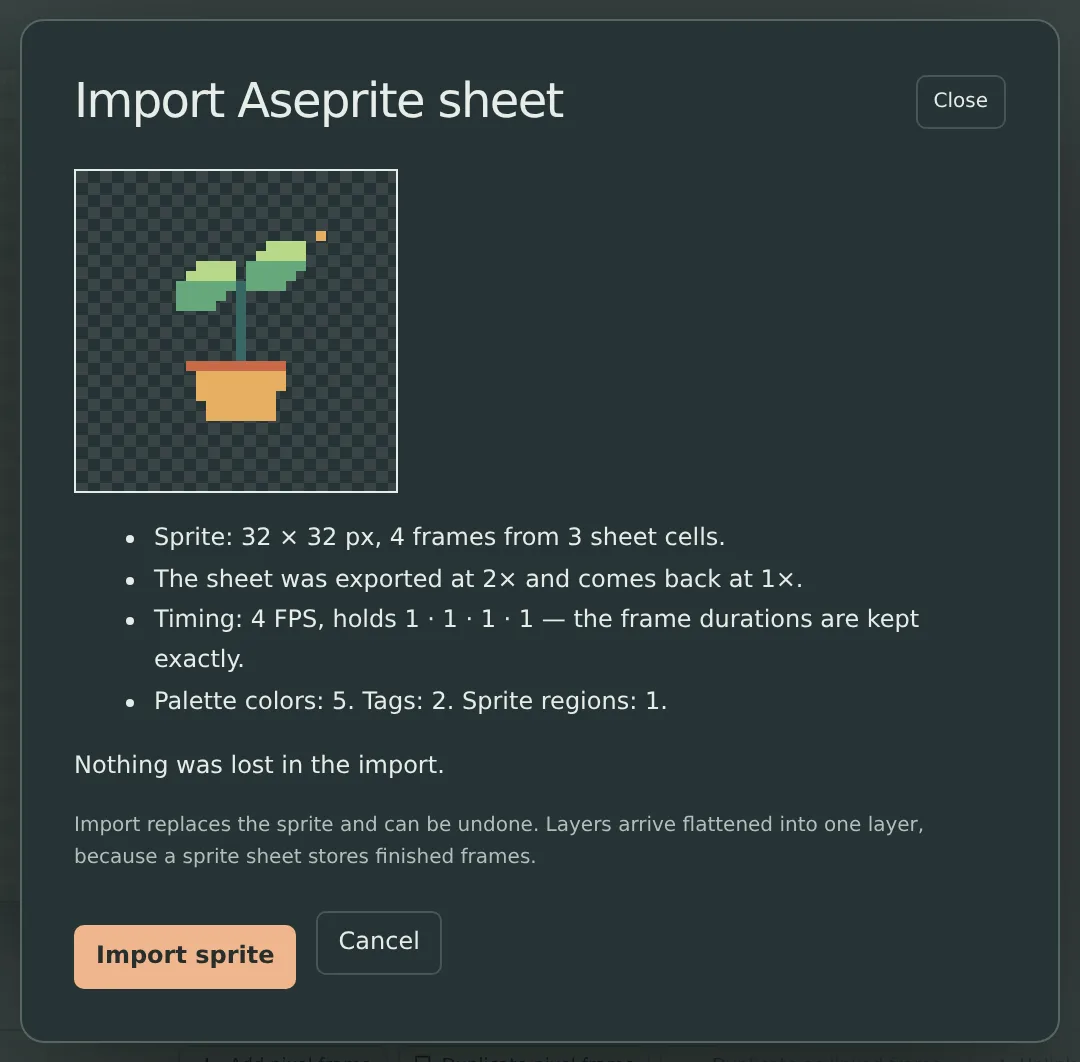
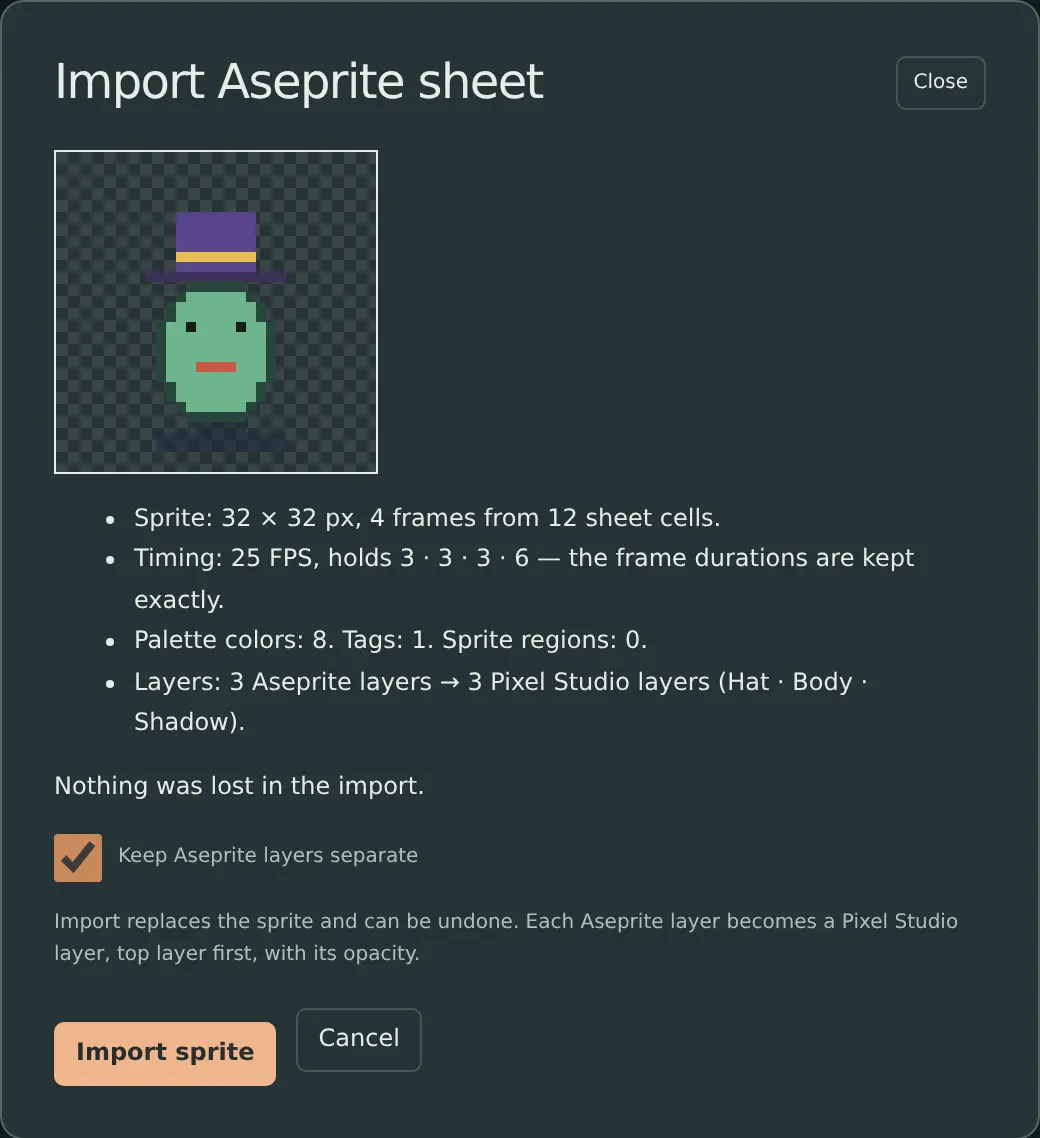
Impor sheet Aseprite membaca sprite sheet yang diekspor dari Aseprite (atau dari Sprite sheet + JSON Aseprite di sini): pilih file JSON bersama PNG-nya, atau satu ZIP yang berisi keduanya. Tata letak JSON hash maupun array bisa dipakai. Frame kembali sesuai urutannya, frame yang dipangkas kembali ke kanvas penuhnya, dan sheet yang diekspor pada 2× atau 3× kembali ke 1×. Durasi frame diubah menjadi frame rate dan durasi tahan yang mempertahankan timing; tag menjadi rentang animasi tersimpan, dan slice menjadi wilayah sprite lengkap dengan pivot dan batas nine-slice. Tinjauan mencantumkan apa saja yang akan masuk dan apa yang tidak bisa, misalnya piksel yang sebagian transparan, lebih dari 32 warna, atau frame yang diputar. Sheet biasa menyimpan frame yang sudah jadi, jadi layer-nya masuk sebagai satu layer. Ekspor dari Aseprite dengan Split Layers (di command line --split-layers) agar layer tetap terpisah: Flipline mengenali nama layer di setiap nama frame — bawaan Aseprite sprite (Layer) 0 atau polamu sendiri seperti {layer}-{frame} — dan setiap layer Aseprite menjadi layer Pixel Studio, dimulai dari layer teratas, lengkap dengan opasitasnya. Hapus centang Pertahankan lapisan Aseprite terpisah di tinjauan untuk menggabungkannya menjadi satu layer; sheet dengan lebih dari empat layer, atau dengan piksel lebih banyak daripada yang bisa disimpan Pixel Studio, digabungkan secara otomatis dan tinjauan akan memberitahumu. Mode blend selain normal masuk sebagai normal. Muat hingga 24 frame dengan ukuran maksimal 128 × 128 piksel.
Ekspor untuk dibagikan atau untuk game
Ekspor sprite menawarkan PNG frame saat ini, GIF animasi, ZIP urutan PNG, ZIP sprite sheet dengan JSON atlas, SVG dengan PNG tertanam, dan pencetakan lewat browser. Skala bilangan bulat mengulang setiap piksel tanpa blur. PNG mempertahankan alfa penuh. GIF piksel mempertahankan warna palet dan piksel transparan secara persis; campuran opasitas dipetakan kembali ke palet proyek, alfa menjadi biner pada ambang 128, dan durasi tahan dibulatkan ke 10 ms. GIF, sprite sheet, dan urutan PNG memakai rentang pratinjau atau rentang tersimpan beserta arah yang dipilih, dengan durasi tahan masing-masing frame sumber; JSON atlas dan timing menyertakan nomor frame sumber. PNG, SVG, dan cetak memakai gambar yang dipilih. GIF dan urutan PNG dibatasi hingga total 12 juta piksel frame; pilih skala atau rentang yang lebih kecil bila perlu. Padding sheet diukur dalam piksel hasil ekspor.
Frame tertaut dan atlas game. Duplikat sebagai frame tertaut menambahkan frame yang berbagi piksel dengan frame saat ini — berguna untuk pose yang ditahan: perbaiki satu piksel di salah satu frame, dan keduanya ikut berubah. Frame tertaut memiliki bingkai putus-putus dan tanda ∞; Lepaskan tautan cel ini memberi frame salinannya sendiri lagi. Untuk game engine, pilih Sprite sheet + JSON Aseprite: ZIP-nya berisi satu sheet dan satu file JSON dengan tata letak seperti ekspor Aseprite, lengkap dengan persegi panjang dan durasi setiap frame, rentang tersimpan sebagai tag, dan wilayah sebagai slice. Frame yang identik, seperti frame tertaut, berbagi satu sel di sheet.
Kirim ke papan gambar membuat goresan gambar hasil render untuk setiap frame dan mempertahankan durasi tahan, sehingga kamu bisa menambahkan goresan papan gambar. Simpan proyek piksel terlebih dahulu agar layer terindeks tetap bisa disunting.
Beberapa pintasan
B, E, F, I, L, dan R memilih pensil, penghapus, isi, pemilih, garis, dan persegi panjang. Ctrl+C / V menyalin dan menempel cel aktif; Ctrl+D menduplikat frame. Ctrl+Z / Ctrl+Shift+Z mengurungkan dan mengulang. Tombol kurung siku berpindah antar-frame, Spasi menjeda pratinjau, Delete mengosongkan cel yang tidak terkunci, dan Ctrl+S menyimpan. Properti membuka bilah samping di ponsel.
Konverter Gambar ke Pixel Art yang terpisah mengunggah gambar ke server dan mengembalikan PNG beserta proyek piksel yang bisa disunting. Transformasi Grid Piksel bekerja dengan grid teks dan palet. Konverter palet dan pemroses batch retro menambahkan konversi file palet serta ekspor batch dengan palet bersama. Semua alat pendamping tersedia melalui API dan MCP. Pixel Studio sendiri menyimpan karya di browser ini.
Buat tilemap
Pilih Meja kerja Tilemap di toolbar Pixel Studio untuk membangun peta game dari sprite-mu. Gunakan Tambah sprite Pixel Studio untuk mengubah setiap frame menjadi tile, atau potong wilayah bernama dari frame 1 menjadi tile. Meja kerja ini menyimpan petanya sendiri dan menyimpannya otomatis di perangkat ini; lihat Membangun peta game di Tilemap Desk untuk melukis, autotiling, tabrakan, dan ekspor Tiled. File Studio Tilemap yang lebih lama juga bisa dibuka di sana: penanda tabrakannya menjadi objek persegi panjang.
Lukis tile tanpa sambungan
Lanjutkan pewarnaan di tepi tile membuat jejak kuas berlanjut melintasi tepi yang berseberangan dan menghubungkan tepi yang berseberangan untuk isi ember. Opsi ini memengaruhi cel aktif saat menggambar, bekerja bersama kontrol cermin, dan mengikuti urungkan seperti biasa; kanvas gambar dan hasil ekspor tetap berisi satu tile. Posisi penunjuk tetap berada di dalam kanvas itu, jadi melewati batasnya tidak memindahkan penunjuk ke pratinjau. Opsi ini direset saat kamu membuka kembali Pixel Studio.
Impor urutan gambar
Pilih Impor urutan bingkai dan pilih 1–24 file PNG, JPEG, atau WebP lokal. File diurutkan berdasarkan nama dengan angka dalam urutan alami (misalnya frame2 sebelum frame10); nama yang sama mengikuti urutan pemilihan. Atur Lebar frame yang diimpor dan Tinggi frame yang diimpor untuk semua frame, lalu biarkan Ekstrak palet 16 warna dari semua bingkai tetap tercentang atau hapus centangnya untuk memakai palet saat ini. Gambar diskalakan dengan sampling nearest-neighbor, dan alfa di bawah 128 menjadi transparan. Setiap sumber dibatasi 4 MB dan 2 megapiksel, dengan total 32 MB; dimensi gambar diperiksa sebelum dan sesudah decoding, dan file yang tidak lazim (misalnya JPEG yang menyimpan tingginya di bagian akhir) akan ditolak. Impor urutan menggantikan sprite sebagai satu perubahan yang bisa diurungkan. Timing dan layer tidak diimpor dari gambar sumber.
Siap mencobanya?