Tutorial 15 dari 19
Membuat peta game di Meja kerja Tilemap
Menengah 10 mnt
Potong sprite sheet menjadi tile, lukis dan autotile sebuah level, tambahkan tabrakan dan objek, lalu ekspor ke Tiled TMX atau JSON.
Buka Meja kerja Tilemap dari rel alat Flipline atau dari bilah alat Pixel Studio. Kamu juga bisa memulai dengan contoh Tilemap pulau padang rumput. Meja kerja ini menyimpan petanya sendiri. Lima peta terbaru disimpan otomatis di perangkat ini, dan Simpan proyek mengunduh file .flipline-tilemap.json yang bisa diedit.
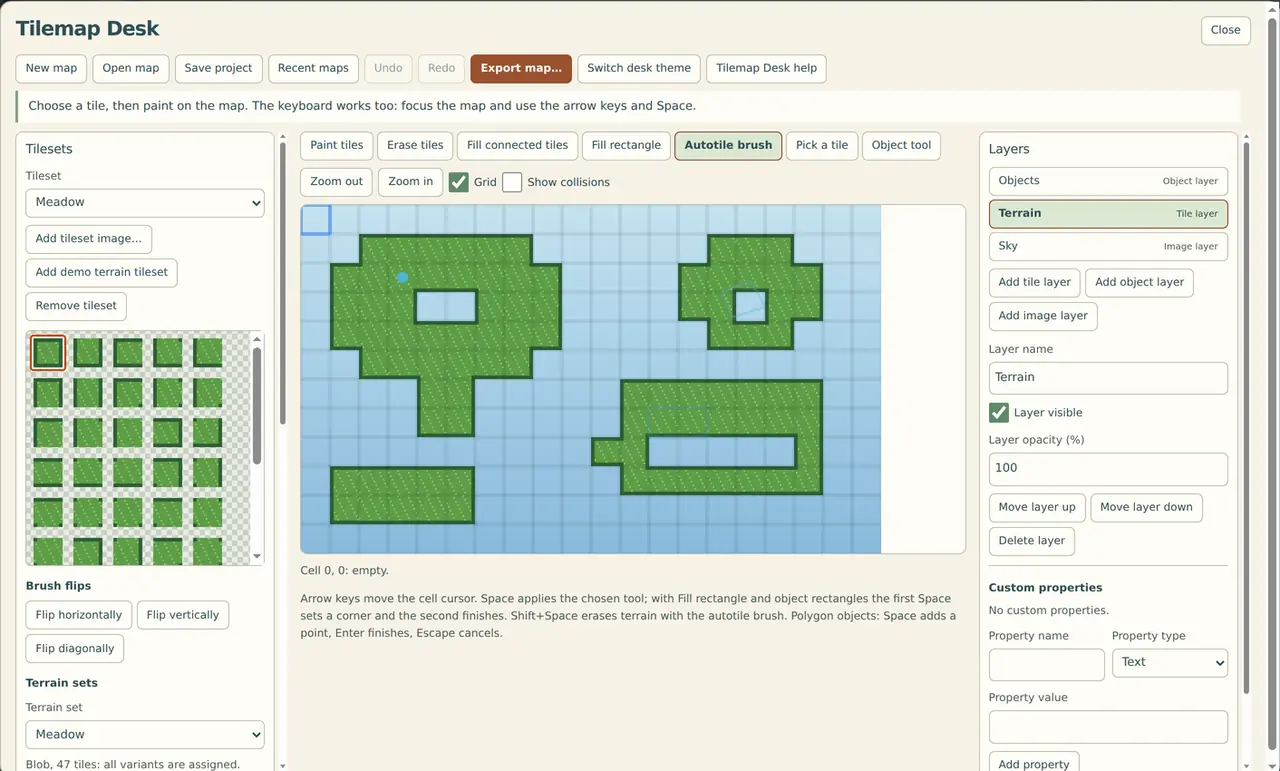
Menambahkan tileset
Pilih Tambah gambar tileset… lalu pilih sprite sheet PNG. Di Potong sprite sheet menjadi tile, atur Lebar tile (px), Tinggi tile (px), Margin (px) dan Jarak (px) persis seperti di Tiled. Dialog menampilkan jumlah kolom, baris, dan tile yang muat. Jika dibuka dari Pixel Studio, Tambah sprite Pixel Studio mengubah setiap frame menjadi tile. Alat ini juga bisa memotong region bernama di frame 1 menjadi tile, dengan nama region dan pivot disimpan sebagai properti tile. Tambah tileset medan demo menambahkan tileset padang rumput orisinal yang sudah dilengkapi set medan siap pakai. PNG yang dikirim ke Flipline dari aplikasi lain juga bisa dijadikan tileset, misalnya sprite sheet dari Lumina. Caranya, pilih Gunakan sebagai tileset di Meja kerja Tilemap.
Melukis peta
Pilih tile di kisi tile, lalu pilih alat: Lukis tile, Hapus tile, Isi tile yang terhubung, Isi persegi panjang, Kuas autotile, Ambil tile atau Alat objek. Balik horizontal, Balik vertikal dan Balik secara diagonal berlaku untuk tile yang kamu lukis. Urungkan dan ulangi berfungsi untuk setiap perubahan (Ctrl+Z, Ctrl+Shift+Z).
Semua fitur juga bisa dipakai dengan keyboard. Fokuskan peta, gerakkan kursor sel dengan tombol panah (dengan Shift, kursor bergerak lima sel), lalu tekan Space untuk menerapkan alat. Dengan Isi persegi panjang, tekan Space pertama untuk menetapkan sudut dan Space kedua untuk mengisi. Tombol panah juga berpindah antartile di kisi tile dan antaralat.
Autotile medan
Set medan memberi tahu meja kerja tile mana yang cocok untuk setiap pola tetangga. Pilih Tambah set medan…, pilih Set aturan (Blob, 47 tile, Tepi Wang, 16 tile atau Sudut Wang, 16 tile), lalu isi Tile pertama. Varian lainnya mengikuti urutan slot Flipline yang dijelaskan di dialog. Kamu juga bisa mencantumkan satu tile untuk setiap slot. Sekarang lukis dengan Kuas autotile. Setiap sel mendapat varian yang sesuai dengan tetangganya, dan sel tetangga ikut diperbarui. Tahan Shift (atau tekan Shift+Space) untuk menghapus medan. Autotile dari baris medan… mengisi seluruh area berdasarkan baris # dan .. Panel akan memberi tahu jika ada varian yang hilang dan tile cadangan dipakai.
Tabrakan, properti, dan animasi
Panel di bawah tileset mengedit tile yang dipilih. Atur Jenis tile, tambahkan Properti kustom, lalu gunakan Jadikan seluruh tile padat, Tambah persegi panjang tabrakan atau Tambah poligon tabrakan. Centang Satu arah untuk platform yang bisa dilompati dari bawah. Frame (tile:milidetik, dipisahkan koma) membuat tile beranimasi. Centang Tampilkan tabrakan di atas peta untuk melihat persegi panjang tabrakan gabungan yang akan dimuat dalam ekspor.
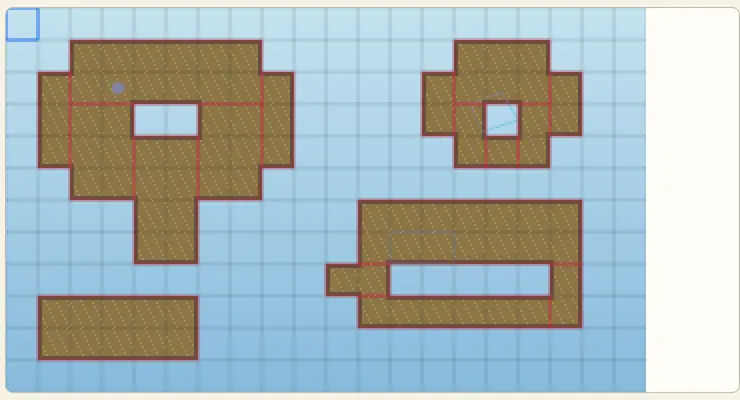
Lapisan dan objek
Di Lapisan, kamu bisa menambahkan layer tile, objek, dan gambar. Layer juga bisa diganti namanya, disembunyikan, diubah Opasitas layer (%)-nya, serta dipindahkan ke atas atau ke bawah. Di layer objek, Alat objek menempatkan beberapa jenis objek. Persegi panjang dibuat dengan menyeret atau menekan Space dua kali. Titik dibuat dengan mengeklik. Poligon dibuat dengan mengeklik atau menekan Space untuk setiap titik, Enter untuk selesai, dan Escape untuk membatalkan. Pilih objek di daftar Objek untuk mengedit nama, jenis, posisi, dan propertinya. Pengaturan peta beralih antara Ortogonal dan Isometrik (belah ketupat), mengubah ukuran peta, atau menjadikannya Peta tak terbatas (bertambah per potongan 16 × 16).
Ekspor
Pilih Ekspor peta…. Pilih Tiled TMX (XML), Tiled JSON (.tmj), JSON netral-engine, Persegi panjang tabrakan (JSON), PNG diratakan, Bundel ZIP berisi semua format dan gambar atau Proyek Tilemap Flipline. Untuk TMX dan Tiled JSON, pilih Enkode layer tile: CSV, base64, base64 + zlib atau base64 + gzip. Peta merujuk gambar tileset berdasarkan nama file, jadi simpan file PNG di samping peta. File ZIP sudah memuat semuanya. Buka peta membaca file TMX dan Tiled JSON yang berisi tileset tersemat. Pilih peta beserta gambar PNG-nya untuk melihat tile.
Engine yang sama juga menjalankan alat Tilemap Converter dan Autotile Generator untuk pengguna dan agen AI (lihat daftar alat Flipline). Jadi, ekspor dari meja kerja dan konversi di alat tersebut menghasilkan file yang identik.
Siap mencobanya?