Tutorial 4 dari 19
Ubah foto menjadi gambar piksel retro
Pemula 7 mnt
Buat gambar dengan warna terbatas, bandingkan gaya dithering, dan pertahankan palet yang konsisten di seluruh batch.
Buka Retro Lab
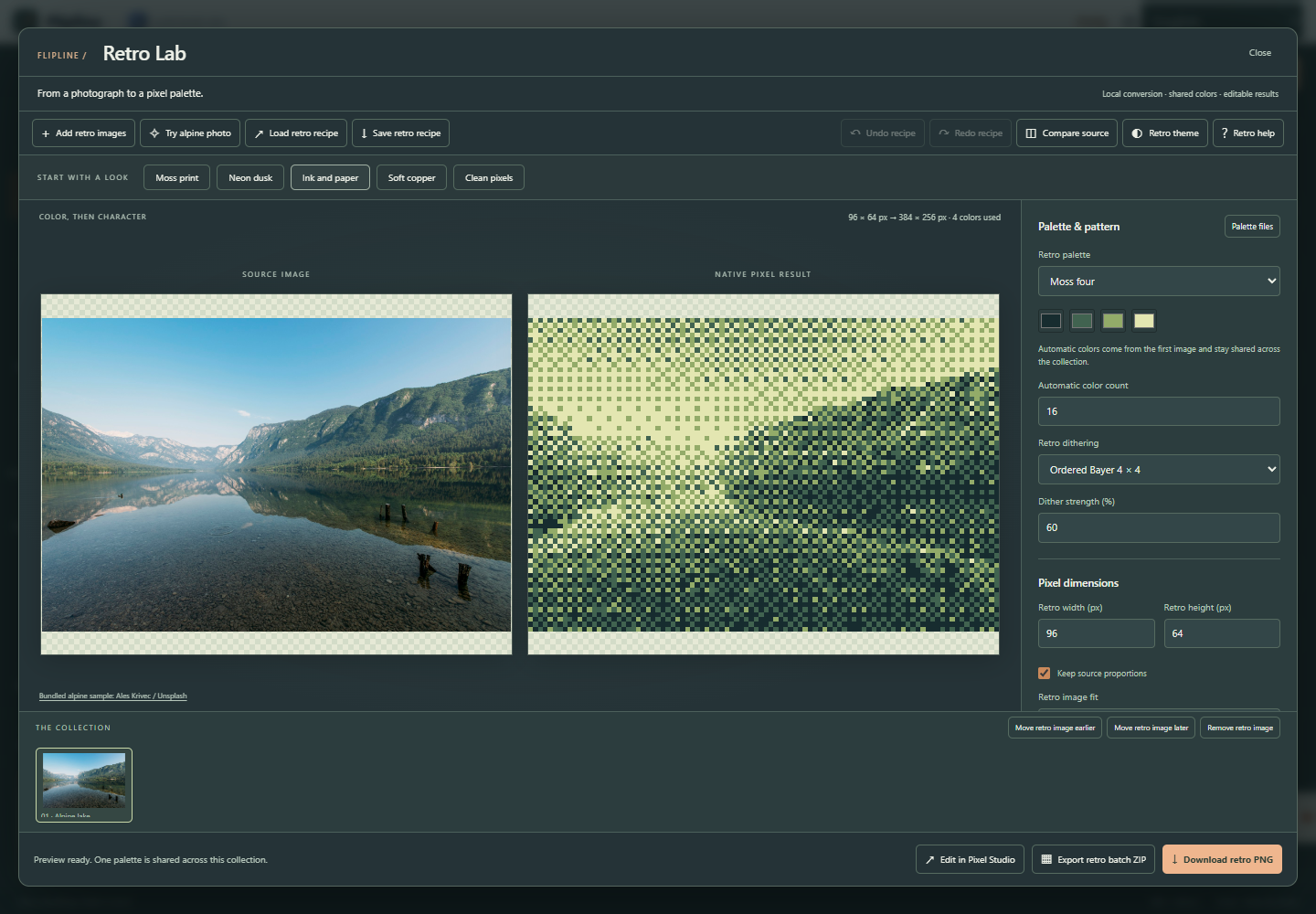
Pilih Retro Lab dari rel gambar Flipline, atau buka contoh cetak Moss di halaman awal. Coba foto alpine memakai sampel bawaan. Tambah gambar retro menerima hingga delapan file PNG, JPEG, atau WebP. Setiap file boleh berukuran hingga 4 MB dan 2 MP, dengan total 8 MP untuk seluruh koleksi.
Pilih dimensi piksel
Lebar/tinggi retro (px) menentukan kanvas asli, dari 1 hingga 128 piksel per sisi. Paskan · padding transparan mempertahankan seluruh gambar dan menambahkan padding transparan. Isi · potongan di tengah memenuhi kanvas dengan memotong bagian tengah. Regangkan ke dimensi memenuhi kedua dimensi. Skala PNG retro mengulang setiap piksel asli satu hingga delapan kali tanpa blur; fitur ini tidak menambah detail.
Pratinjau sumber dan hasil membantumu membandingkan konversi. Mulailah dengan lebar sekitar 64 piksel untuk ikon kecil atau 96 piksel untuk sebuah adegan. Preset menggabungkan palet yang sudah dirancang dengan beberapa penyesuaian, dan kamu bisa mengubah setiap pengaturan sesudahnya.
Atur nada dan warna
Kecerahan, kontras, gamma, dan saturasi mengatur gambar sebelum pemetaan palet. Geser Merah/Hijau/Biru menyesuaikan keseimbangan kanal. Ambang alfa retro membuat piksel di bawah ambang menjadi transparan sepenuhnya dan semua piksel lainnya menjadi buram sepenuhnya.
Palet otomatis memilih warna yang sering muncul dari gambar pertama. Palet tetap membuat hasilnya lebih mudah diselaraskan dengan karya seni lain. File palet menerima daftar HEX, GIMP GPL, atau file teks JASC-PAL dengan hingga 32 warna. Kamu bisa mengedit daftar itu dan mengunduhnya dalam ketiga format. Urutan palet dan slot duplikat tetap dipertahankan.
Bandingkan gaya dithering
Tanpa dithering memilih warna palet terdekat untuk setiap piksel. Ordered Bayer memakai pola berulang untuk memberi kesan nada perantara. Floyd–Steinberg menyebarkan galat warna ke piksel-piksel di sekitarnya. Kekuatan dither mengatur efeknya; nilai nol bekerja seperti pemetaan warna terdekat. Piksel transparan menghentikan difusi galat.
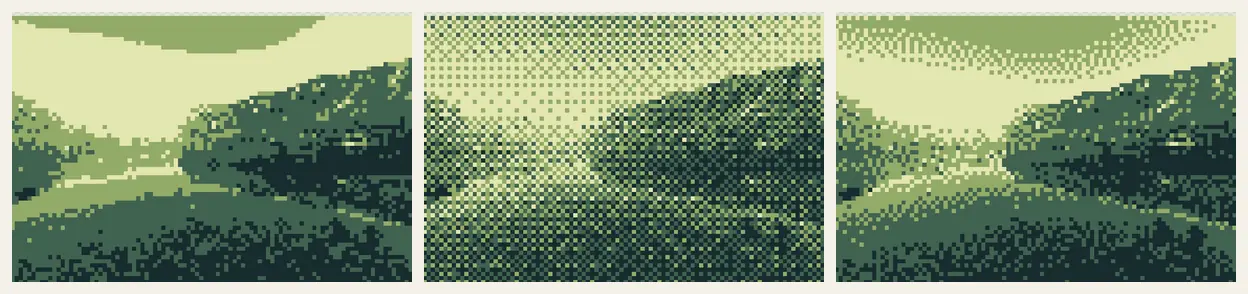
Dithering bisa membantu gradasi yang luas, sementara ikon kecil mungkin lebih jelas tanpanya. Gunakan Urungkan dan Ulangi untuk membandingkan penyesuaian. Untuk merapikan secara manual, pilih Edit di Pixel Studio. Ini membuka hasil saat ini dalam dimensi aslinya sebagai sprite terindeks yang bisa diedit. Simpan sprite itu sebelum menambahkan frame atau layer lain.
Jaga konsistensi batch
Impor beberapa gambar dan pilih thumbnail-nya untuk membandingkan hasil. Setiap gambar memakai dimensi, penyesuaian, dan palet final yang sama. Palet otomatis diambil dari gambar pertama dalam koleksi, jadi urutkan ulang file sumbermu sebelum mengimpor jika gambar lain yang seharusnya menentukan warna.
Unduh PNG retro mengekspor hasil yang dipilih. Ekspor ZIP batch retro mengunduh ZIP berisi file PNG bernomor, proyek Pixel Studio yang bisa diedit, satu resep bersama, dan sebuah manifest. Penomoran menjaga file tetap berbeda saat sumber yang berlainan punya nama file yang sama.
Simpan tampilannya
Simpan resep retro mengunduh file .flipline-retro.json kecil berisi pengaturan dan palet final. File ini tidak berisi gambar sumber. Muat resep retro atau tombol Buka utama Flipline memulihkan pengaturan; impor lagi gambar sumbermu untuk menerapkannya. Pengaturan juga diingat secara lokal, tetapi resep yang diunduh adalah cadangan yang tahan lama.
Konverter Gambar ke Pixel Art dan Pemroses Batch Pixel Art Retro yang terpisah mengunggah input ke server dan mengembalikan hasil yang bisa diunduh melalui situs web, API, atau MCP. Konverter Format Palet Piksel menangani teks palet. Alat-alat pendamping itu memakai mesin konversi yang sama. Untuk menambahkan palet bergaya mesin lama, tampilan CRT, VHS, atau cetak, pilih Efek era di bilah alat Retro Lab dan ikuti Beri foto nuansa era lain.
Siap mencobanya?